Obsidianのタスク管理|3つのプラグインの比較と選び方
こんにちは、飯塚です!
「Obsidianでタスク管理をしたいけど、どのプラグインを使えばいいの…」と悩んでいませんか?
そんな方に向けて、Obsidianでタスク管理をする「3つの方法」の違いと選び方をまとめました。
 飯塚
この記事は、こんな人におすすめです!
- メモはObsidianなのに、タスクだけ別のアプリに書いている
- Tasks・TaskNotes・TaskChuteの違いが分からない
- 毎朝「今日なにをやるんだっけ」とメモを探している
大事なのは、タスクとメモを同じ場所でつなぐこと。
タスクを進めるには、資料や途中経過、ゴールといった情報が欠かせないんですね。
本記事では、タスク管理のプラグイン「TaskChute Plus」を開発した私が、3つの方法を比べて紹介します。
自分に合うタスク管理を選んで、今日から始めたい方は、
ぜひ最後までご覧ください😊
動画でも解説しています。
Obsidianでタスク管理する3つの方法
この記事で比べるのは、Tasks・TaskNotes・TaskChute Plusの3つです。
タスク管理のプラグインはほかにもありますが、
私が使ったり動画で紹介したりしてきた3つに絞りました。
どれもコミュニティプラグインで、設定から入れられます。
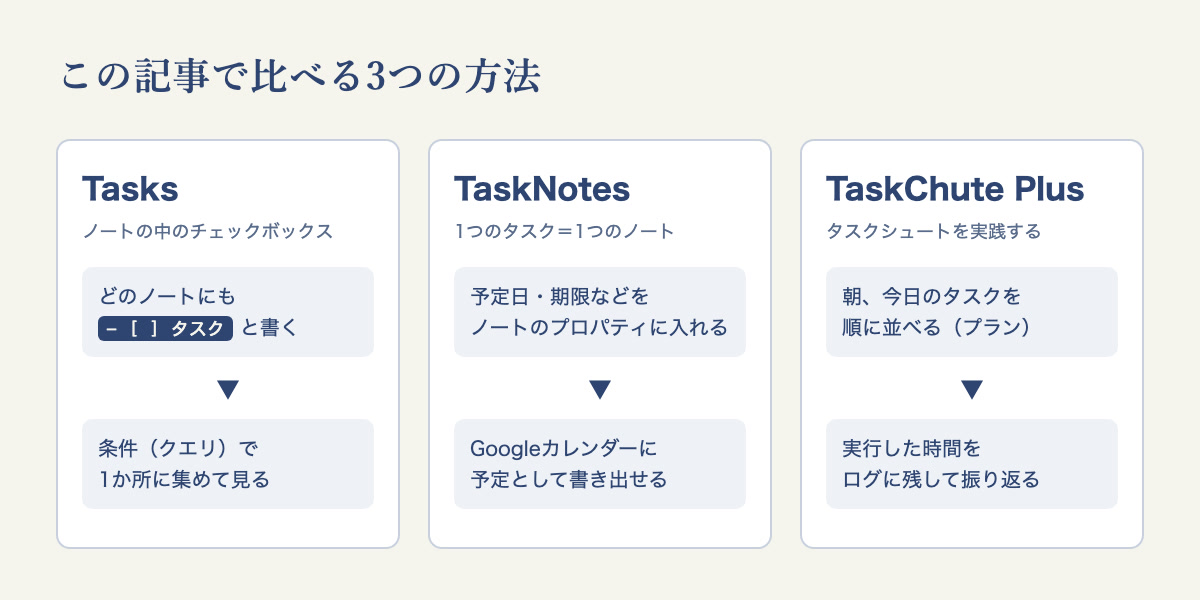
| Tasks | TaskNotes | TaskChute Plus | |
|---|---|---|---|
| タスクの書き方 | ノートの中のチェックボックス | 1つのタスクを1つのノートに | 専用の画面で作る |
| 得意なこと | 散らばったタスクを1か所に集める | タスクを予定としてカレンダーに置く | 実行した時間をログに残す |
| Googleカレンダー | — | 予定日のあるタスクを自動で書き出す | 1件ずつ登録できる |
| 向いている人 | 今日のタスクを1か所で見たい人 | 時間を決めて作業したい人 | 時間の使い方を振り返りたい人 |
| 始めるまで | 入れてすぐ使える | 入れてすぐ使える(カレンダー連携はGoogle Cloudの設定が要る) | やり方を覚える必要がある |
3つに共通するのは、タスクとメモを同じObsidianの中に置けること。
プラグインの入れ方は、Obsidianのプラグインおすすめ8選で紹介しています。
1. タスクとメモを同じ場所に置く理由
タスクとメモを同じObsidianに置くと、タスクに要る情報をリンクでつなげます。
タスクをやるときには、資料やマニュアル、ゴール、途中経過といった情報が要りますよね?
実は私も、以前はタスクを別のアプリで管理していて、Obsidianと行き来していました。
ツールが分かれていると、進み具合の走り書きがあちこちに残りがち。
Obsidianで1か所にまとめれば、必要な情報はすべてリンクでつなげられます。
さらに、手順やゴールをメモに残しておけば、次に同じタスクをするときにAIエージェントも読めるんです。
自分に合う方法の選び方
どれを選ぶかは、今いちばん困っていることで決めましょう。
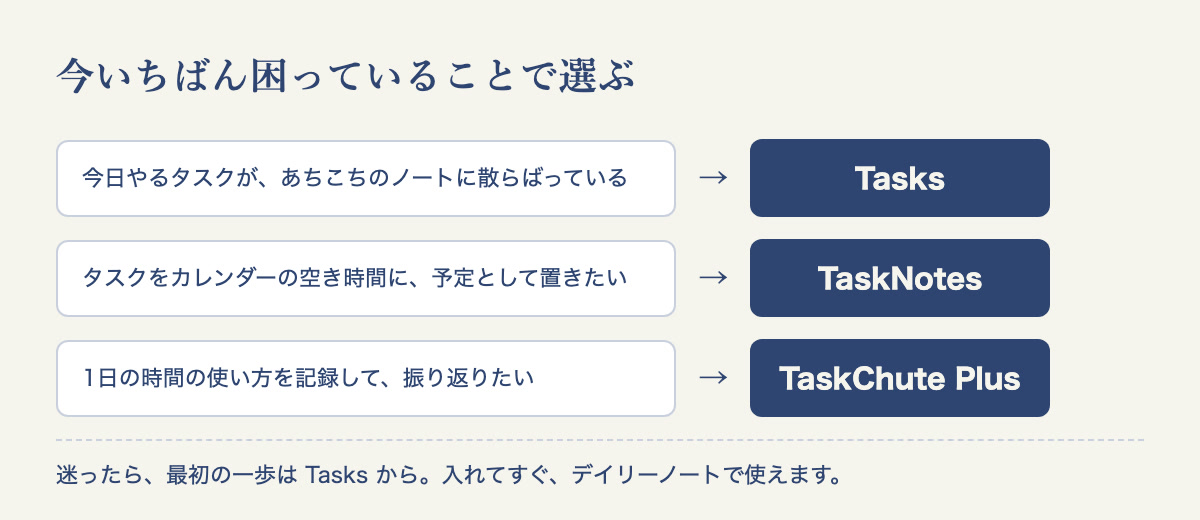
- 今日やるタスクが、あちこちのノートに散らばっている → Tasks
- タスクをカレンダーの空き時間に、予定として置きたい → TaskNotes
- 1日の時間の使い方を記録して、振り返りたい → TaskChute Plus
1つに決めきれなくても大丈夫。
私自身、2つを組み合わせて使っています。
1. 私のメインはTaskChute Plus
私のタスク管理のメインはTaskChute Plusで、Tasksもあわせて使っています。
Tasksのよいところは、チェックを入れた日付が自動で残ること。
私はプロジェクトのノートに、タスクをチェックボックスで並べています。
チェックを入れるたびに日付が残り、何日かかったか、どこで止まったかが分かるんですね。
一度記録を残せば、似たプロジェクトをやるときにぐっと楽になります。
AIエージェントに見積もりを出してもらうときも、精度が上がってきますよ。
2. 最初の一歩はTasksから
迷ったら、最初の一歩はTasksがおすすめです。
世界で広く使われているプラグインで、入れてすぐデイリーノートで使えます。
TaskChuteは、やり方を覚えるのに少し学習のハードルがあるもの。
まずTasksでタスクを1か所に集め、物足りなくなったら次へ進みましょう。
Tasksで今日のタスクを1か所に集める
Tasksは、Obsidianの中のチェックボックスを集めて、一覧にしてくれるプラグインです。
撮影した日の一覧では上から4番目に並び、ダウンロード数は410万でした。
設定(左下の歯車)の「コミュニティプラグイン」で「閲覧」を押します。
Tasksを選んでインストールし、有効化しましょう。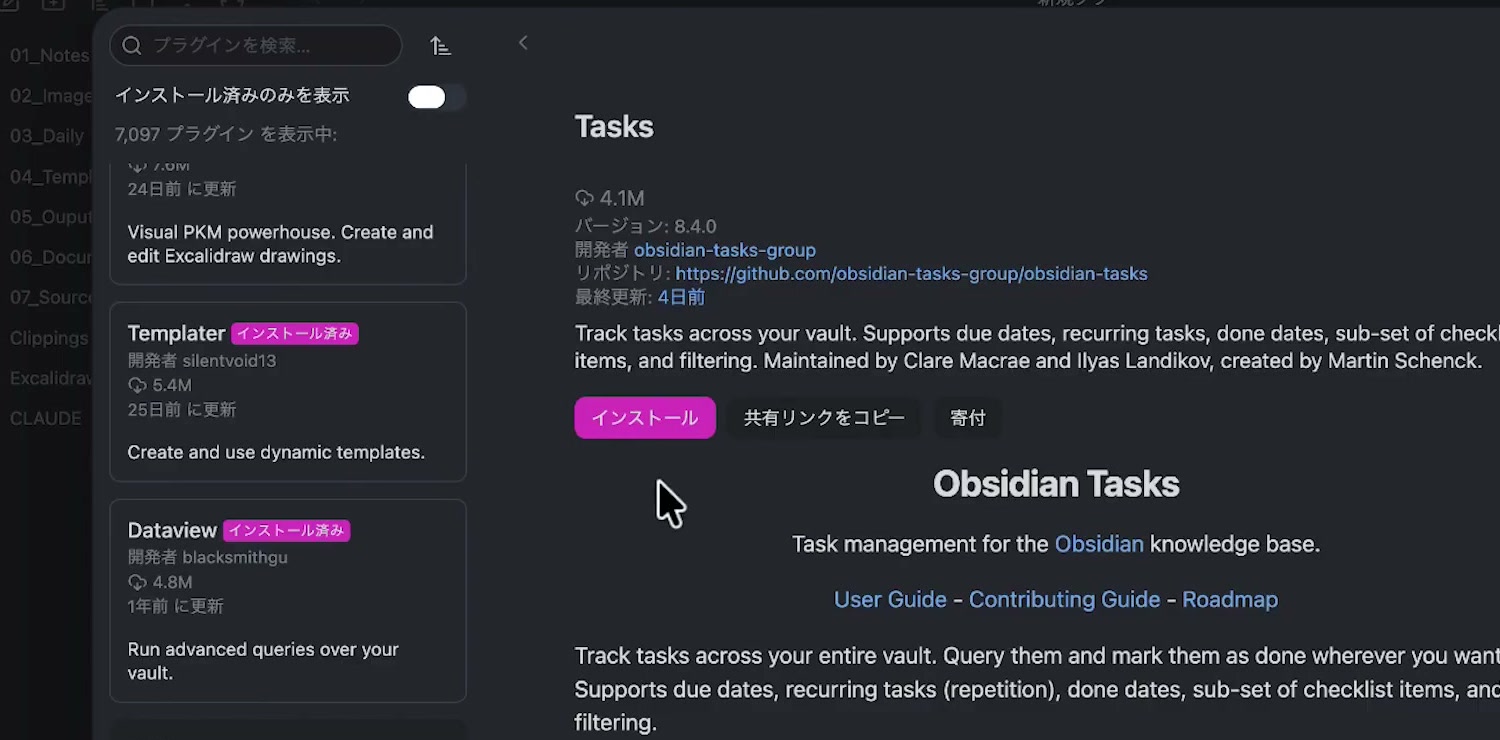
メモに - [ ] と書くと、チェックボックスになります。
続けて文字を打つと、期限や開始日、優先度、繰り返しの候補が出てきます。
書き方を覚えるまでは、コマンドパレット(Macは⌘P、WindowsはCtrl+P)で Tasks: Create or edit task を選びます。
タスクの名前、優先度、期限を画面で選べます。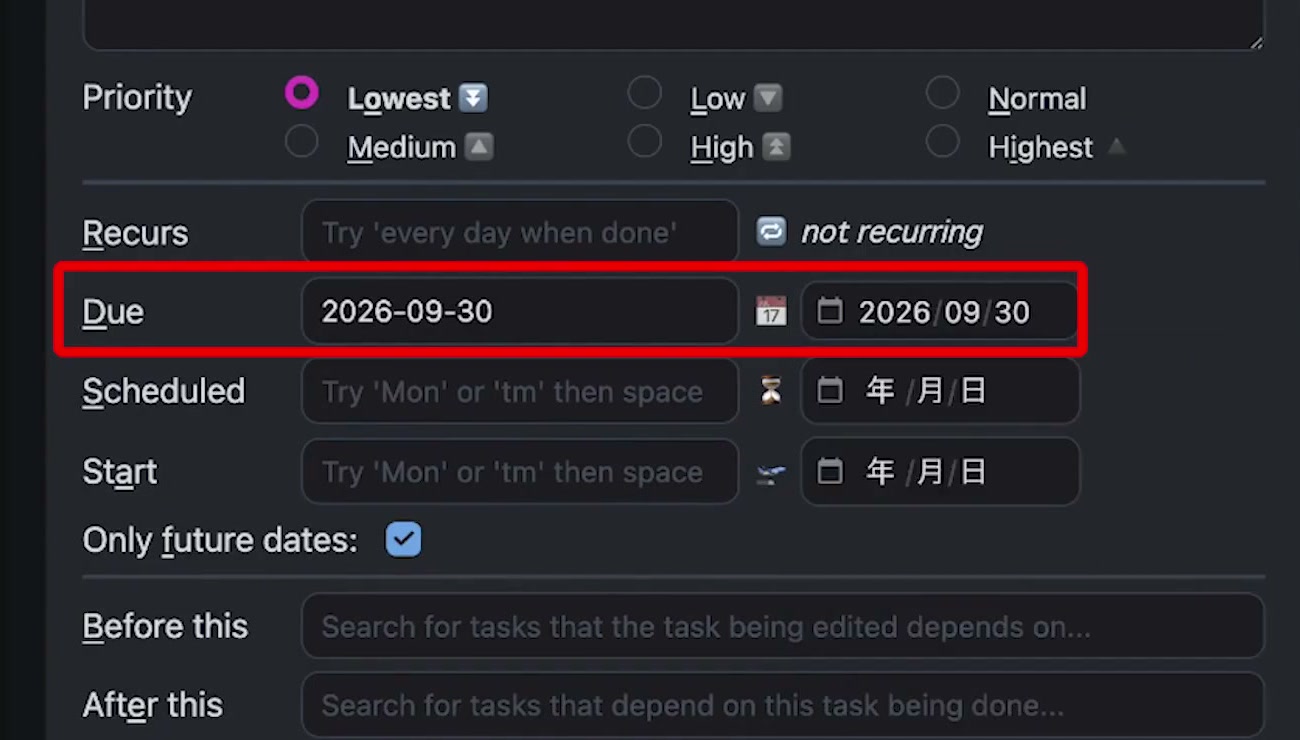
新しいメモに、バッククォートを3つ続けて tasks と書き、コードブロックを作ります。
中に not done と書くと、まだ終わっていないタスクが並びます。
作ったタスクは、コマンドパレットの Tasks: Quick search で名前から探すこともできます。
1. 条件を足して、見たいタスクだけを出す
一覧に出すタスクは、コードブロックの中の条件で自由に絞り込めます。
not done
due before next 3days
due tomorrow:期限が明日のタスクdue before tomorrow:期限が今日までのタスクdue before next 3days:期限が3日以内のタスク
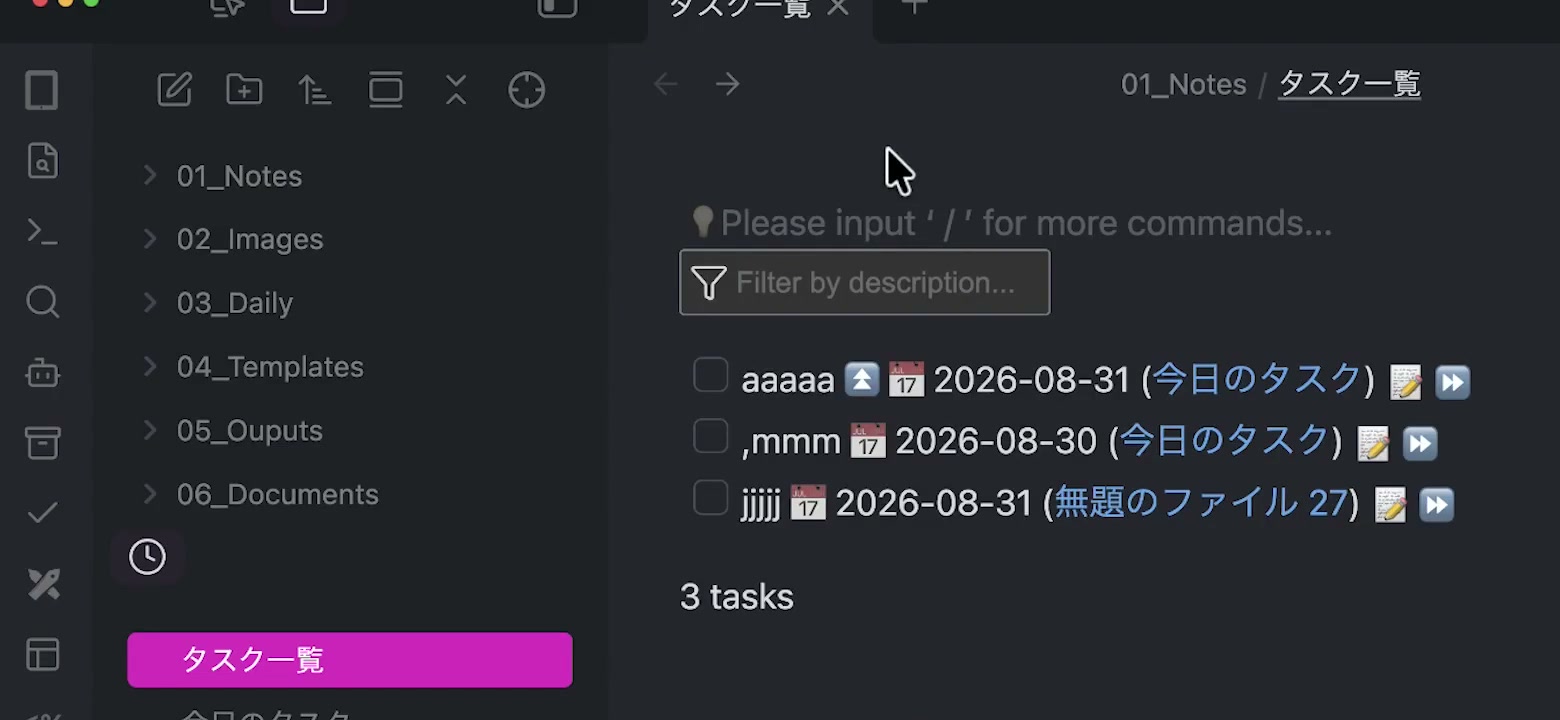
条件の書き方に迷ったら、ChatGPTなどの生成AIに聞いてみましょう。
公式のドキュメント(Obsidian Tasks)のリンクも渡すと、より正確になりますよ。
2. デイリーノートに今日のタスクを出す
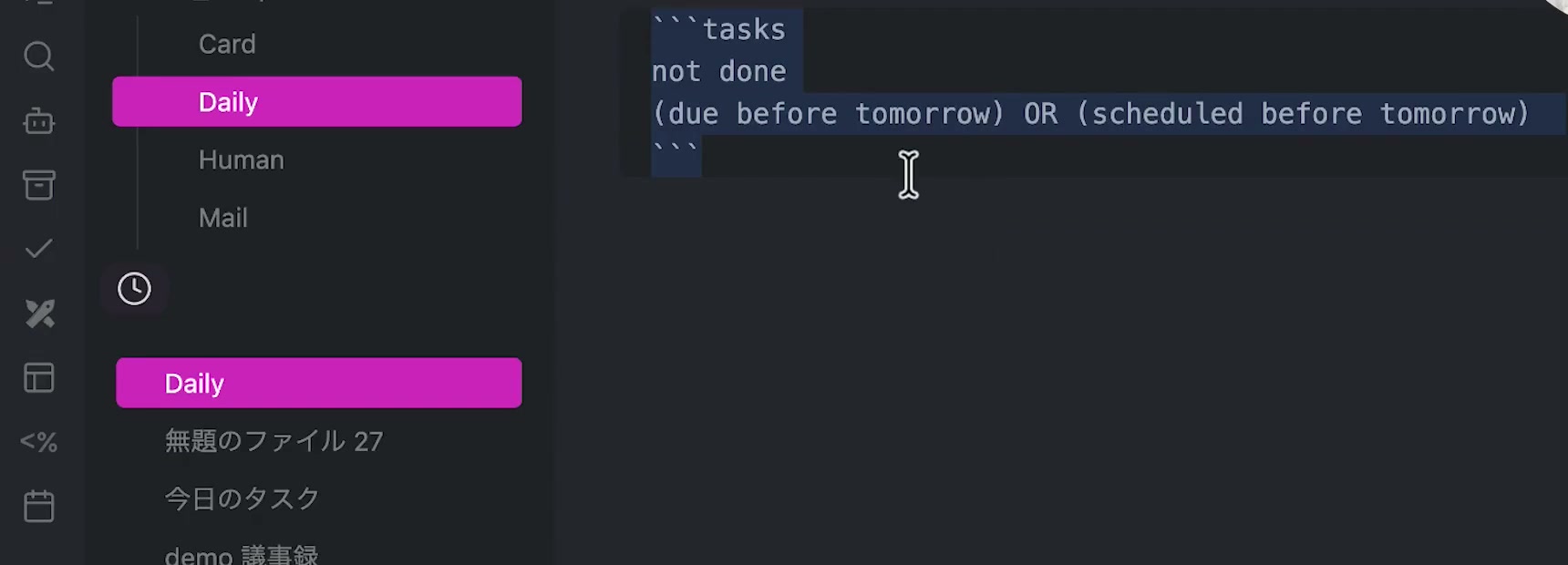
条件をデイリーノートのテンプレートに入れておけば、毎日開くだけで今日のタスクが目に入ります。
- 設定の「コアプラグイン」で、デイリーノートがオンになっているかを確かめる
- テンプレート用のメモ(例
04_Templates/Daily)に、下の条件のコードブロックを書く - デイリーノートの設定の「テンプレートファイルの場所」で、そのメモを選ぶ
not done
(due before tomorrow) OR (scheduled before tomorrow)
hide task count
期限が今日までのタスクに加えて、今日までにやる予定だったタスクも出ます。
最後の hide task count は、一覧の下に出るタスクの数を消す指定。
テンプレートの作り方は、Obsidianのテンプレートの使い方で紹介しています。
Templaterを使う方は、ObsidianのTemplaterの使い方もどうぞ。
3. 終わったタスクも残しておく
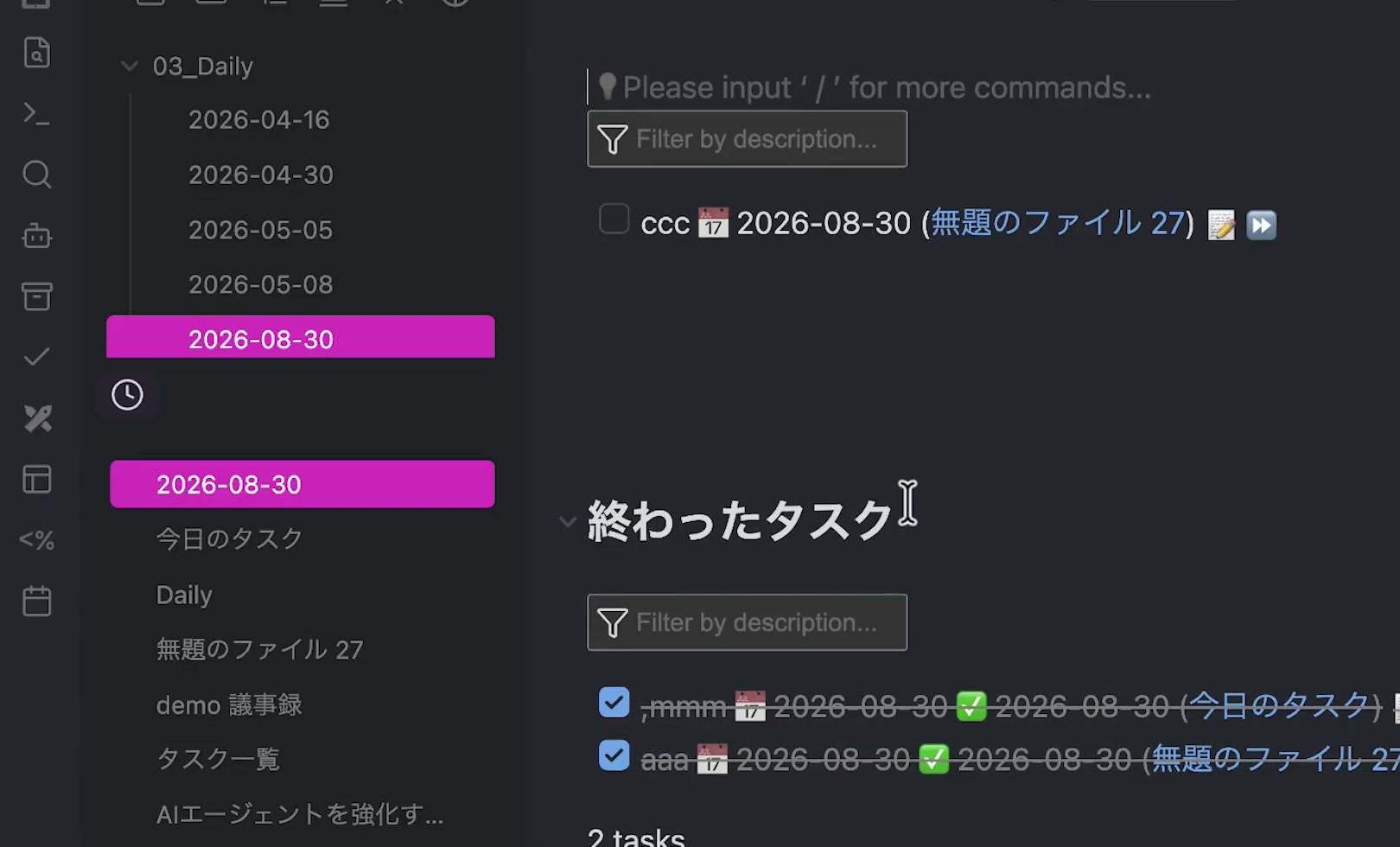
チェックを入れたタスクは一覧から消えるので、「終わったタスク」の欄も足しておきましょう。
done today
hide task count
テンプレートの下のほうに、この条件のコードブロックを置くだけ。
チェックを入れたタスクには、終えた日付(✅)も自動で付きます。
TaskNotesでカレンダーに予定を置く
TaskNotesは、1つのタスクを1つのノートとして管理するプラグインです。
撮影した日の一覧では、ダウンロード数は170万でした。
タスクのノートのプロパティに予定日などが入り、カンバンやカレンダーの形で一覧にできます。
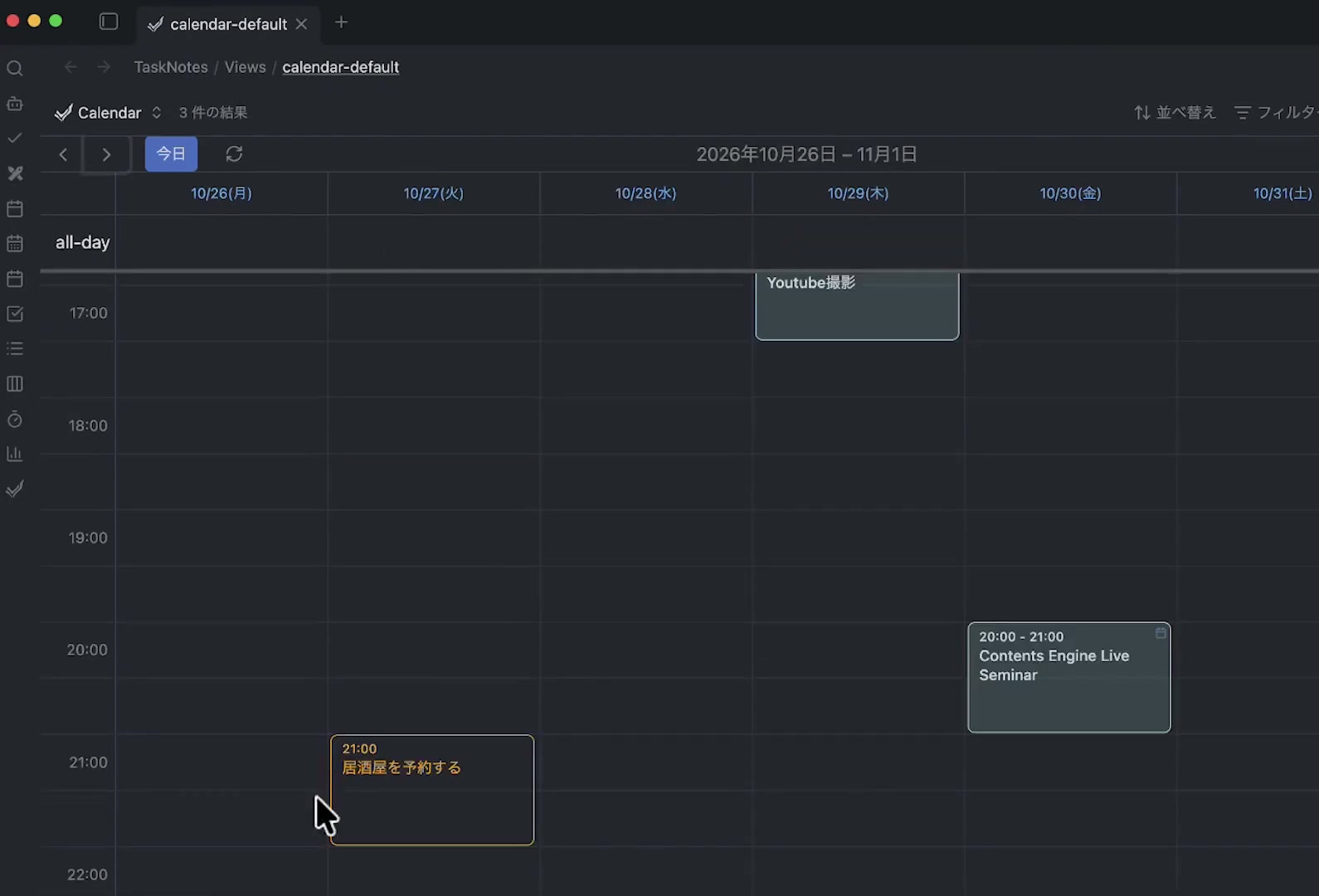
いちばんの違いは、Googleカレンダーとつないで、タスクを予定として書き出せる点です。
カレンダーの空き時間にタスクを置く「タイムブロッキング」を、Obsidianの中でできるのがうれしいところ。
コミュニティプラグインで「TaskNotes」を探して入れます。
コアプラグインの「ベース(Bases)」もオンにしておきましょう。
Google Cloudで新しいプロジェクトを作り、Google Calendar APIを有効にします。
OAuthの同意画面を設定し、種類が「デスクトップ アプリ」のクライアントを作ります。
できたクライアントIDとシークレットを控えておきましょう。
TaskNotesの設定の「統合」で、Google Calendarの欄にクライアントIDとシークレットを貼ります。
「Connect Google Calendar」を押し、Googleにログインして許可すればつながります。
途中で「このアプリはGoogleで確認されていません」と出たら、「続行」で進めましょう。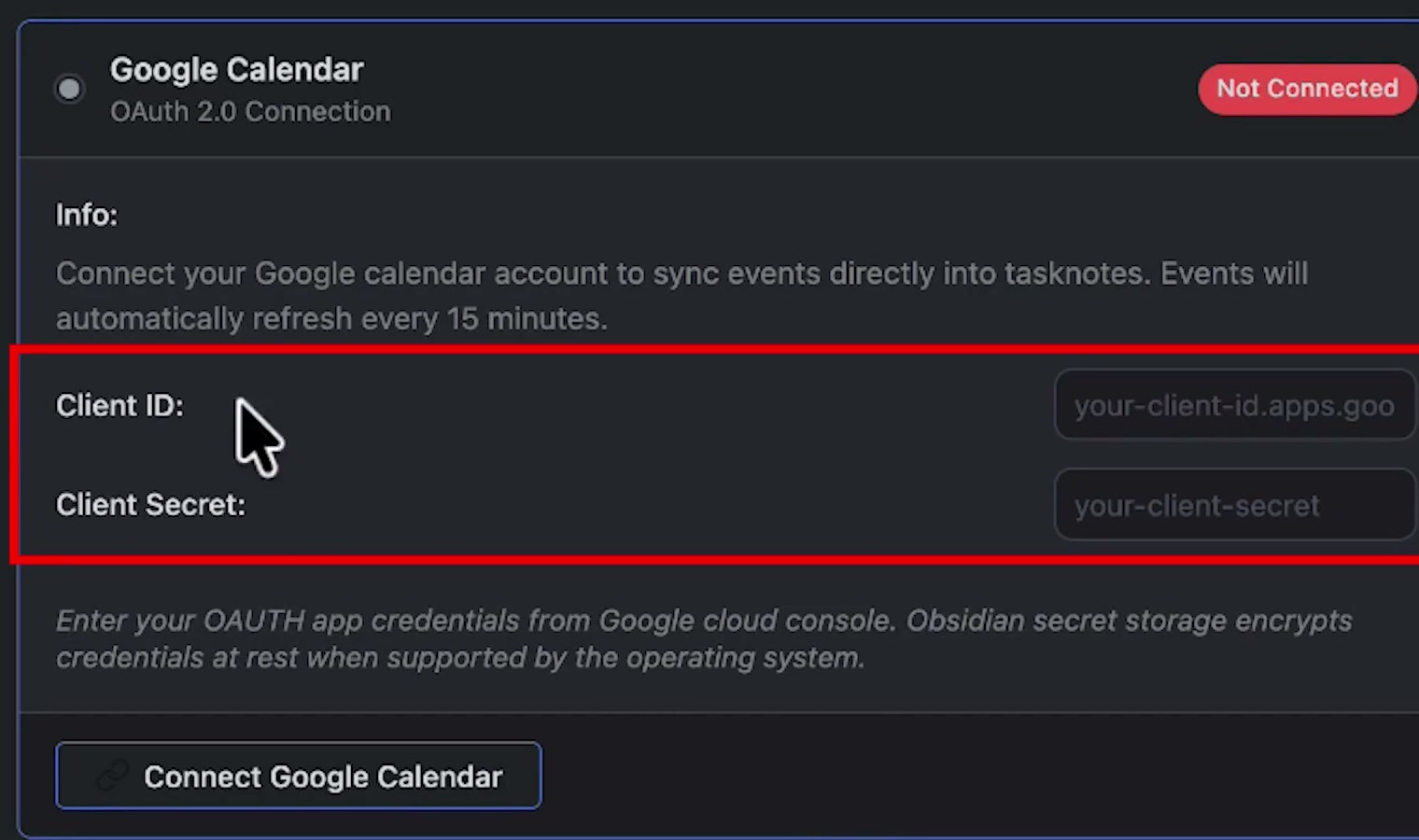
同じ設定の「タスクをGoogleカレンダーにエクスポート」で、「タスクエクスポートを有効にする」をオンにします。
書き出すカレンダーを「ターゲットカレンダー」で選びましょう。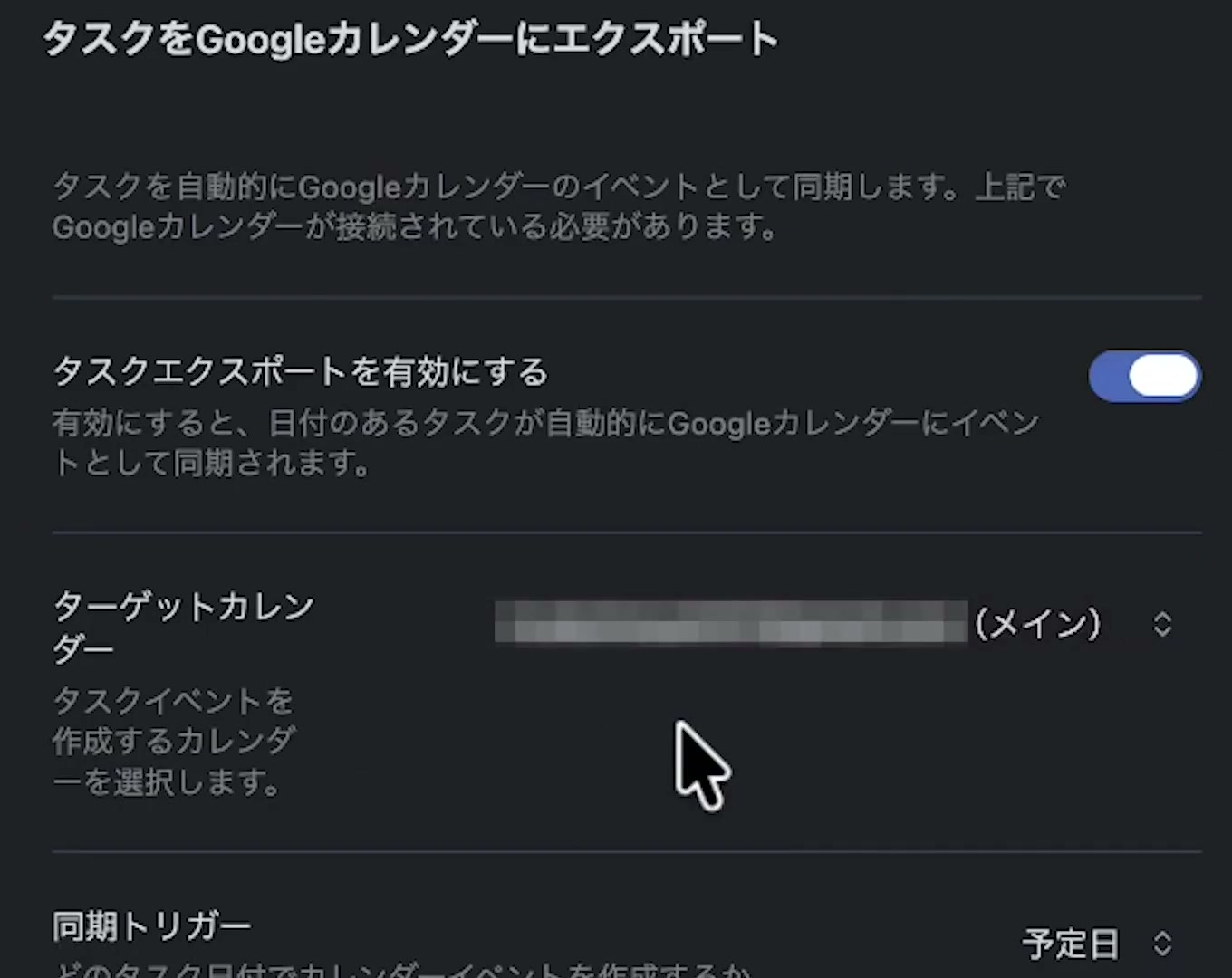
タスクを作り、予定日に日付と時刻を入れます。
Googleカレンダーにも、同じ日時に予定が入ります。
タスクを完了にすると、カレンダーの予定の頭に「✓」が自動で付きます。
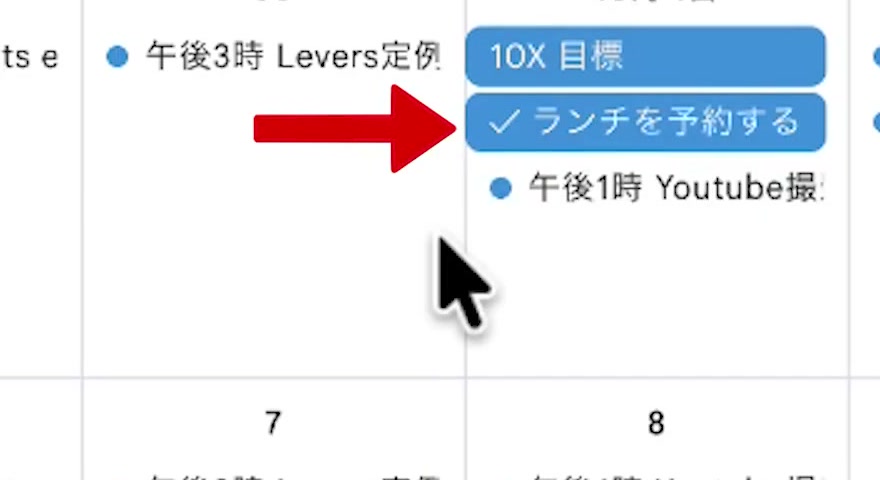
タスクが予定として入るので、カレンダーを共有しているチームのメンバーからも見えます。
ベースそのものの使い方は、Obsidian Basesの使い方を見てください。
TaskNotesの設定の流れは、こちらの動画で解説しています。
TaskChute Plusで1日の時間を記録する
TaskChute Plusは、タスクシュートという時間管理のやり方を、Obsidianで実践するプラグインです。
私が開発し、コミュニティプラグインとして公開しています。
タスクシュートは、日本で生まれたタスク管理・時間管理のメソッド。
朝に1日のタスクを並べ、実行した記録(ログ)を残していきます。
コミュニティプラグインで「TaskChute Plus」と検索し、インストールして有効化します。
今日やるタスクを、実行する順に上から並べます。
これが1日の「プラン」になります。
▶のボタンで計測を始め、終えると終了時刻と実行時間がログになります。
ログには、集中度・元気度・コメントも残せます。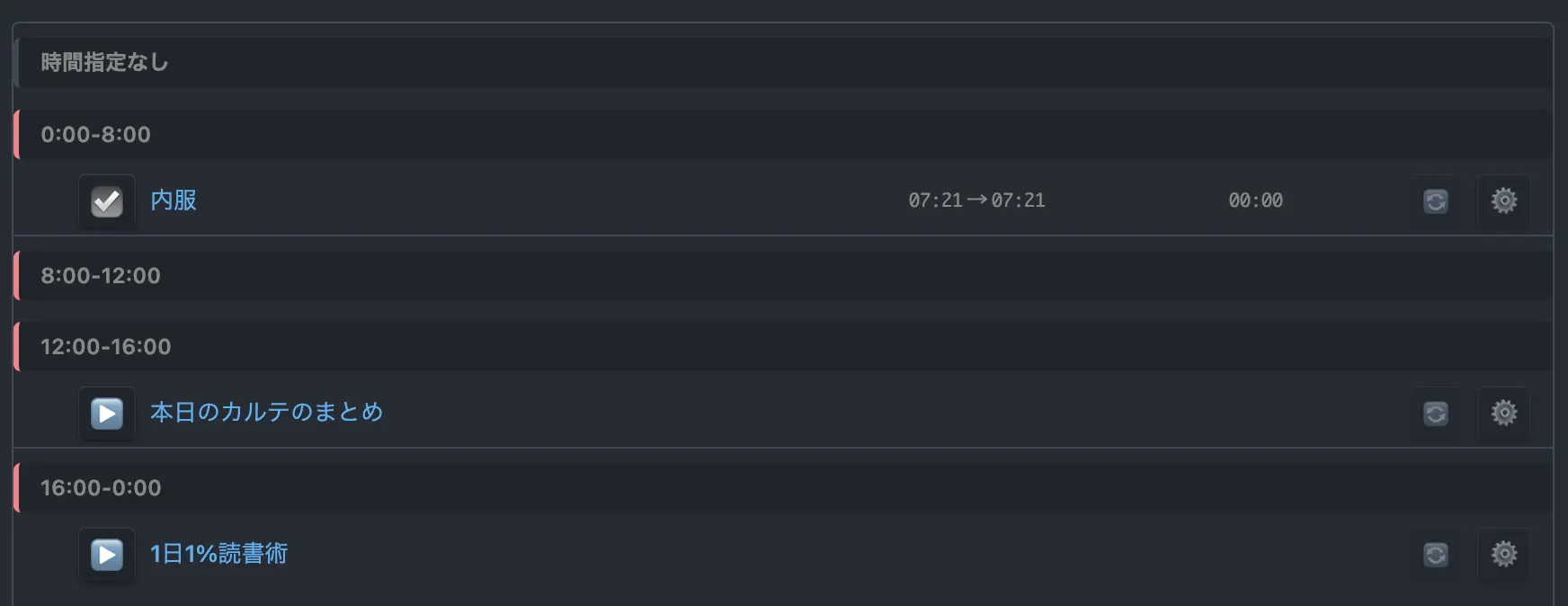
翌日以降も繰り返すタスクは、ルーチンに登録します。
次の朝は、ルーチンがあるぶん楽にプランを作れます。
タスクにノートをリンクすれば、知識と行動を結びつけて残せるのも特長。
さらに、TaskChute Plusにもタスクを1件ずつGoogleカレンダーに登録する機能があるんです。
設定で有効にすると、タスクのメニューから登録できるようになります。
AIの機能は、Proライセンスで使えるもの。
Claude CodeなどのAIエージェントに任せる仕事も、自分のタスクと同じ流れで管理できます。
詳しい使い方は、TaskChute for Obsidianのマニュアルにまとめました。
議事録からAIでタスクを抜き出す
Tasksとデイリーノートの仕組みがあれば、議事録から自分のタスクだけをAIに登録してもらえます。
使うのは、Obsidianの中でClaude CodeやCodexを呼び出せるプラグイン「Claudian」です。
1. ClaudianとClaude Codeをつなぐ
Claudianは、Claude Codeが入っている場所(パス)を設定すれば使えます。
Claudianを入れると、設定にプロバイダーの画面が出てきますよ。
ターミナルで次のコマンドを打ち、出てきたパスを貼り付けましょう。
which claude2. 議事録を渡して、タスクを追加してもらう
議事録を指定して、「今日のデイリーノートにタスクを追加して」と頼みます。
例として、山田・佐藤・鈴木・高橋の4人が出てくる議事録を用意しました。
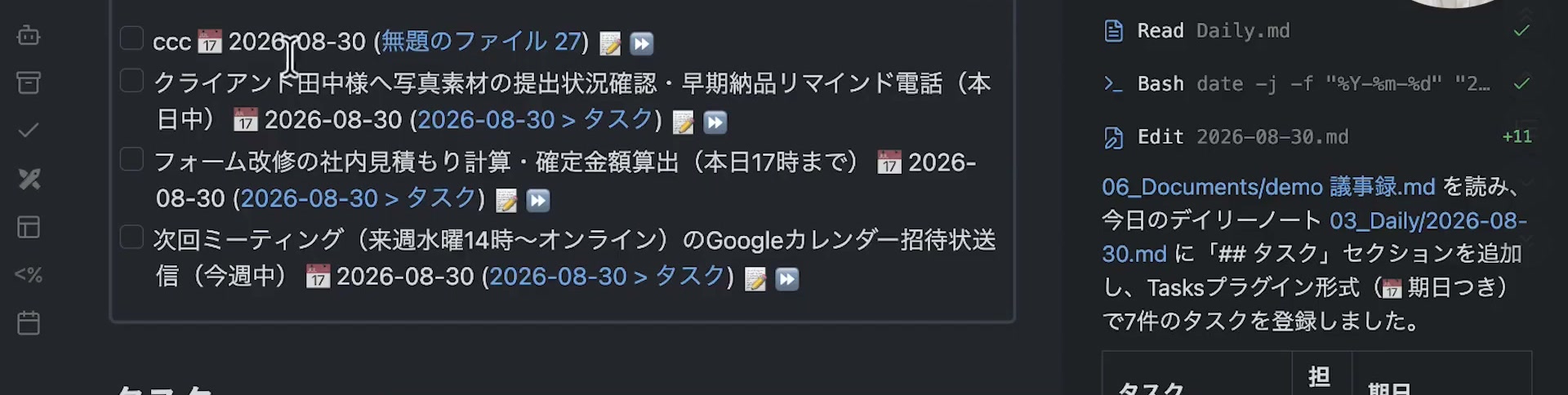
@demo 議事録 を読み取って、今日のデイリーノートにタスクを追加してください。私は山田です。Tasksプラグインを使っています。Claude Codeは議事録を読み、デイリーノートに「タスク」の欄を足して、7件のタスクを期限つきで登録しました。
デイリーノートの一覧には、議事録から登録された山田さんのタスクが、ほかの今日のタスクと並んで出てきます。
CLAUDE.md に自分の情報を書いておけば、「私は山田です」と伝える必要もありません。
Claude Codeとのつなぎ方は、ObsidianとClaude Codeの連携で紹介しています。
つまずきやすいところ
つまずきやすいのは、前からあるチェックボックス、条件の書き方、カレンダーの設定の3つ。
1. 前からあるチェックボックスもタスクになる
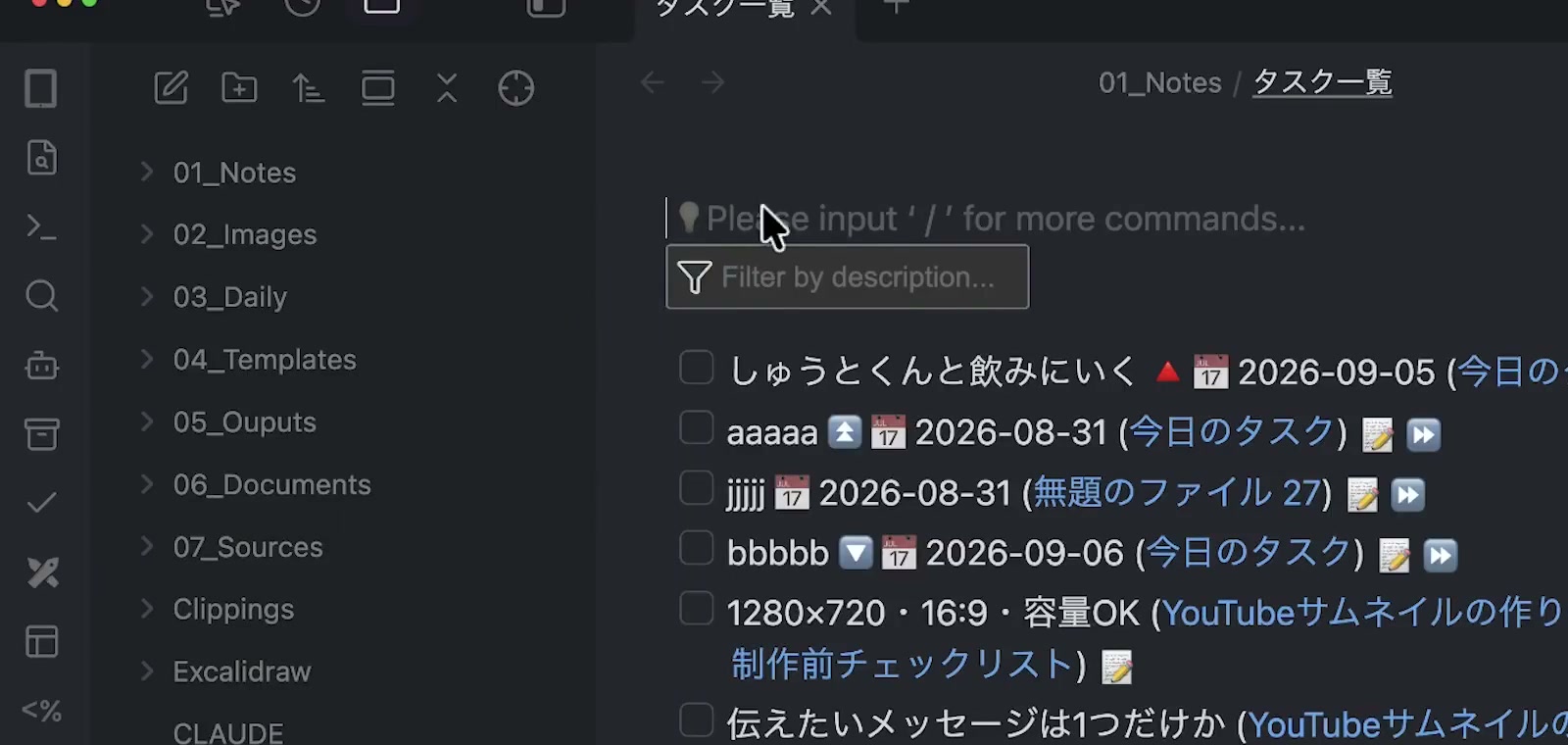
Tasksを入れると、前から書いていたチェックボックスもタスクとして一覧に出ます。
 オブ君飯塚
not done に期限などの条件を足して絞り込むのがおすすめだよ!2. 条件の書き方が覚えられない
条件の書き方は覚えなくても、AIに書いてもらえば大丈夫です。
オブ君飯塚3. TaskNotesの予定がカレンダーに入らない
TaskNotesは、つないだだけではGoogleカレンダーに予定が入りません。
「タスクエクスポートを有効にする」がオフのままだと、書き出されないんです。
設定の「統合」で、オンになっているかを確かめましょう。
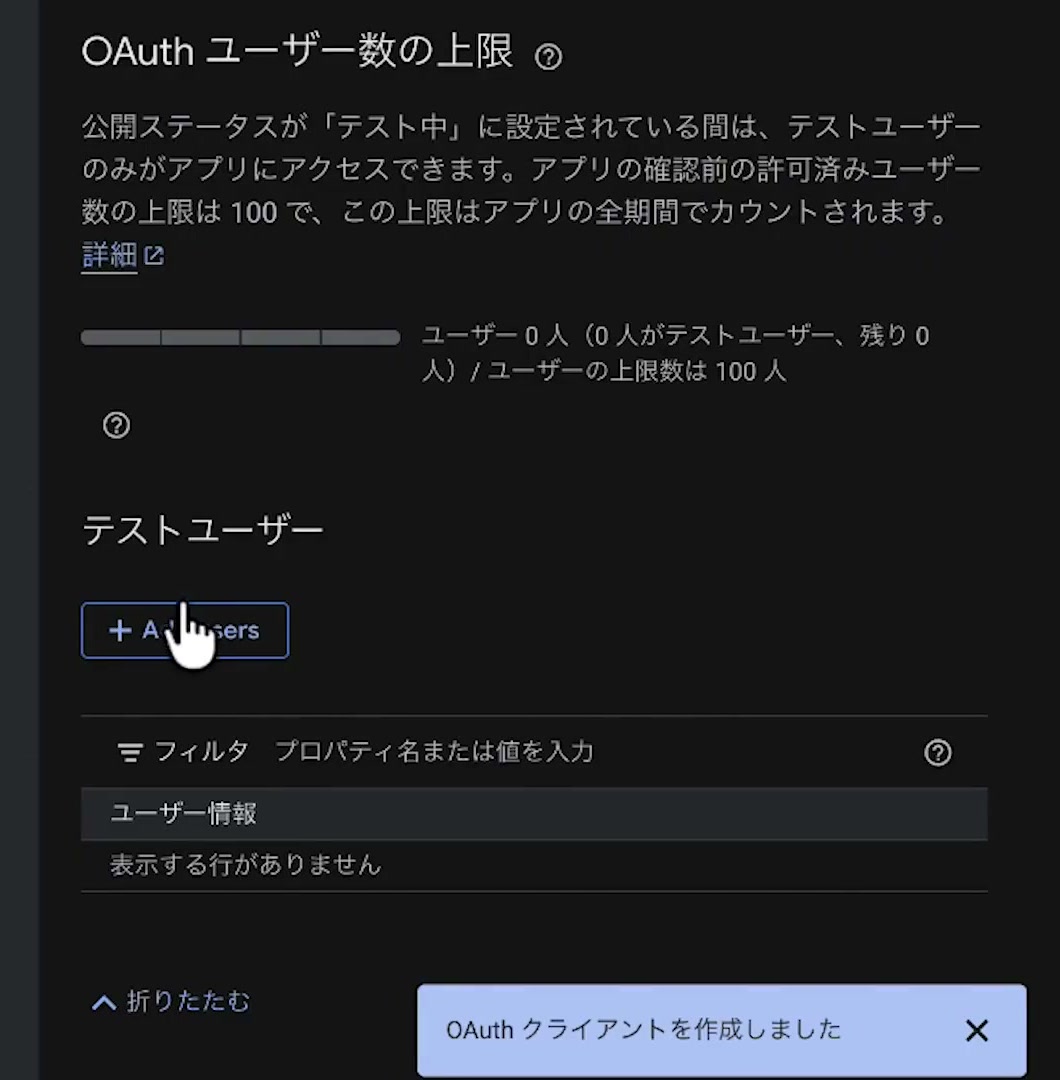
オブ君飯塚Google Cloudのアプリが「テスト中」のときは、テストユーザーに足した人しかつなげません。
OAuthの同意画面の「対象」で、自分のメールアドレスをテストユーザーに足しておきましょう。
よくある質問
まだ使えません。AIタスクは、デスクトップ版のObsidian(Windows・Mac・Linux)で使えます。
できます。Obsidian Syncの設定で、次の2つをオンにしてください。
「他のすべてのタイプのファイルを同期」と「インストールされているコミュニティプラグイン」です。
まとめ
以上、Obsidianでタスク管理をする3つの方法を紹介しました!それでは、今回の内容をおさらいします。
- この記事で比べたのは、Tasks・TaskNotes・TaskChute Plusの3つ
- どれを選ぶかは、今いちばん困っていることで決める
- Tasksは、チェックボックスを集めてデイリーノートに今日のタスクを出す
- TaskNotesは、タスクをGoogleカレンダーの空き時間に予定として置く
- TaskChute Plusは、実行した時間をログに残して1日を振り返る
タスクとメモを同じ場所でつなげば、タスクに要る情報を探し回らずに済みます。
まずはTasksを入れて、デイリーノートに今日のタスクを出してみましょう!
Obsidianで行動処理の仕組みを作りたい方へ
タスクとメモが1か所に集まったら、次はためた知識をAIといっしょに行動へつなげる段階です。
集め方からAIとの使い方まで、通して知りたい方に向けて無料の動画を用意しました。
元医師の私が、20分の動画で次の5つを話しています。
- 情報に溺れないための、情報処理のやり方
- 自分の頭を鍛えながら、AIを使いこなす方法
- 情報を思考に、思考を知的資産に変えるシステムの全体像
- 自分らしさを入れて、量産型のAIコンテンツから抜け出す方法
- 自分の右腕になるAIエージェントを育てる仕組み

メールアドレスを登録すると、すぐに見られます。