ObsidianとClaude Codeの連携|つなぎ方と最初の設定
こんにちは、飯塚です!
「ObsidianとClaude Codeって、どうやってつなげばいいの?」と悩んでいませんか?
そんな方に向けて、「つなぐ手順と、最初に決める2つの設定」をまとめました。
 飯塚
飯塚この記事は、こんな人におすすめです!
- Claude Codeが気になるけど、黒い画面が怖い
- 自分のObsidianとどうつなぐのか分からない
- AIに毎回、ゼロから長い指示を出すのに疲れた
大事なのは、連携は「同じフォルダを別の道具で開くだけ」だということ。
Obsidianの中身は、ただのフォルダとファイルの集まり。
だから、Vault(保管庫)の場所でClaude Codeを呼べば、それでつながるんですね。
本記事では、Obsidianにメモを1万枚以上ためてきた私が、
つなぐ手順と最初の設定を、動画の実演に沿って解説します。
今日から自分のVaultでClaude Codeを動かしたい方は、
ぜひ最後までご覧ください😊
この内容は動画でも解説しています。
ObsidianとClaude Codeの連携とは
連携って、難しく思えるかもですが、実際は全くそんなことありません。
カセットテープをご存知でしょうか?
A面とB面があるのですが(古い😅)
それと理屈は、全く同じなんですね。
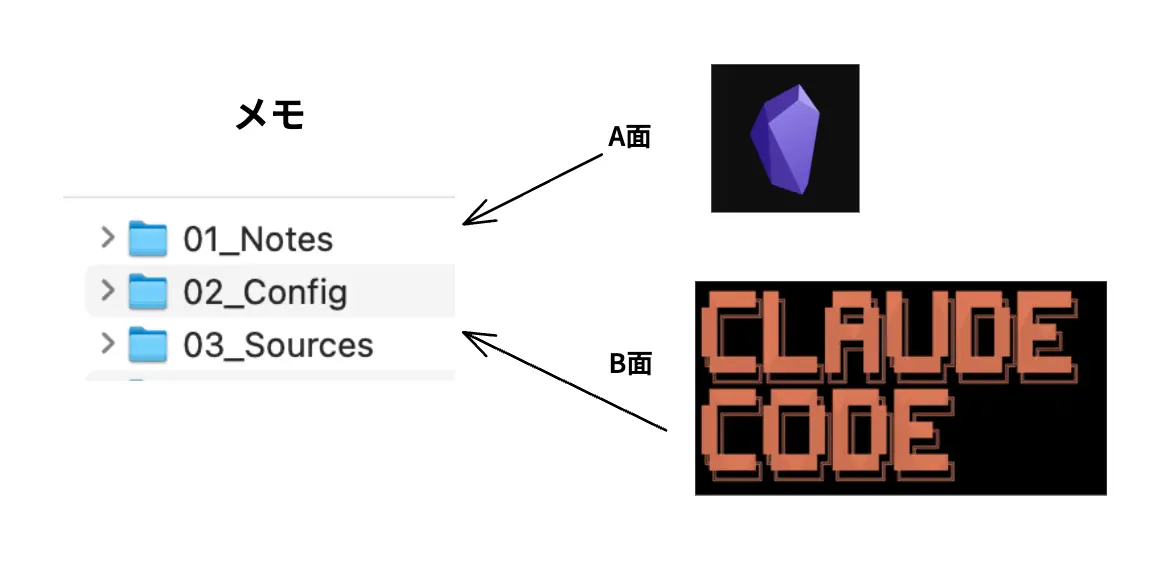
つまりは、同じ1つのフォルダを
Obsidianで見るか、Claude Codeで見るかの違い
特別なクラウドの設定は要りません。
それでは、詳しくみていきましょう。
1. Claude Codeは自分のパソコンで動くAI
Claude Codeは、自分のパソコンの上で仕事を進めてくれるAIエージェントです。
Anthropicが2025年に出したツールなんですね。
Web版のClaudeは、質問すると答えが返ってくるチャット。対話のラリーで進みます。
Claude Codeは、「これ、最後までやっておいて」と頼むと、何ターンもかかる仕事を同僚のように進めてくれるんです。
プログラミングだけでなく、メモの整理のようなビジネスの仕事にも使えます。
2. Obsidianの中身はフォルダとファイル
ObsidianのVaultは、パソコンにあるただのフォルダとファイルの集まりです。
なので、Vaultのフォルダ全体をClaude Codeに読ませられます。
中のメモを読んだうえで、何かを書き出したり、ファイルを編集したりしてくれるんですね。
Vault(デスクトップにあるフォルダ)
├─ Obsidian で開く    → メモを読む・書く
└─ Claude Code で開く → AI が同じメモを読む・書く
連携と聞くと難しそうですが、同じフォルダを違う道具でのぞいているだけ。
ここが分かれば、手順はシンプルです。
Claude Codeをつなぐ手順(ターミナル)
つなぐ操作は、Vaultの場所へ移動してclaudeと打つだけです。
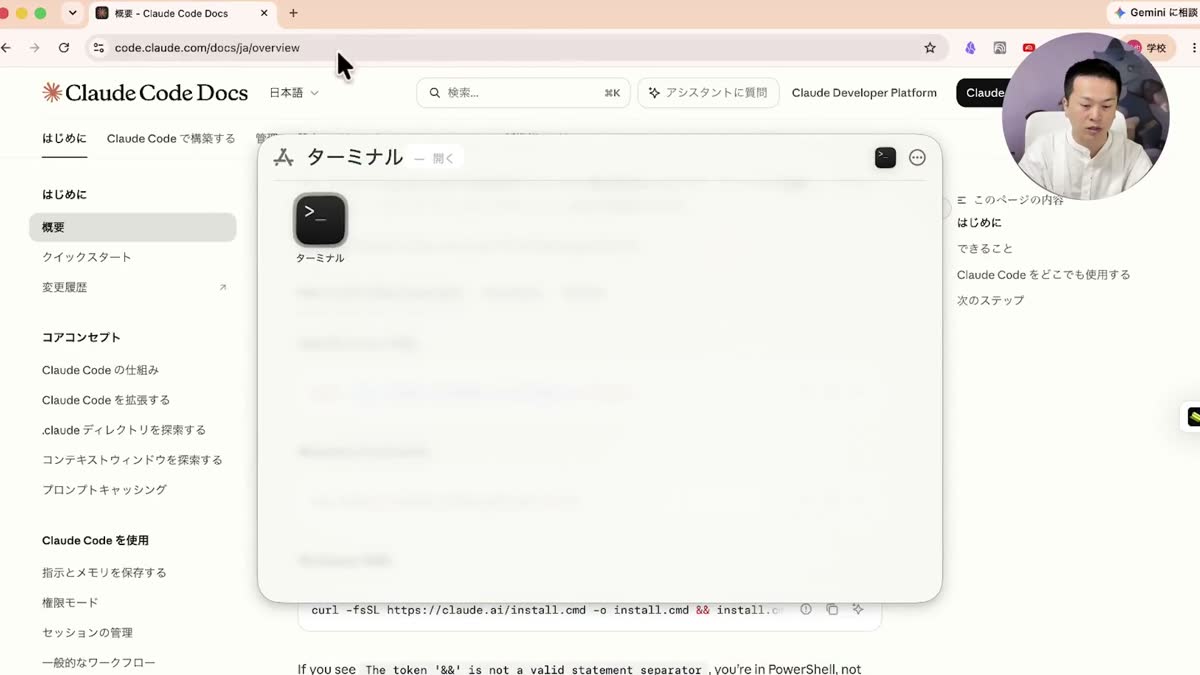
Claude Codeの公式の案内ページ(日本語)を開き、インストール用のコマンドをコピーします。Windowsの方は、PowerShell用のコマンドを使ってください。
Macの方は、アプリケーションからターミナルを開き、コピーしたコマンドを貼り付けて実行します。claudeと打つと、ログインを求められるので、サブスクリプションでログインします。
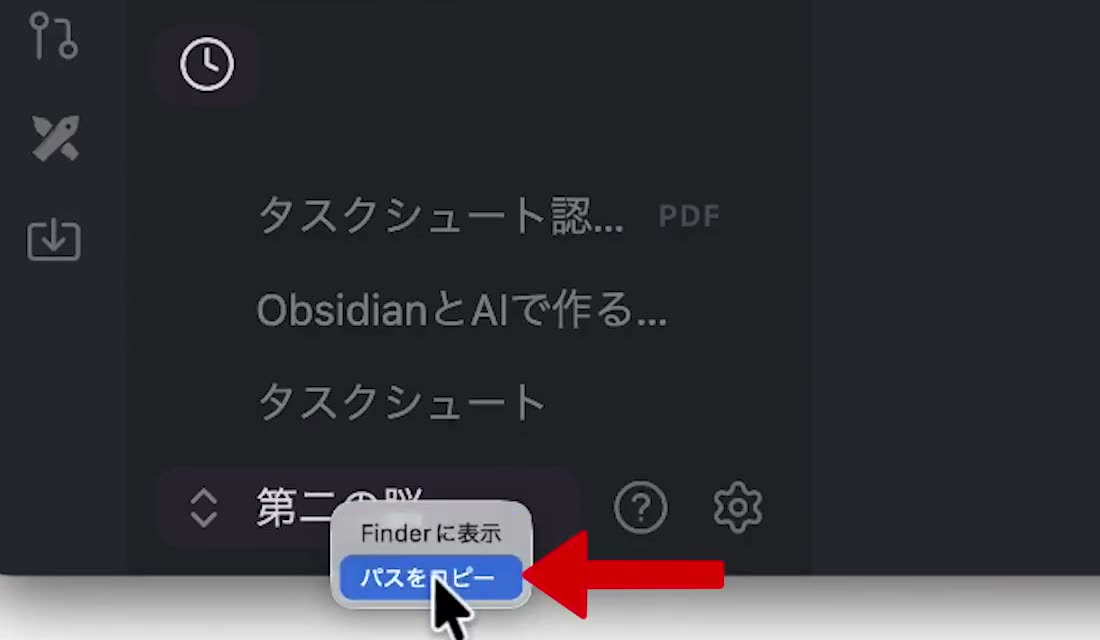
Obsidianの画面の左下にカーソルを合わせると、「/Users/…」で始まる住所が出ます。これがパスです。右クリックして「パスをコピー」を選びます。
ターミナルでcdと半角スペースを打ち、コピーしたパスを貼り付けてEnterを押します。
Vaultの場所に移動できたら、claudeと打ちます。これでObsidianとClaude Codeがつながりました。
ターミナルに打つのは、次の2行だけ。
cd /Users/(あなたの名前)/Desktop/(Vaultのフォルダ名)
claudecdは、そのフォルダへ移動するコマンドclaudeは、いまいるフォルダでClaude Codeを呼び出すコマンド
パスは、Finderからも入れられます。cdと半角スペースを打ったあと、FinderでVaultのフォルダをターミナルへドラッグしてください。
つながったかは、@(アットマーク)で確かめます。@に続けてフォルダ名を打つと、Vaultの中のファイルが候補に並ぶんですね。
@01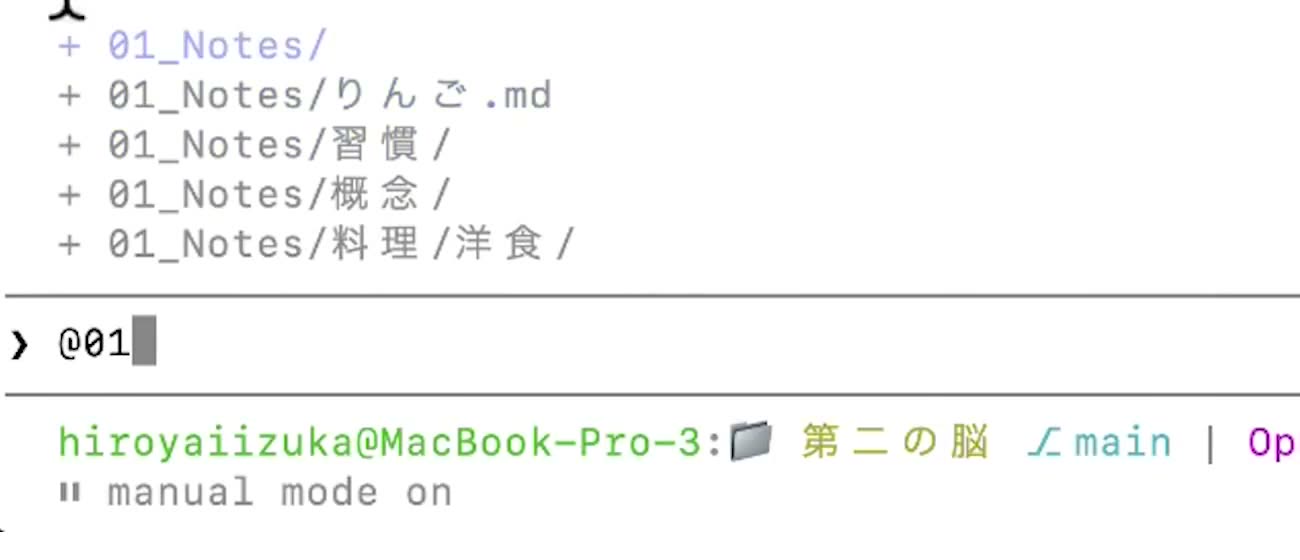
候補にObsidianのノートが出たら、連携は完了です!
Shift+Tabで権限のモードを選ぶ
Claude Codeに任せる範囲は、Shift+Tabで選ぶ「権限のモード」で決まります。つないだら、最初に決めておきましょう。
Claude Codeは、ファイルを作るだけでなく、消したり動かしたりもできるからです。
任せ方を決めずに使うと、ファイルを消される、別の場所に動かされる、といったことが起こりえます。Vault全体が荒らされることもあるので、最初に権限のモードを決めてください。
Shift+Tabを押すたびに、モードが切り替わります。動画で紹介したのは次の5つです(公式の説明は権限モードを選択する)。
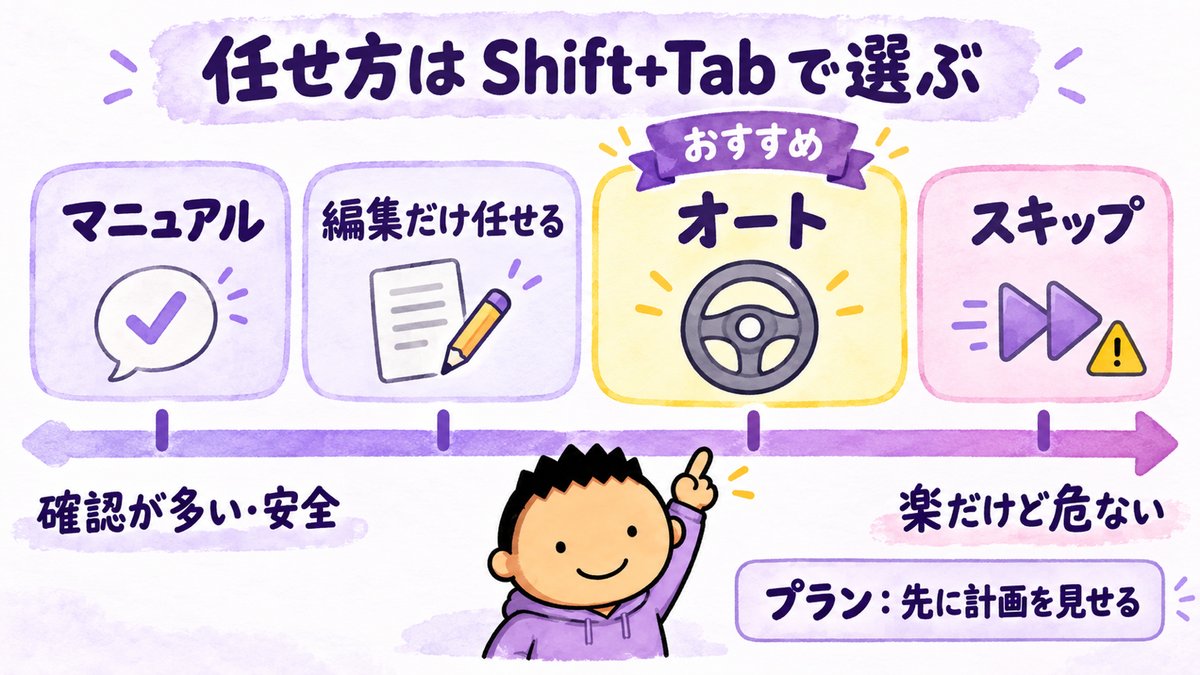
| モード(動画での呼び名) | 任せる範囲 |
|---|---|
マニュアル(画面の表示は manual mode on) |
読み取りだけ自動。ほかは毎回確認する |
編集だけ任せる(画面の表示は accept edits on) |
作成・移動・コピー・削除・書き込みは自動。コマンドの実行は確認する |
| プランモード | 先に計画書を出し、人がOKしてから実行する |
| オートモード | 自動で進め、危ない操作だけ止めるか人に聞く |
| スキップパーミッション | 全部OK。いちばん楽で、いちばん危ない |
いまのモードは、入力欄の下に表示されます。
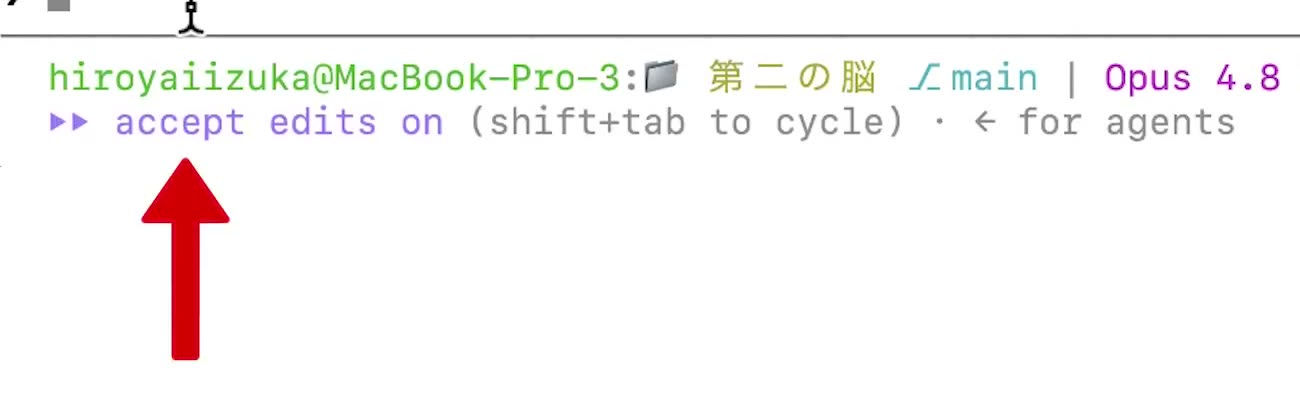
迷ったら、オートモードを選んでください。
自動でずっと動いてほしいけれど、危険なことだけは防ぎたい。
ちょうどその中間を取ったモードなんです。
オートモードは、いちばん新しく出てきたモード。
もとからあった全自動のスキップパーミッションでは、対策をしていても抜け穴から事故が起きることがありました。事故を防ぐために生まれたのが、オートモードです。
毎回確認してほしいならマニュアル、計画を見てから進めたいならプラン。
目的に合わせて切り替えましょう。
/initでCLAUDE.mdを作る
CLAUDE.mdは、Claude Codeが毎回読んでから動く「校則」のファイルです。
Vaultの構造やルールを先に伝えておけば、人がいちいち指示しなくて済みます。
最近のClaude Codeは、呼んだだけでもある程度うまく動きます。ただ、ルールは最初に置いておきたいところ。
CLAUDE.mdは、自分で書かなくても大丈夫。Claude Codeを起動した画面で、次のように打ちます。
/initすると、Claude CodeがVaultを分析して、CLAUDE.mdの下書きを作ってくれます。デモのVaultでは、次のような中身ができあがりました!
- このVaultは「知識管理の第2の脳」だという説明
- 最重要ルール:01のノーツなど、人間だけが書くフォルダは直接変えない
- ドット(.)で始まるフォルダまで読んだ、フォルダの構成
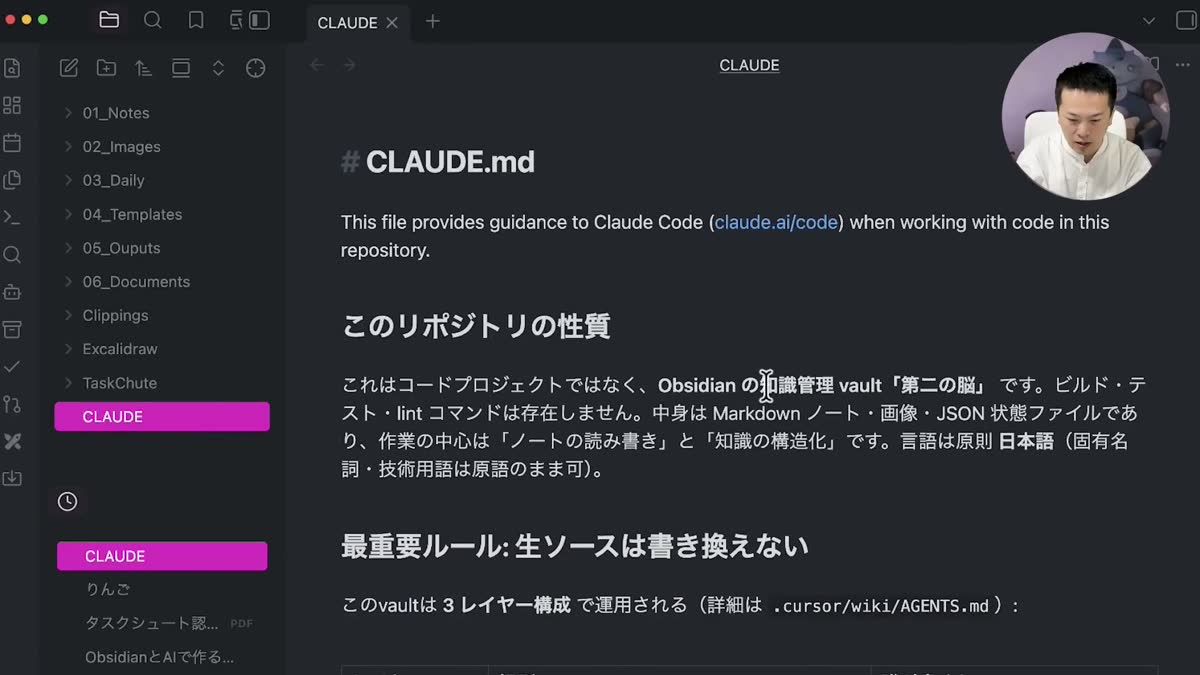
/initとCLAUDE.mdの公式の説明は、Claude があなたのプロジェクトを記憶する方法にあります。
CLAUDE.mdは毎ターン読まれるので、短く保つのがコツ。増えてきたら、CLAUDE.mdを目次にして、詳しいルールは別のファイルに分けましょう。
分けるときの形は、次のとおりです。
CLAUDE.md          ← 目次。「詳しくはここにあります」とリンクだけ置く
(ルールのフォルダ)/
  a.md             ← 詳しいルール
必要なときだけ先のファイルを読むので、AIが読む量を節約できます。
ObsidianのMOC(Map of Contents、コンテンツの地図)と同じ考え方ですね。
動画では、Anthropicの資料にある「200行以下」という目安も紹介しました。最初は/initが作った分量で十分です。
活用例:@でメモを指定して頼む
つないだあとは、@でメモやフォルダを指して頼むのが基本の使い方です。どのファイルの話かを、Claude Codeに正しく伝えられるから。
たとえば、Vaultの中から複数のメモを探させて、構成案を作らせる。何度も処理が続く仕事には、オートモードが向いています。
@(メモのファイル名) このメモをもとに、構成案を作ってファイルを作る、まとめる、構成を考える。Obsidianのメモを材料に、いろいろな仕事を頼めるようになります。
つまずきやすいところ
つまずきやすいのは、打つコマンド、確認の多さ、ルールの3つ。
1. 黒い画面で何を打てばいいか分からない
ターミナルで打つのは、cdとclaudeの2つだけです。
 オブ君飯塚
オブ君飯塚cdでVaultへ移動して、claudeで呼ぶ。覚えるのは2つだけで大丈夫だよ!パスを打ち込む必要もありません。コピーして貼るか、Finderからドラッグすれば入ります。
2. 確認が多くて、作業が進まない
確認が多すぎると感じたら、Shift+Tabでモードを変えましょう。最初のマニュアルモードは、いちばん安全な分、確認が多いモードです。
オブ君飯塚編集だけを任せたいなら、accept edits onで止めるのも手です。
3. 呼んだだけで、もう十分だと思ってしまう
呼んだあとに、/initでCLAUDE.mdを作っておきましょう。Vaultの構造を知らないまま動くと、そのたびに人が説明し直すことになります。
オブ君飯塚/initで下書きを作ってみよう!一度作れば、毎回の長い説明がいらなくなります。
よくある質問
はい。デスクトップアプリ、Obsidianのプラグイン(Claudianなど)、Cursorのようなエディターからも呼べます。
この記事では、つながる仕組みが分かりやすいターミナルを使いました。
Claudeの有料プランが必要です。(最低20ドル)
プランの詳しい中身は、公式のページで確かめてください。
まとめ
以上、ObsidianとClaude Codeのつなぎ方を紹介しました!それでは、今回の内容をおさらいします。
- 連携は、同じフォルダをObsidianで見るかClaude Codeで見るかの違い
- パスをコピーして
cdで移動し、claudeと打てばつながる - 任せる範囲はShift+Tabで選ぶ。迷ったらオートモード
/initでCLAUDE.mdを作り、増えたら目次にして分ける
ObsidianとClaude Codeの連携は、同じフォルダを別の道具で開くだけです。つないだら、任せ方と校則の2つを最初に決めましょう。
次の一歩は、自分のVaultのパスをコピーして、ターミナルでclaudeと打ってみることです。
Obsidianの頼もしい相棒となるClaude Codeを
ぜひ、たくさん使い倒してください!
Obsidian×AIの仕組みを作りたい方へ
Claude Codeとつなぐのは、Vaultを「AIと一緒に使う第2の脳」にする入口。
集め方からAIとの使い方まで、通して知りたい方に向けて無料の動画を用意しました。
元医師の私が、20分の動画で次の5つを話しています。
- 情報に溺れないための、情報処理のやり方
- 自分の頭を鍛えながら、AIを使いこなす方法
- 情報を思考に、思考を知的資産に変えるシステムの全体像
- 自分らしさを入れて、量産型のAIコンテンツから抜け出す方法
- 自分の右腕になるAIエージェントを育てる仕組み

メールアドレスを登録すると、すぐに見られます。