ObsidianのTemplaterの使い方|設定と自動化の実例3つ
こんにちは、飯塚です!
「Templaterを入れてみたけど、どう使えばいいか分からない…」と悩んでいませんか?
そんな方に向けて、私が実際に使っている「Templaterの設定と、自動化のテンプレート」をまとめました。
 飯塚
この記事は、こんな人におすすめです!
- コアのテンプレートとTemplaterの違いが分からない
- タイトルの付け直しやリンク貼りを、毎回手でやっている
- コードが書けないので、Templaterは難しそうと感じる
大事なのは、テンプレートを「脳の省エネ」として使うこと。
決まった手作業をテンプレートに任せれば、頭はメモの中身に使えるんですね。
本記事では、Templaterで日々のメモを整えている私が、設定から実例3つまでを実際の画面で解説します。
メモの手作業を減らして、考えることに時間を使いたい方は、
ぜひ最後までご覧ください😊
この内容は動画でも解説しています。
Templaterとは?処理が動くテンプレート
Templaterは、呼び出したときにコードを動かせるテンプレートのプラグインです。
最初から入っている「テンプレート」とは、名前が似ていても別物。
1. コアのテンプレートとの違い
コアのテンプレートは文章を差し込むだけ、Templaterは処理まで動かせます。
違いの大きさは、メロンとメロンパンくらい。
どちらもテンプレートを入れられますが、できることがまったく違うんです。
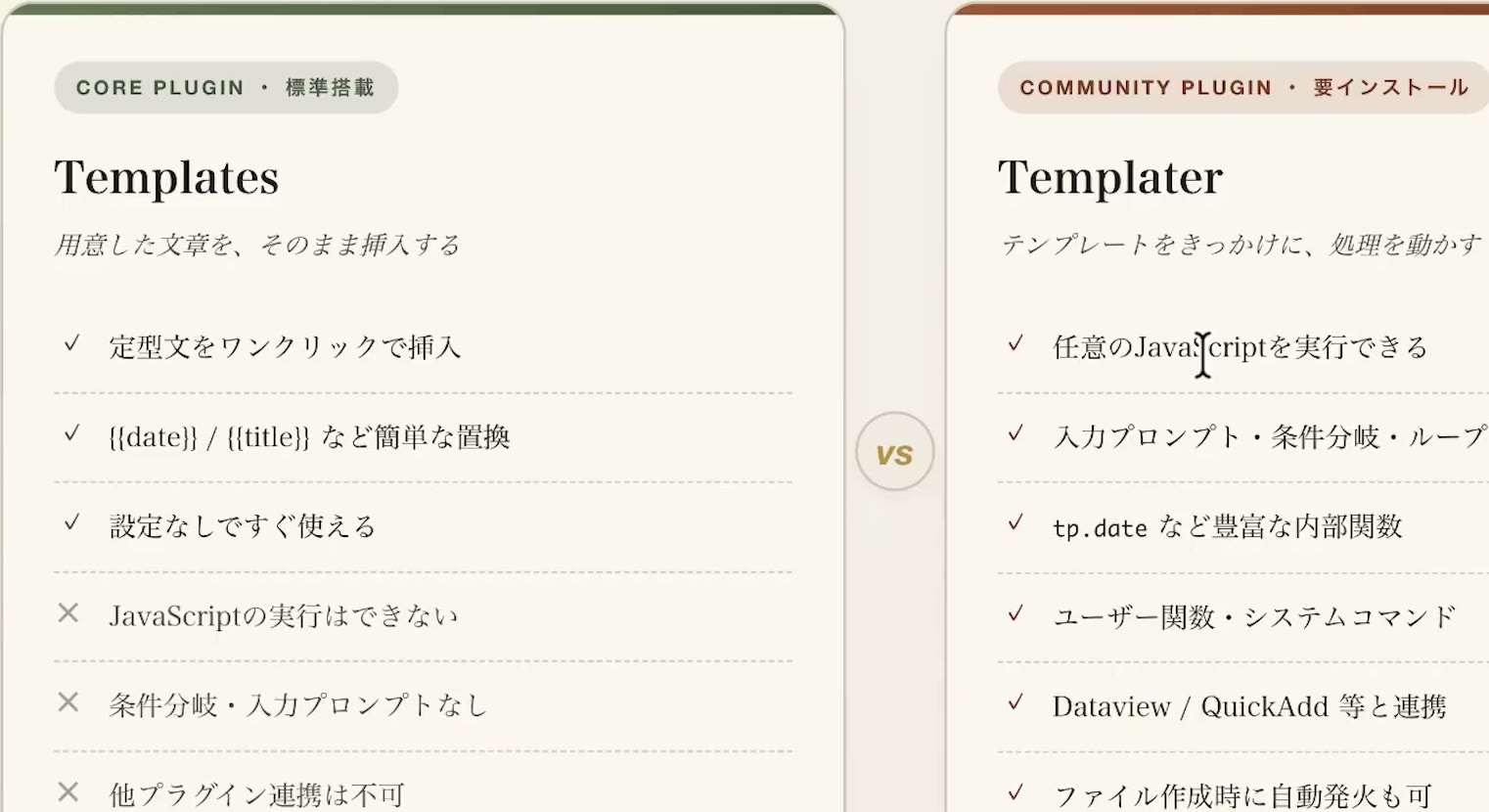
Templaterでは、JavaScriptというプログラムが動きます。
タイトルを変える・ネットで検索する・日付を入れる・フォルダに移す、などの処理です。
テンプレートを当てはめるだけで終わらないのが、Templaterの強み。
2. 呼び出すとコードが動く仕組み
テンプレートを呼び出すと、中に書いたコードが実行され、結果がノートに入ります。
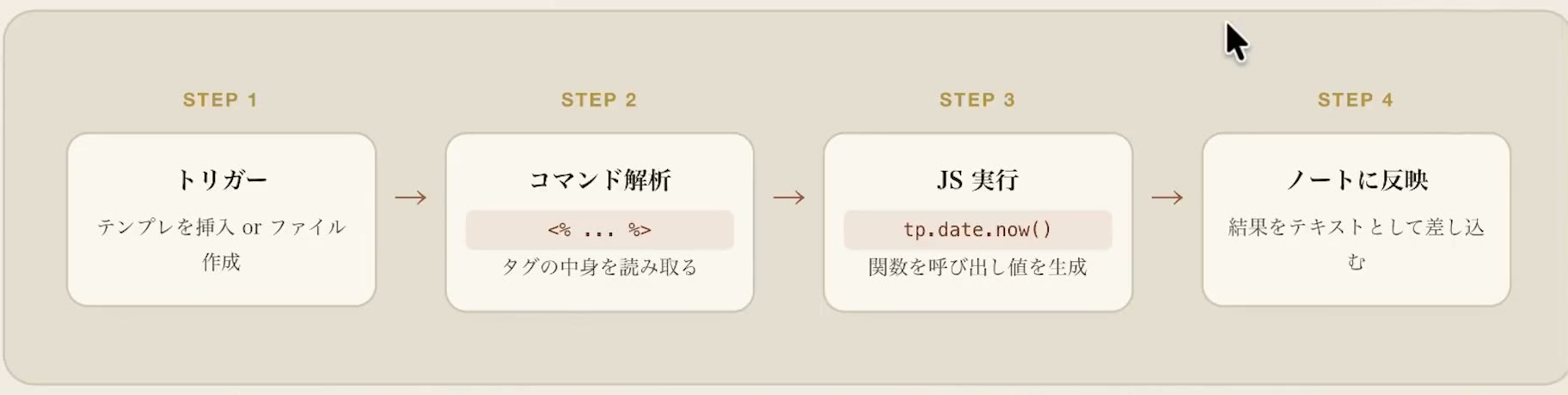
コードは、<% と %> で囲んで書きます。
覚えるのは、まず次の2つの形。
<% tp.date.now() %>
<%+ tp.file.last_modified_date() %>
<% tp.date.now() %>は、入れた瞬間に一度だけ動き、今日の日付に置き換わる<%+ … %>のように+を足すと、プレビューで表示するたびに動き直す(最後に編集した日など)
3. 型があると、頭を中身に使える
決まった作業を型にすると、そのぶん頭を大事な判断に残せます。
通勤や通学の道も、初日は迷いますよね?
慣れると何も考えずに着けて、そのぶん仕事や勉強に集中できます。
人の頭には、すばやく動く「システム1」と、慎重に考える「システム2」があると言われます。
決まった作業を型にすれば、システム2の余力を大事な判断に回せるんですね。
メモも同じで、毎回の手作業をテンプレートに任せれば、中身を考えることに集中できます。
Templaterの使い方:入れ方と最初の設定
Templaterを入れたら、テンプレートのフォルダとショートカットキーを設定します。
どちらも、一度決めればずっと使えるんですね。
設定(左下の歯車)の「コミュニティプラグイン」で閲覧を押します。人気の上位に出てくるTemplaterをインストールして、有効にしましょう。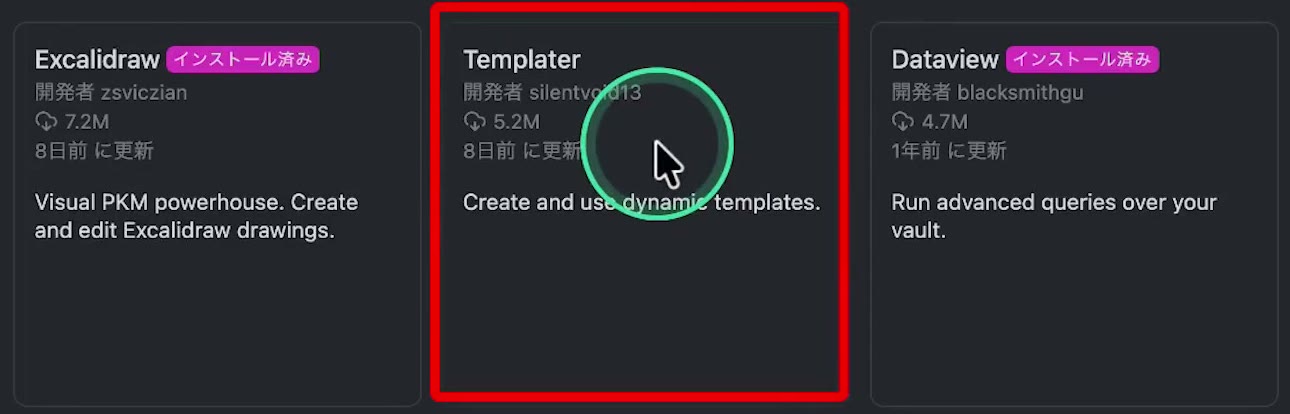
Templaterのオプションを開きます。Template folder location で、テンプレートのフォルダを選びましょう。
動画のVault(保管庫)では、04_Templates を選びました。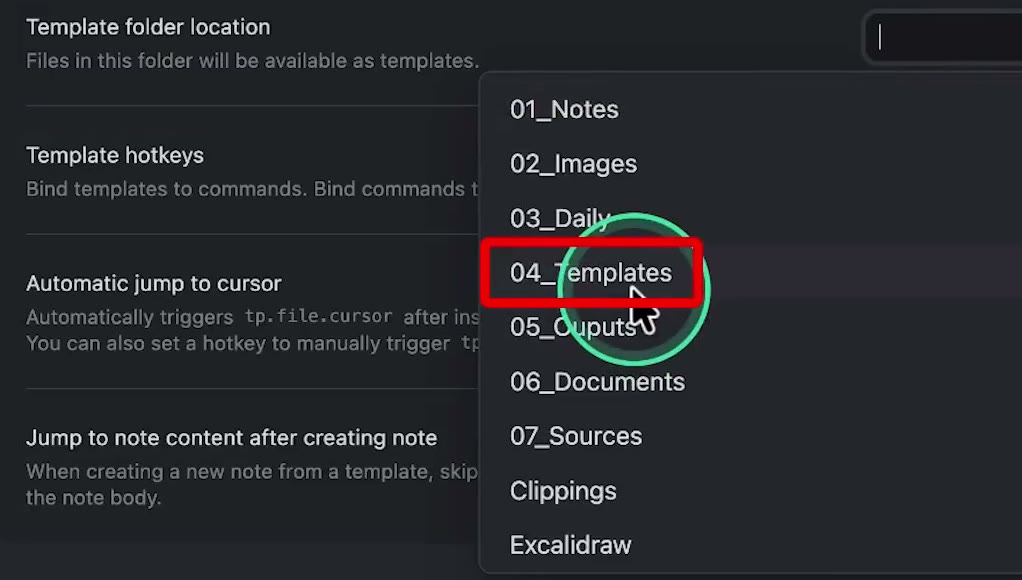
Templaterを使うなら、コアプラグインの「テンプレート」は外して大丈夫です。
設定の「ホットキー」で「template」と検索します。Templater: Open insert template modal の+で、キーを入れましょう。
私は⌘T(Commandキー+T)にしています。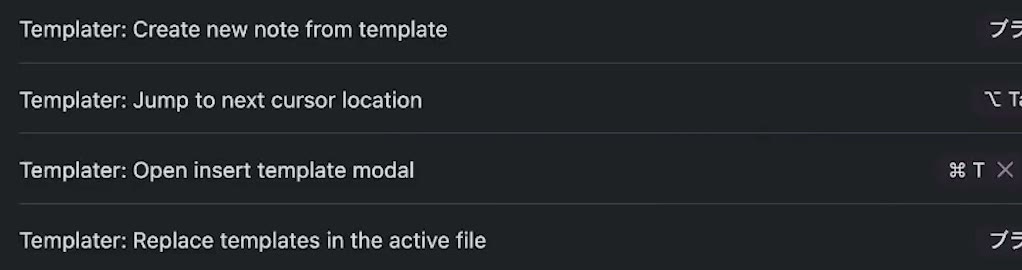
新しいメモで⌘Tを押すと、フォルダに入れたテンプレートの一覧が出ます。選ぶだけで、そのテンプレートが入ります。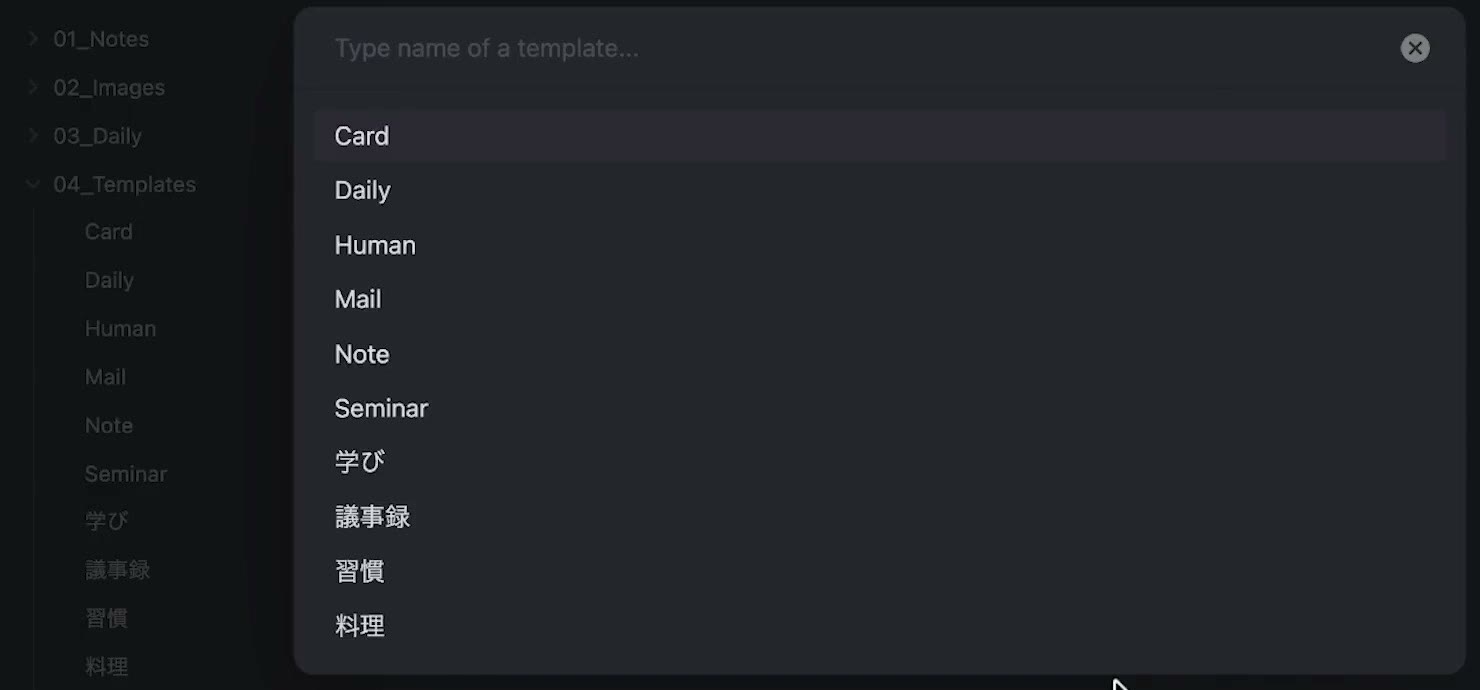
公式の案内は、英語のTemplaterのドキュメント。
コミュニティプラグインの入れ方は、Obsidianのヘルプにも載っています。
コアのテンプレートの設定と⌘Tの登録は、Obsidianの使い方で紹介しています。Templaterに切り替えたら、キーはTemplaterの側に登録しましょう。
コードは生成AIに書いてもらう
Templaterのコードは、自分で書かなくても、生成AIに頼めば書いてもらえます。
生成AIが出るまでは、プログラミングができる人向けのプラグインでした。
ChatGPTやClaudeに、「こういう自動化をしたい。Templaterのコードを書いて」と頼みます。
指定したテンプレートのフォルダに新しいメモを作り、返ってきたコードを貼り付けます。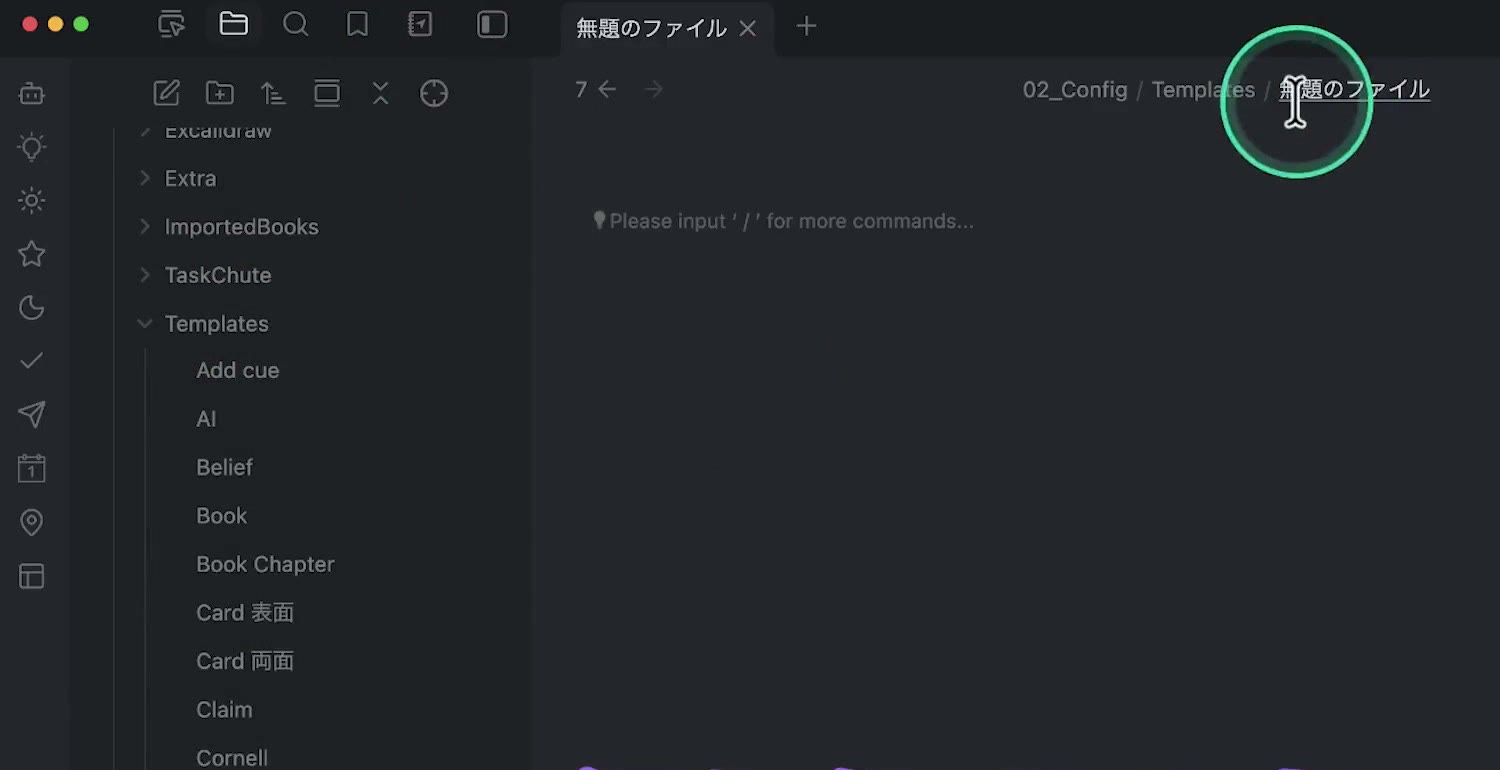
メモに「Memo」のようなタイトルを付けます。あとは⌘Tの一覧から、いつでも呼び出せます。
私の月のメモのテンプレート(次の章の2つ目)も、コードは全部ChatGPTに書いてもらいました。
コードが読めなくても、やりたいことを言葉にできれば十分です。
Templaterの実例:タイトル・リンク・タスク
私のObsidianでは、タイトルの変更・リンク付け・タスク登録をTemplaterに任せています。
小さなものから順に、レベル1〜3として見ていきましょう。
1. タイトルの頭に「Tweet - 」を付ける
ツイート用のテンプレートを呼ぶと、タイトルの頭に「Tweet - 」が付きます。
同時にタグも付き、メモは 06_Outputs/X のフォルダに移りました!
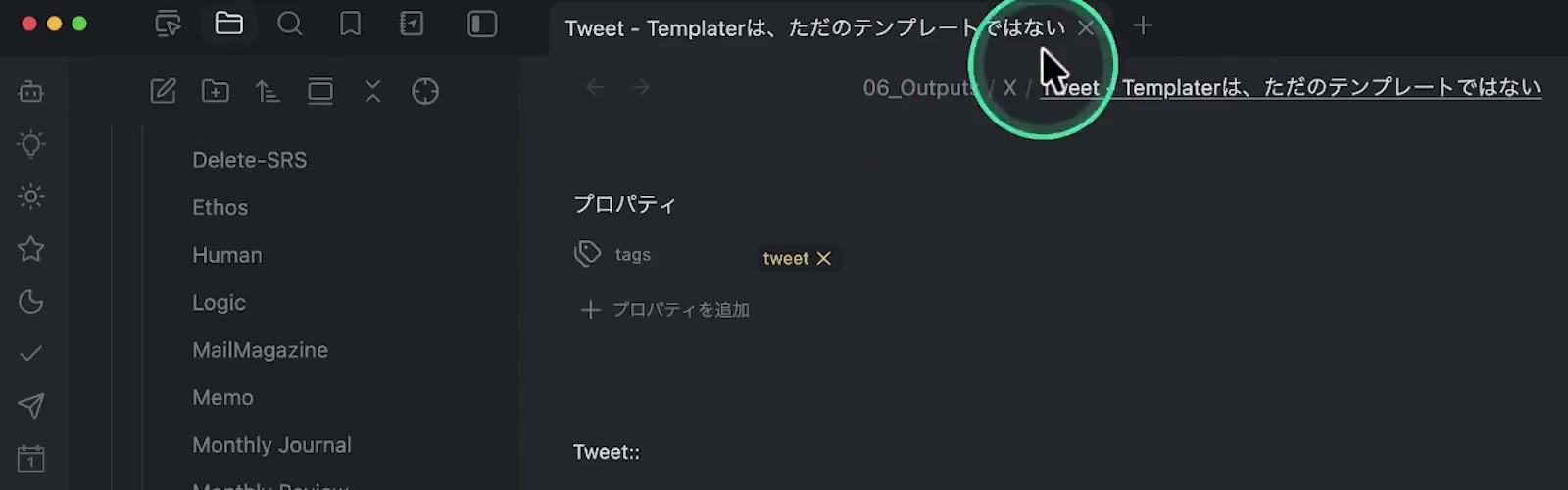
ただ、この3つは別々の仕組みで動いています。
- タイトルの変更:テンプレートに書いたコード
tweetのタグ:テンプレートのプロパティに入れておいたタグ06_Outputs/Xへの移動:Auto Note Moverの「#tweet→06_Outputs/X」のルール
コードが受け持つのは、タイトルの変更だけ。
<%*
// 現在のファイル名を取得します
const currentTitle = tp.file.title;
const newTitle = "Tweet - " + currentTitle;

// ファイル名を変更します
await tp.file.rename(newTitle);
%>
今のタイトルを取り出し、頭に「Tweet - 」を足して付け直す流れです。
タグでフォルダへ移す設定は、先に紹介した「Obsidianの使い方」の記事にあります。
頭がそろうと、検索で「Tweet」と打つだけでツイートのメモが並びます。
データベース機能のBasesで、ツイートだけの一覧も作れるんです。
頭をそろえる考え方と、このコードの1行ずつの意味は、Obsidianのタイトルの付け方で詳しく紹介しました。
2. 月のメモにタイトルと前後の月へのリンクを付ける
「Memo」のテンプレートを呼ぶと、今月のタイトルと、先月・来月へのリンクが入ります。
「2026年8月」の文字は、私は一文字も打っていません。
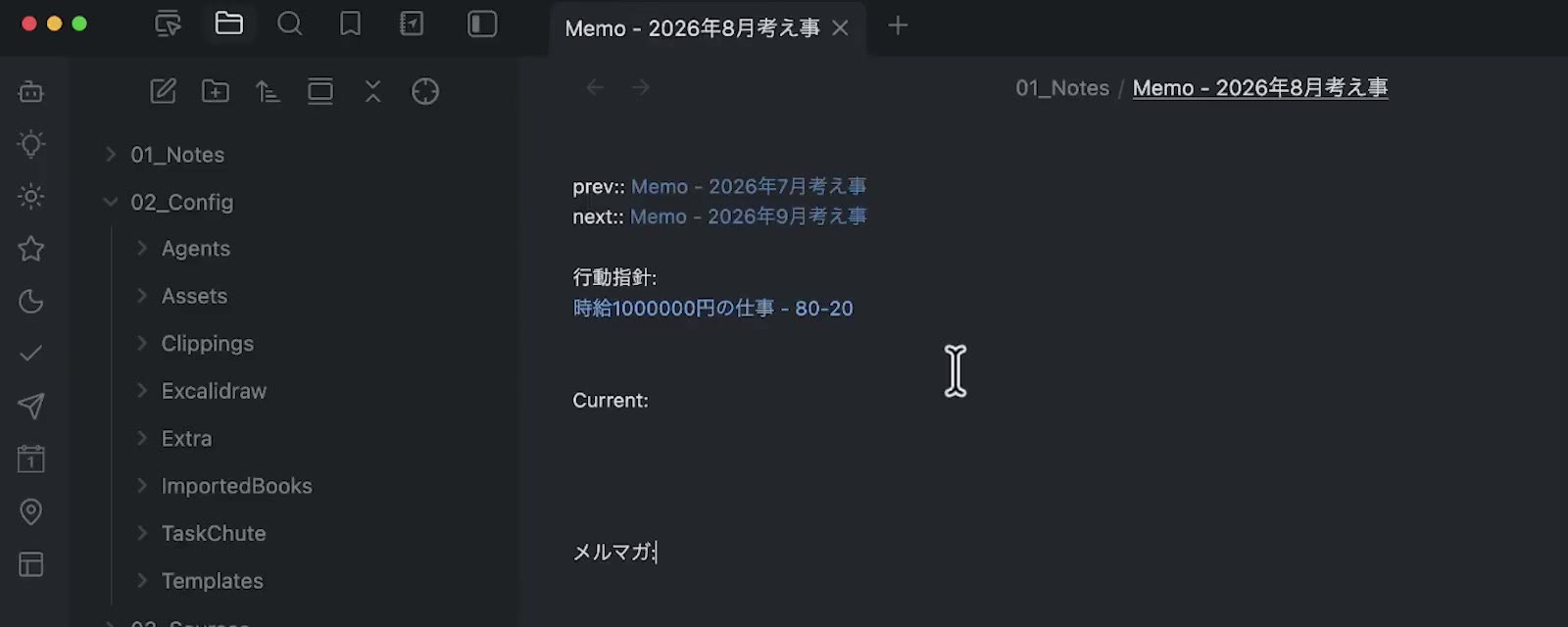
月のメモには、行動指針や、今悩んでいること、発行したメルマガなどを書いています。
先月のメモを見たいときは、prev:: のリンクを押すだけ。
コードは次のとおりです。
<%*
// --- ファイル名の設定 ---
const currentMoment = moment(); // 現在の日時を取得して変数に格納
const currentYear = currentMoment.format("YYYY");
const currentMonth = currentMoment.format("M");
const title = `Memo - ${currentYear}年${currentMonth}月考え事`;
await tp.file.rename(title); // ファイル名を変更

// --- 前月と次月のリンク生成 ---
// 前月を計算 (元の moment オブジェクトを変更しないよう clone() する)
const prevMoment = currentMoment.clone().subtract(1, 'months');
const prevTitle = `Memo - ${prevMoment.format("YYYY")}年${prevMoment.format("M")}月考え事`;

// 次月を計算 (こちらも clone() する)
const nextMoment = currentMoment.clone().add(1, 'months');
const nextTitle = `Memo - ${nextMoment.format("YYYY")}年${nextMoment.format("M")}月考え事`;

// 本文に出力する内容を組み立て
const content = `prev:: [[${prevTitle}]]\nnext:: [[${nextTitle}]]`;

// 組み立てた内容をノート本文に出力
tR += content;
-%>moment()で今の日時を取り出し、「Memo - 〇年〇月考え事」の名前に変える- 1か月前と1か月後のメモの名前を作る
prev::とnext::のリンクにして、本文に入れる
3. メモをタスクに変えて登録する
「Task」のテンプレートを呼ぶと、メモがそのままタスクになります。
私が開発しているプラグイン(TaskChute for Obsidian)との連携です。
たとえば、「明日、Aさんにメールで連絡する」とだけ書いたメモ。
Taskのテンプレートを呼ぶと、タスク名・日付・開始時刻を順に聞かれます。
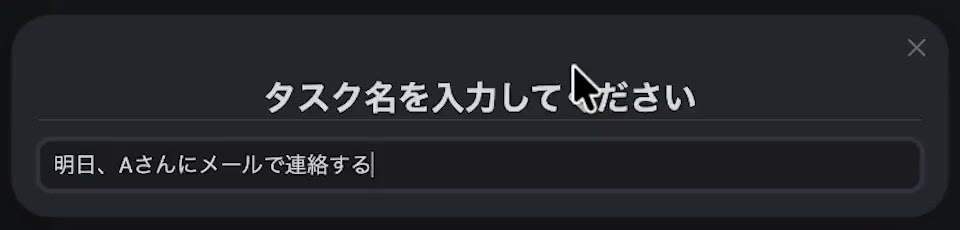
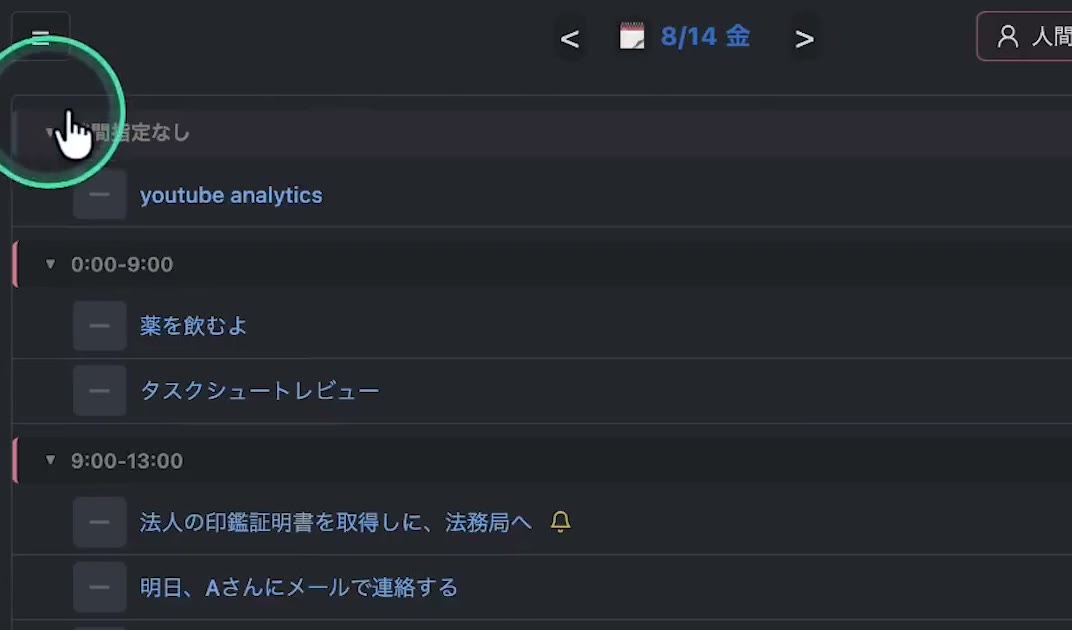
明日・9時と答えると、タスクのファイルができました。
TaskChuteの翌日の予定にも、ちゃんと入っていますよね?
「Routine Task」のテンプレートなら、筋トレのような繰り返しのタスクも登録OK。
曜日や始める日を答えていく様子は、動画の17:13から見られます。
つまずきやすいところ
つまずきやすいのは、名前の取り違え・動かないコード・最初から欲張ることの3つ。
1. コアのテンプレートと取り違える
「テンプレート」と「Templater」は、名前が似ていても別のプラグインです。
 オブ君飯塚
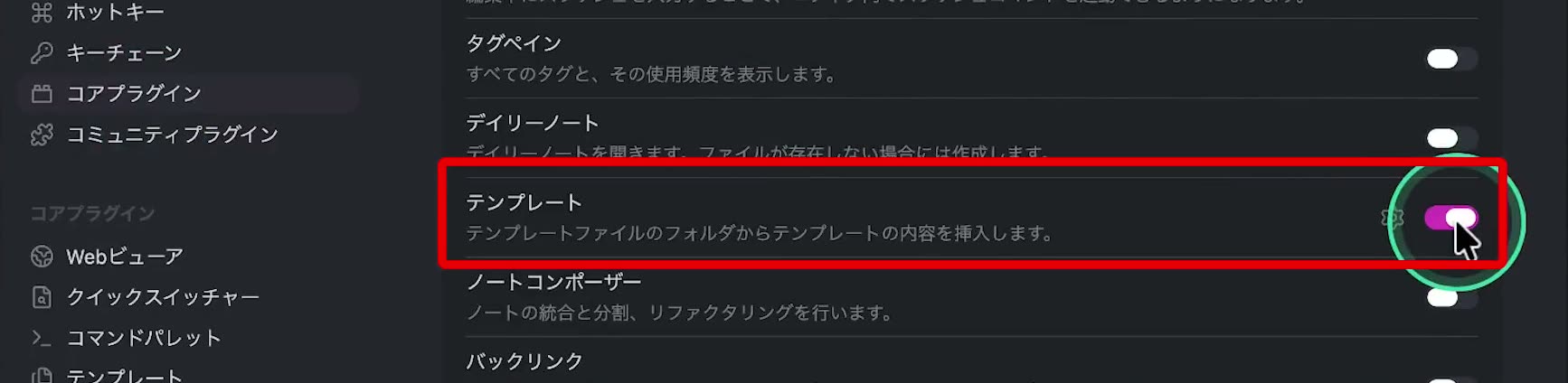
Templaterは、勘違いされやすいプラグインの代表。
ホットキーを探すときは、頭に Templater: が付いた項目を選びましょう。
2. AIに書いてもらったコードが動かない
コードが動かないときは、失敗した画面をAIに見せて直してもらいます。
オブ君飯塚一度で動かなくても、やり取りを重ねれば形になります。
3. 最初からレベル3を目指す
最初の1つは、タイトルを整えるテンプレートで十分です。
タスクとの連携のような大きな仕組みは、慣れてからで間に合うんですね。
タイトルが整うだけでも、検索やBasesの一覧で効いてくるからです。
まずは、いちばんよく書くメモのタイトルから始めましょう。
まとめ
以上、ObsidianのTemplaterの使い方を紹介しました!それでは、今回の内容をおさらいします。
- Templaterは、呼び出すとコードが動くテンプレートのプラグイン
- 入れたら、テンプレートのフォルダとショートカットキーを設定する
- コードは、ChatGPTやClaudeなどの生成AIに書いてもらう
- タイトルの変更・前後の月へのリンク・タスク登録まで任せられる
- 最初の1つは、タイトルを整えるテンプレートから
決まった手作業をTemplaterに任せれば、頭はメモの中身に使えます。
コードが書けなくても、やりたいことを言葉にできれば大丈夫です。
まずは今日、よく書くメモのタイトルを整えるテンプレートを、AIに頼んで1つ作ってみてください。
Obsidianで情報処理の仕組みを作りたい方へ
Templaterでメモの手作業が減ったら、次はためたメモをAIといっしょに生かす段階です。
集め方からAIとの使い方まで、通して知りたい方に向けて無料の動画を用意しました。
元医師の私が、20分の動画で次の5つを話しています。
- 情報に溺れないための、情報処理のやり方
- 自分の頭を鍛えながら、AIを使いこなす方法
- 情報を思考に、思考を知的資産に変えるシステムの全体像
- 自分らしさを入れて、量産型のAIコンテンツから抜け出す方法
- 自分の右腕になるAIエージェントを育てる仕組み

メールアドレスを登録すると、すぐに見られます。