Obsidianの使い方|最初にやることは書く・つなげる・探す
こんにちは、飯塚です!
「Obsidianを使い始めたけど、機能がいっぱいあって使いこなせない…」と悩んでいませんか?
そんな方に向けて、私が考える「Obsidianを入れたら最初にやること」をまとめました。
 飯塚
飯塚この記事は、こんな人におすすめです!
- Obsidianで、最初に何をやるべきか知りたい
- プラグインが多すぎて、どれを使えばいいか分からない
- フォルダを作って、メモの整理ばかりしてしまう
大事なのは、全部の機能を覚えるより、「書く・つなげる・探す」の仕組みを最初に作ること。
仕組みさえできてしまえば、あとはメモを書くことだけに集中できるんですね。
本記事では、メモが1万ほどある私が、最初にやる設定とプラグインを実際の画面で解説します。
Obsidianで迷わずメモを書き始めたい方は、
ぜひ最後までご覧ください😊
この内容は動画でも解説しています。
Obsidianの使い方の基本
Obsidianで押さえるのは、メモを「書く・つなげる・探す」の3つです。
機能はとても多いのですが、全部を覚える必要はありません。
1. Obsidianは自分のパソコンにためるメモアプリ
Obsidianは、無料で使えるメモアプリです。
メモは、自分のパソコンにどんどんためていきます。
元から高機能なうえに、プラグインを入れると、さらに便利になるんです。
世界中の開発者がプラグインを作っていて、車を改造するように、Obsidianを改造する人もたくさんいます。
ただ、本質はあくまでメモを書くこと。
見た目やプラグインの情報に流されないようにしましょう。
2. 書く・つなげる・探すの3つを押さえる
私が大事だと思う機能は、書く・つなげる・探すの3つです。
それぞれ、使うのは次の機能とプラグイン。
| やること | 使うもの | できること |
|---|---|---|
| 書く | テンプレート(最初から入っている機能) | 決まった型を一瞬で呼び出して書ける |
| つなげる | リンク+2Hop Links Plus | メモの下に、つながっているメモが並ぶ |
| 探す | Omnisearch | タイトルと本文から、メモを探せる |
テンプレートと2Hop Links Plus、Omnisearchの3つを入れれば、まずは十分。
次の章で、順番に設定していきます。
Obsidianで最初にやること
最初にやるのは、テンプレートの設定と、プラグイン2つのインストールです。
どれも一度設定すれば、あとはずっと使えます。
設定(左下の歯車)の「コアプラグイン」で、「テンプレート」をオンにします。テンプレートの歯車を押し、「テンプレートフォルダの場所」にフォルダを指定しましょう。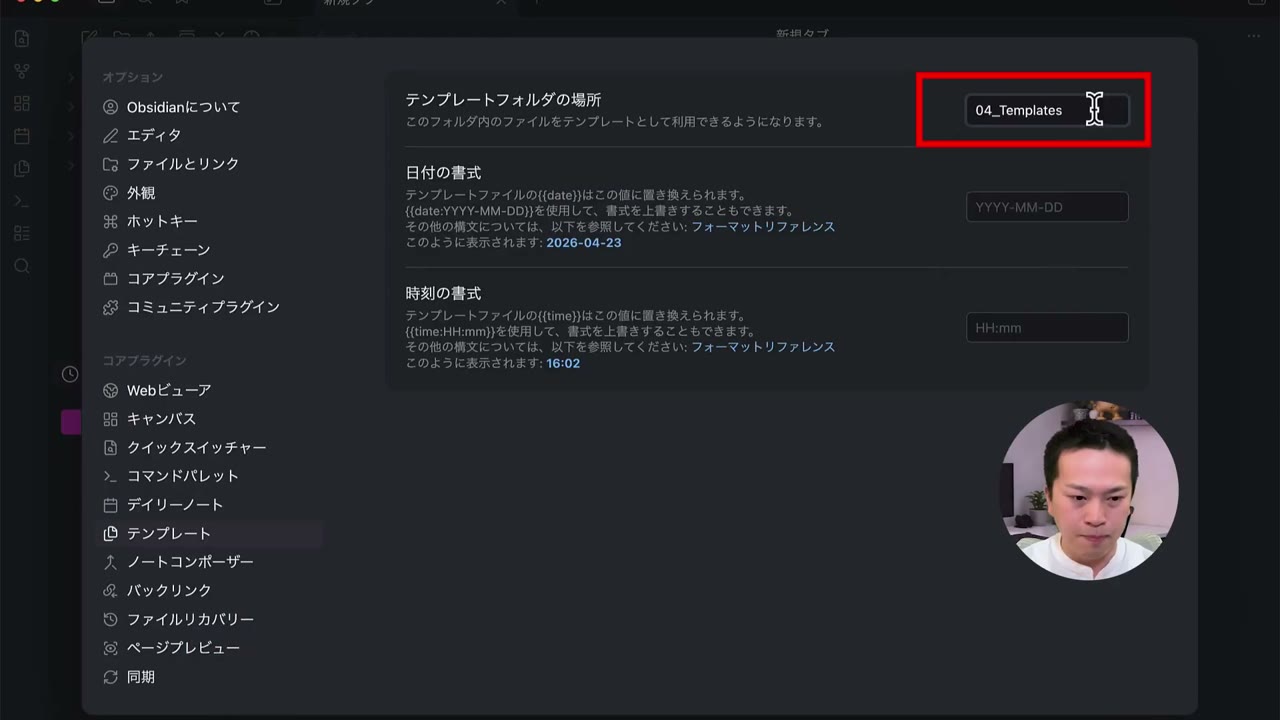
指定したフォルダに、テンプレートにするメモを作ります。たとえば、議題・参加者・次の一手を書いた「議事録」のテンプレート。
設定の「ホットキー」(ショートカットキー)で「テンプレート: テンプレートを挿入」を探し、+でキーを入れます。私はいつも⌘T。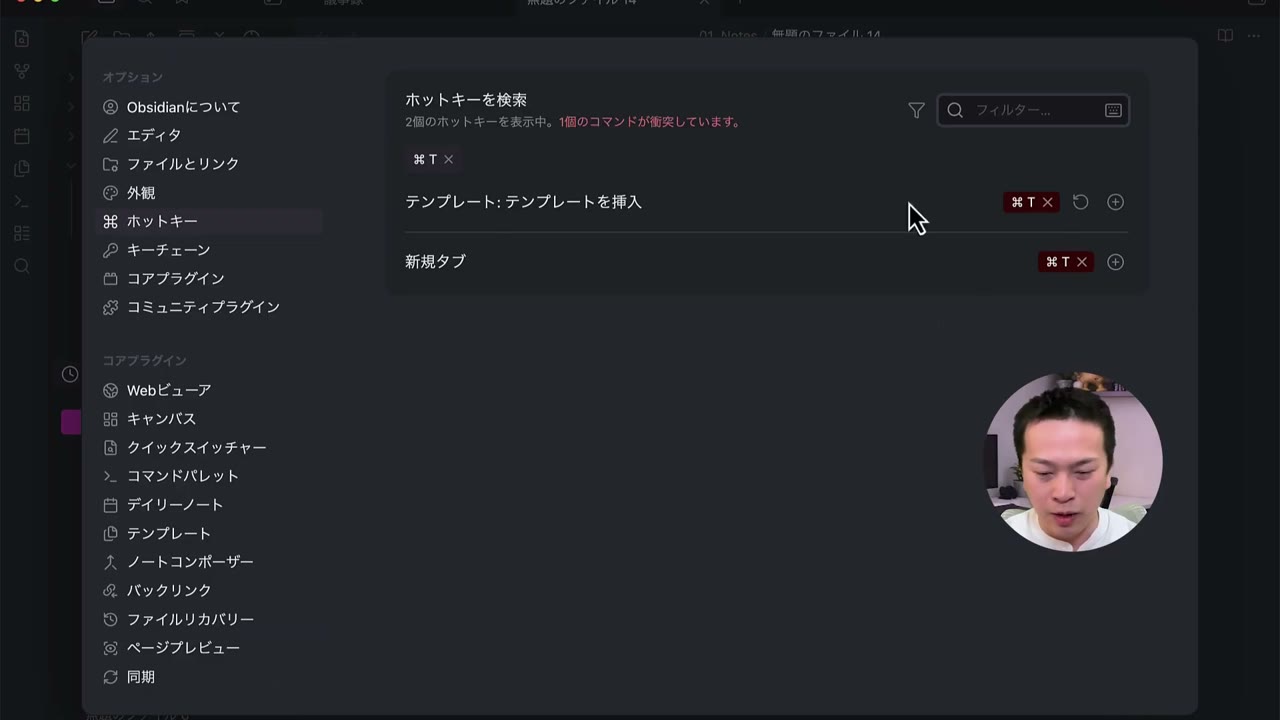
設定の「コミュニティプラグイン」で閲覧を押し、「2hop」と検索します(初めてなら、先に「制限モード」をオフに)。2Hop Links Plusをインストールして有効化すると、メモの下につながるメモがカードで並ぶようになりますよ。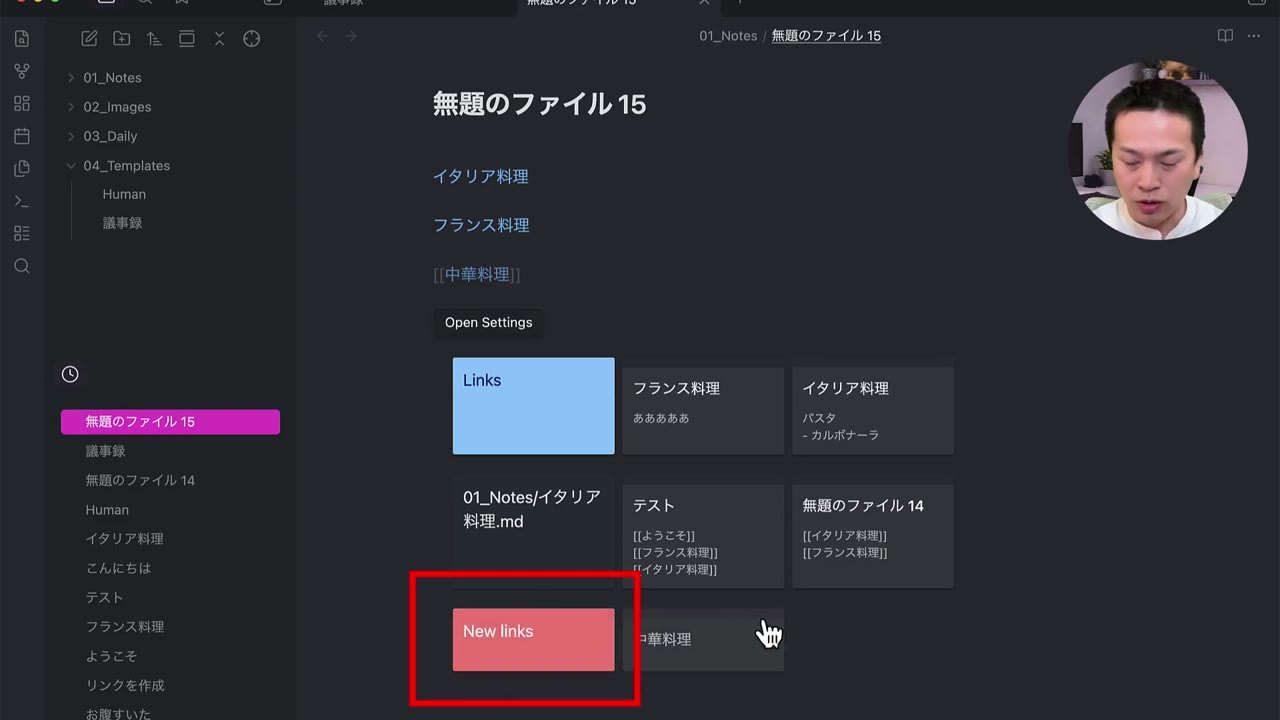
同じように「Omnisearch」と検索して入れ、有効化します。左のサイドバーの虫めがねから探すと、タイトルや本文にその言葉があるメモが並びます。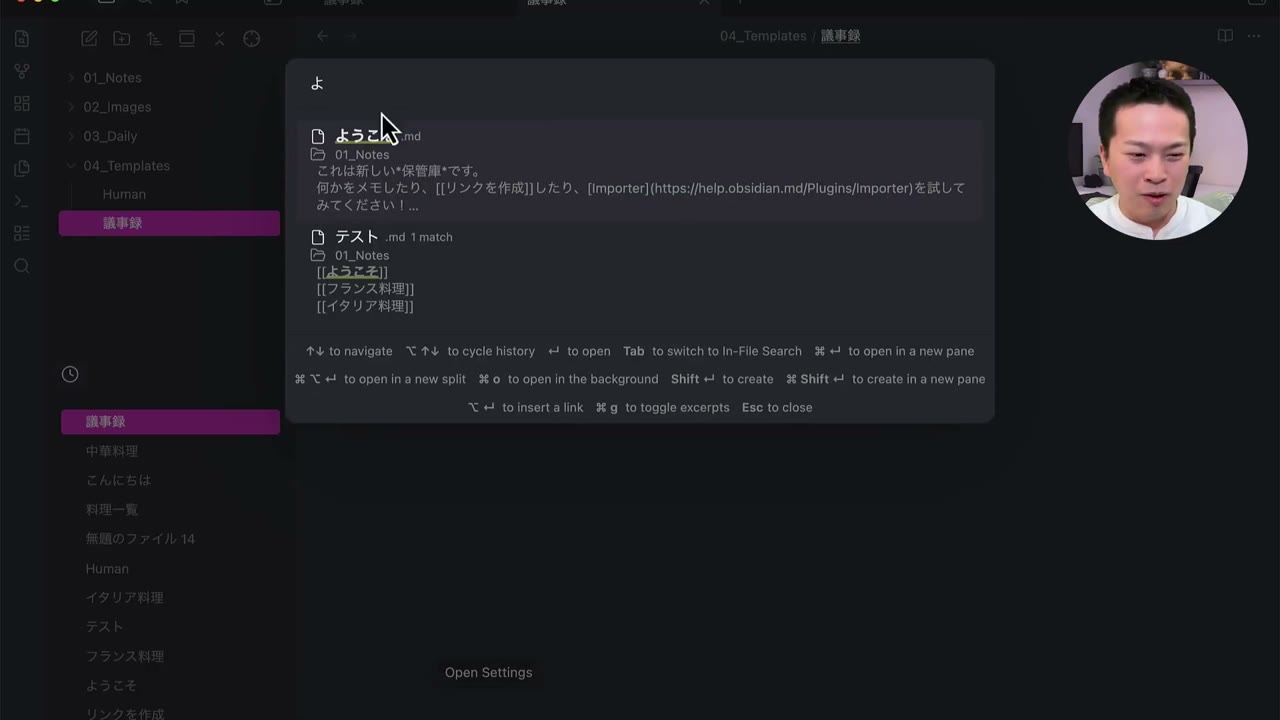
議事録のテンプレートの中身は、次の3行。
議題:
参加者:
次の一手:- テンプレートを使うと、毎回まっさらな状態から書かずに済む
- 時間が短くなり、メモの質も上がる
公式の案内は、テンプレート・ホットキー・コミュニティプラグインにあります。
⌘Tは「新規タブ」とぶつかるので、私は新規タブの側を消しました。キーは、押しやすいものでかまいません。
Windowsでは、⌘TのところをCtrl+Tに読みかえてください。
メモのタイトルの付け方は、Obsidianのタイトルの付け方で紹介しています。
整理はAuto Note Moverに任せる
フォルダに分けたいメモは、Auto Note Moverに勝手にしまってもらいます。
自分でフォルダを考えなくても、決まった場所に移してくれるんですね。
1. アウトプットだけはフォルダで分ける
ふだんのメモはフォルダで分けず、アウトプットだけを分けます。
分けたほうがいいのは、メール・ブログ・セミナーのような、自分の成果物。
知識というより成果物なので、フォルダごとにまとめておくと、あとで使いやすくなります。
たとえば、AIに「メールを作って」と頼むとき。
メールのフォルダごと渡せば、過去の例がそこに詰まっているわけですね。
2. タグを付けたら決まったフォルダへ移す
ルールでフォルダとタグを決めておけば、タグを付けただけでメモが移ります。
Auto Note Moverは、コミュニティプラグインで「auto note」と検索して入れます。
有効化したら、オプションの「Add new rule」で、フォルダとタグを指定しましょう。
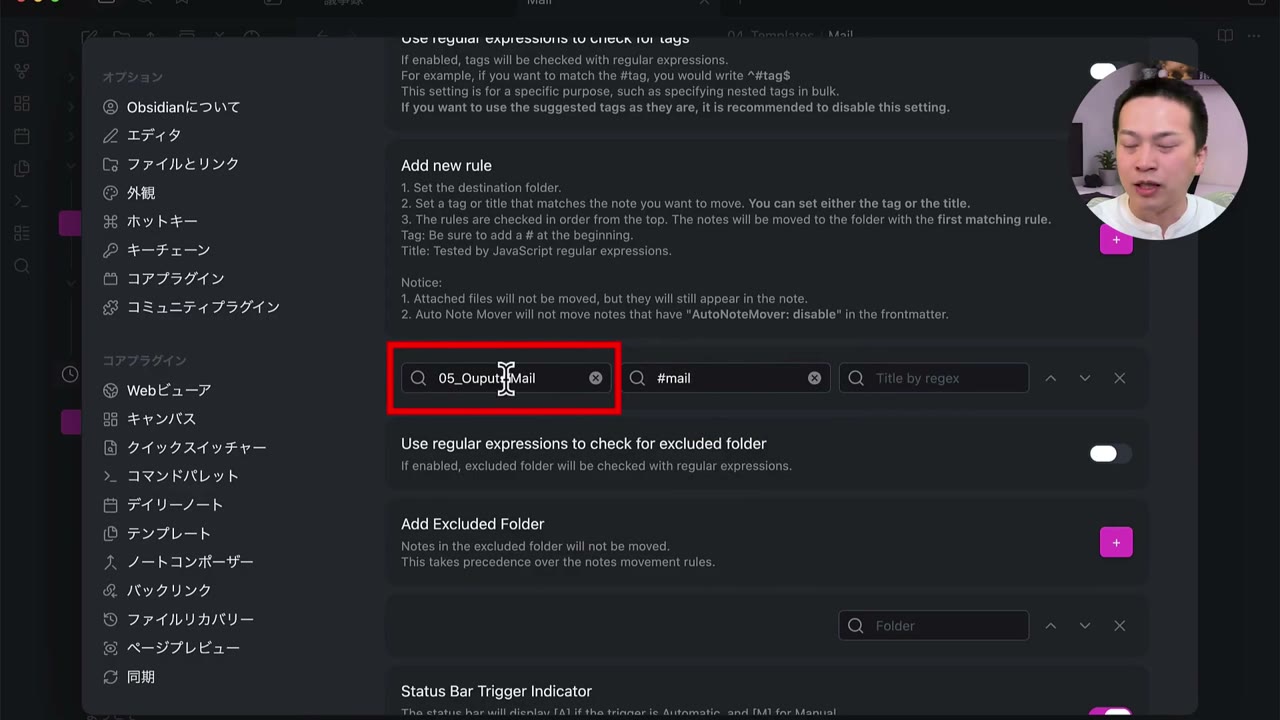
たとえば、メール用のフォルダに#mailのタグを指定します。
メモに#mailと書くと、一瞬でそのフォルダに移ります。
フォルダ名の05_Ouputs/Mailは、動画のVault(保管庫)の綴りのまま。
3. テンプレートを呼ぶだけで移す
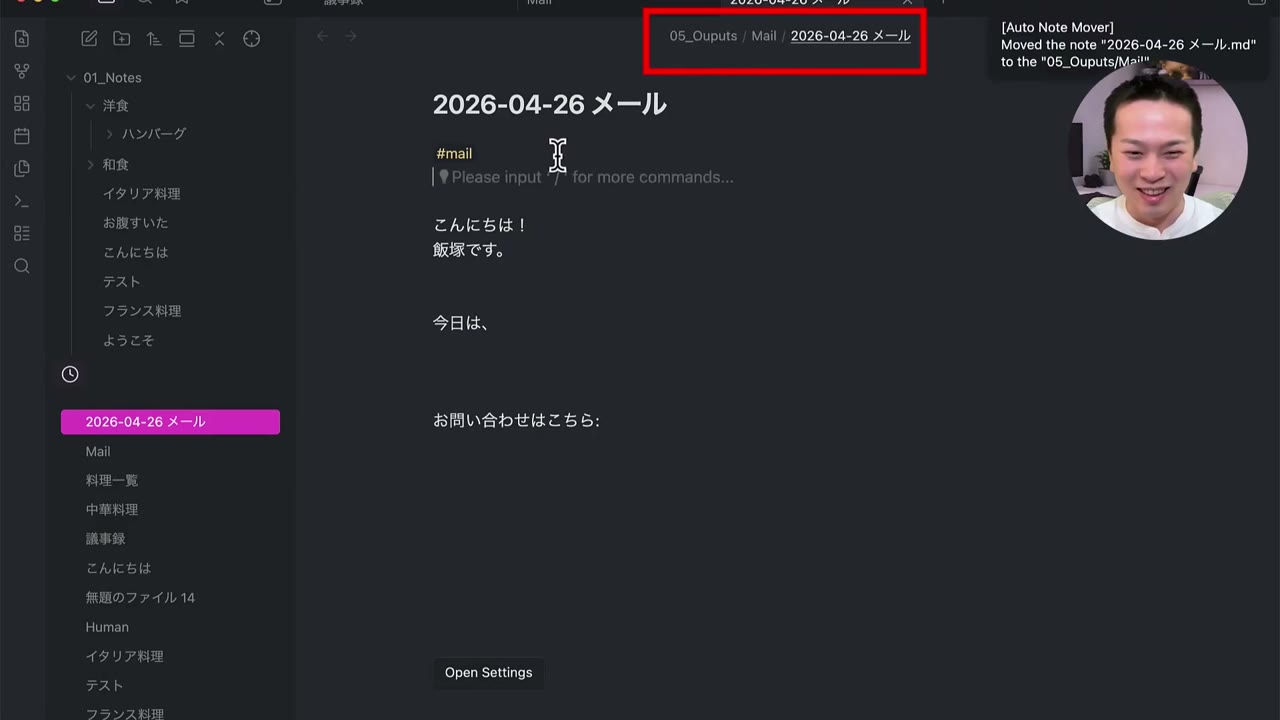
テンプレートにタグを書いておけば、呼び出しただけでメモが移ります。
タグを付ける手間もいりません。
まず、「Add Excluded Folder」に、テンプレートのフォルダを入れます。
テンプレート自体が移ってしまうのを防ぐため。
そのうえで、メールのテンプレートに#mailを書いておきます。
あとは⌘Tでテンプレートを呼べば、メモが勝手に移るんですね。
移る様子は、動画の22:57から見られます。
セミナーも同じように、ルールとテンプレートを足しました。
一度設定すれば、あとはずっと自動で動いてくれます。
つまずきやすいところ
よくあるつまずきは、プラグイン探し・フォルダの作りすぎ・グラフビューの3つです。
1. プラグイン探しでメモが進まない
プラグインを探す前に、まずはメモを書きましょう。
 オブ君飯塚
オブ君飯塚プラグインをずっと探していて、実はメモを1枚も書いていない人は多いんです。
メモがたまらなければ、Obsidianの良さも出てきません。
2. フォルダを作りすぎる
フォルダは作りすぎず、リンクでつなげます。
オブ君飯塚フォルダを細かく分けても、結局どこにしまったか分からなくなりがち。
家の引き出しに服を分けて入れるのと同じで、探すのが大変になります。
知識のメモは、連想ゲームのようにリンクでつなげるのが基本です。
整理は頑張らず、服は脱ぎ散らかしていいんですね。
3. グラフビューから使おうとする
つながりを見るなら、グラフビューより2Hop Links Plusが便利です。
オブ君飯塚グラフビューは、Obsidianの目玉の機能と言われるもの。
ただ、メモが1万ほどある私のグラフは、正直よく分かりません。
私も、グラフビューはあまり使っていません。
ふだん使うなら、メモの下にカードが並ぶほうが分かりやすいと思います。
よくある質問
Scrapbox(今のCosense)の、リンク先がカードで並ぶ機能をObsidianで使えるプラグインです。
Obsidianでも同じことをしたいと考えた日本人のユーザーが作りました。私もScrapboxを愛用していて、入れています。
リンクをたどるか、Omnisearchで探しましょう。それでも見つからなければ、AIに探させる手もあります。
まとめ
以上、Obsidianを入れたら最初にやることを紹介しました!それでは、今回の内容をおさらいします。
- 押さえるのは、メモを書く・つなげる・探すの3つ
- テンプレートを⌘Tなどのキーで呼び出せるようにする
- 2Hop Links PlusとOmnisearchを入れる
- アウトプットだけフォルダで分け、Auto Note Moverに任せる
- 整理は頑張らず、フォルダを作りすぎない
Obsidianは、全部の機能を覚えなくても使いこなせます。
最初に「書く・つなげる・探す」の仕組みを作れば、あとはメモを書くことだけに集中できるんです。
まずは今日、テンプレートを1つ作って、キーで呼び出せるようにしてみてください。
Obsidianで情報処理の仕組みを作りたい方へ
書く・つなげる・探すの仕組みができたら、次はためたメモをAIといっしょに生かす段階です。
集め方からAIとの使い方まで、通して知りたい方に向けて無料の動画を用意しました。
元医師の私が、20分の動画で次の5つを話しています。
- 情報に溺れないための、情報処理のやり方
- 自分の頭を鍛えながら、AIを使いこなす方法
- 情報を思考に、思考を知的資産に変えるシステムの全体像
- 自分らしさを入れて、量産型のAIコンテンツから抜け出す方法
- 自分の右腕になるAIエージェントを育てる仕組み

メールアドレスを登録すると、すぐに見られます。