Obsidianのタイトルの付け方|3つのルールと命名規則の自動化
こんにちは、飯塚です!
「Obsidianのメモ、タイトルがうまく付けられない…」と悩んでいませんか?
そんな方に向けて、私が実際に使っている「タイトルの付け方のルール」をまとめました。
 飯塚
飯塚この記事は、こんな人におすすめです!
- タイトルを付けるたびに、手が止まってしまう
- 1か月前のメモが、どこにあるか分からない
- 同じ種類のメモを、あとでまとめて見返したい
タイトルで大事なのは「あとで探すときの手がかり」になってるか?ということ。
未来の自分が探す場面を思い浮かべると、付け方は自然と決まってくるんですね。
本記事では、メモを1万枚以上ためてきた私が、その付け方を実際の画面を見せながら解説します。
タイトルで迷う時間をぐっと減らしたい方は、
ぜひ最後までご覧ください😊
この内容は動画でも解説しています。
タイトルの付け方の基本ルール3つ
Obsidianでは、メモのタイトルがそのままファイル名になります。探す・つなぐ・集めるときの手がかりなので、次の3つのルールで付けましょう。
1. 1つのメモに1つのことだけ書く
1枚のメモには、1つのことだけを書きます。2つの話が混ざると、どちらに合わせて名付けるか決まらないからです。
「1枚に1つのことを書く」は、梅棹忠夫さんが『知的生産の技術』で50年以上前から説いている考え方なんですね。
たとえば
Obsidianのメモのタイトルの付け方と、リンクのコツ
というタイトルは、2つのことが混じってしまっている。。
こういう場合は、中身を2枚のメモに、分けられないかを考え、
タイトルを変更しましょう。
2. 1か月後の自分が読んでも分かる言葉にする
タイトルは、1か月後の自分が読んでも分かる言葉で付けます。
書いた直後は覚えていても、1か月もたつと本人でも中身を忘れてしまうからです。
 オブ君飯塚
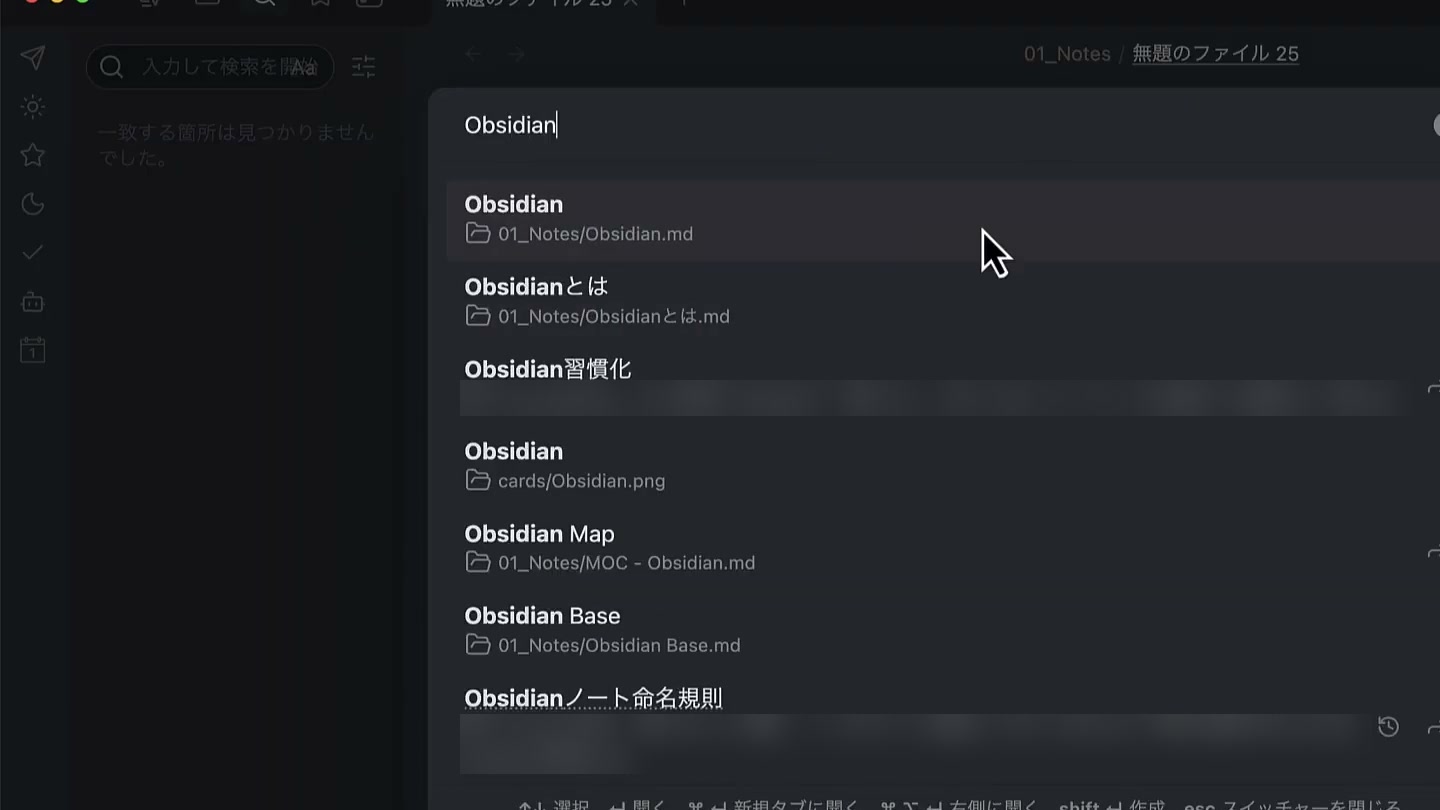
オブ君飯塚撮影のときに開いた新しいメモも、タブの名前は「無題のファイル 25」「無題のファイル 28」でした。
「無題のファイル」のまま保存したり、日付だけを付けたりすると、開くまで中身が分かりません。
他人が読んでも分かるかどうかを、付けるときの目安にしましょう。
3. 言い切るか、問いの形にする
タイトルは、言い切りか、問いの形にします。
なぜなら、主張がはっきりした名前は、よいノートの目印になるから。
例えば、私のメモでは、こんなタイトルをつけています。
| 形 | 私のメモのタイトル |
|---|---|
| 言い切り | 記憶の種類は2つあり、4つの長期記憶を意識することが大事 |
| 問い | なぜ、命名は大事なのか? |
リンクを張るときも、言い切りの名前なら、そのまま文の一部として読めます。
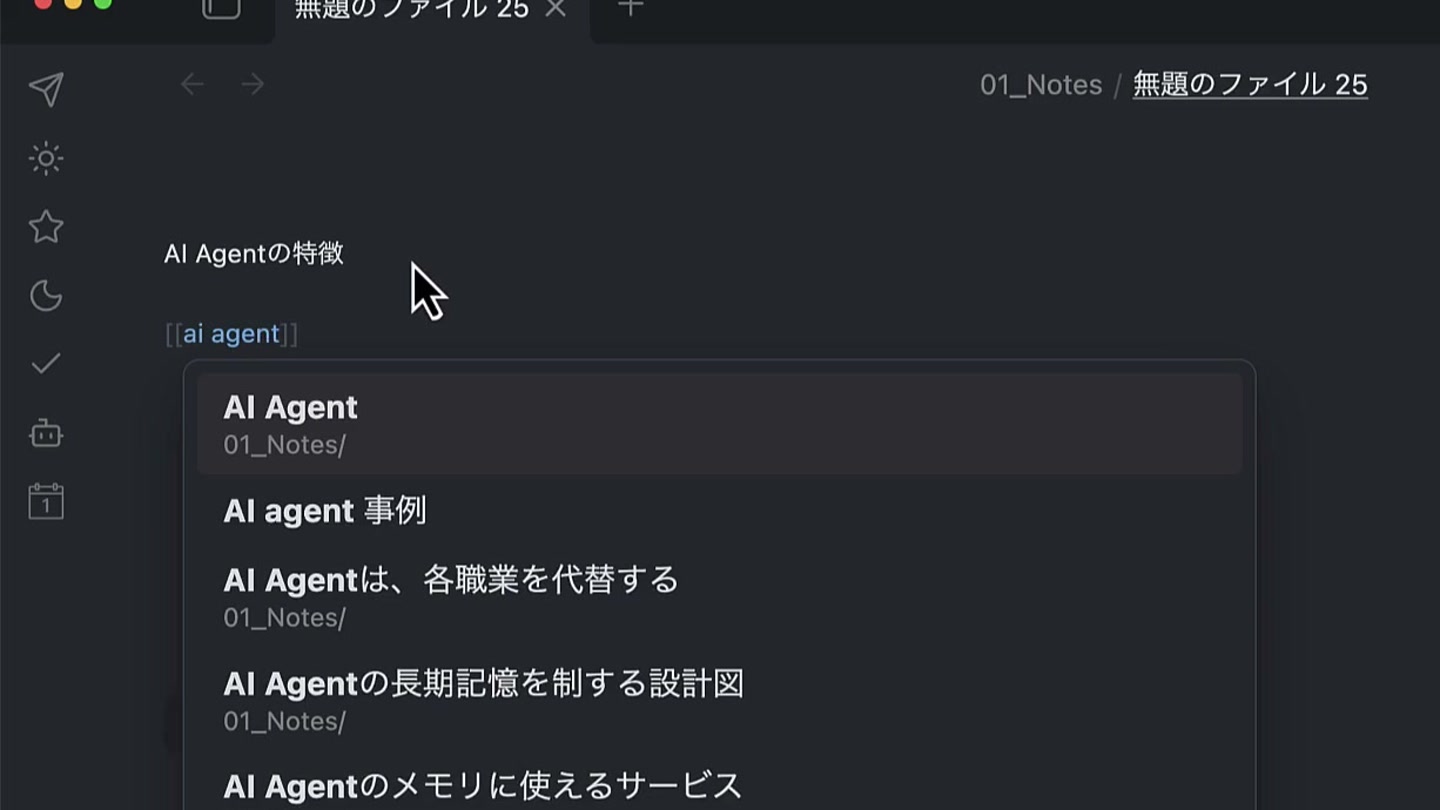
タイトルだけで主張か問いが言えたら、合格です!
命名規則の作り方:「種類 – 中身」でそろえる
同じ種類のメモをよく作るなら、タイトルの頭に種類の言葉をそろえます。名付けのたびに悩まず、あとで種類ごとに呼び出せるからです。
命名の形は、私の海外の師匠 Zsolt Viczián 氏にならいました。
(Zsolt 氏は、Obsidian の 図解を作るExcalidraw プラグインの作者)
| 種類 | 頭の言葉 | タイトルの例 |
|---|---|---|
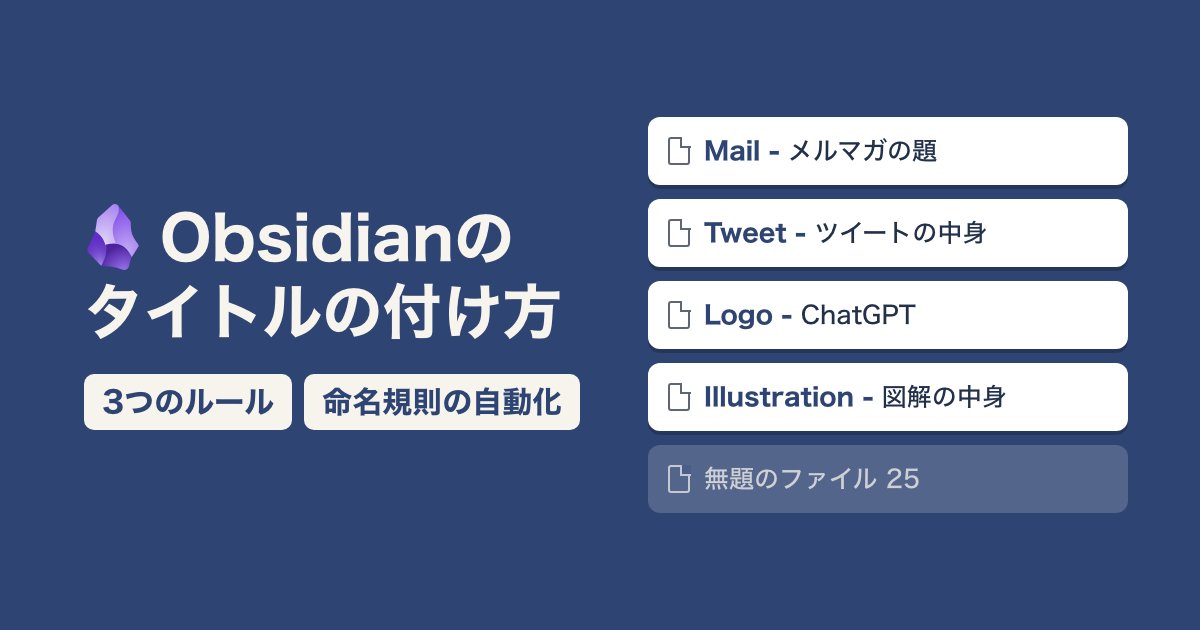
| メルマガ | Mail – | Mail – (メルマガの題) |
| ツイート | Tweet – | Tweet – (ツイートの中身) |
| ロゴの画像 | Logo – | Logo – ChatGPT |
| 図解 | Illustration – | Illustration – (図解の中身) |
よく作る種類のメモを書き出します。メルマガ、ツイート、ブログ、図解などです。
種類ごとに頭の言葉を1つ決め、「種類+半角スペース+ハイフン+半角スペース+中身」の型にします。
新しいメモは「Mail – (メルマガの題)」のように付けます。
クイックスイッチャー(ファイル名でメモを開く機能)に「mail -」と入れると、メルマガのメモだけが残ります。
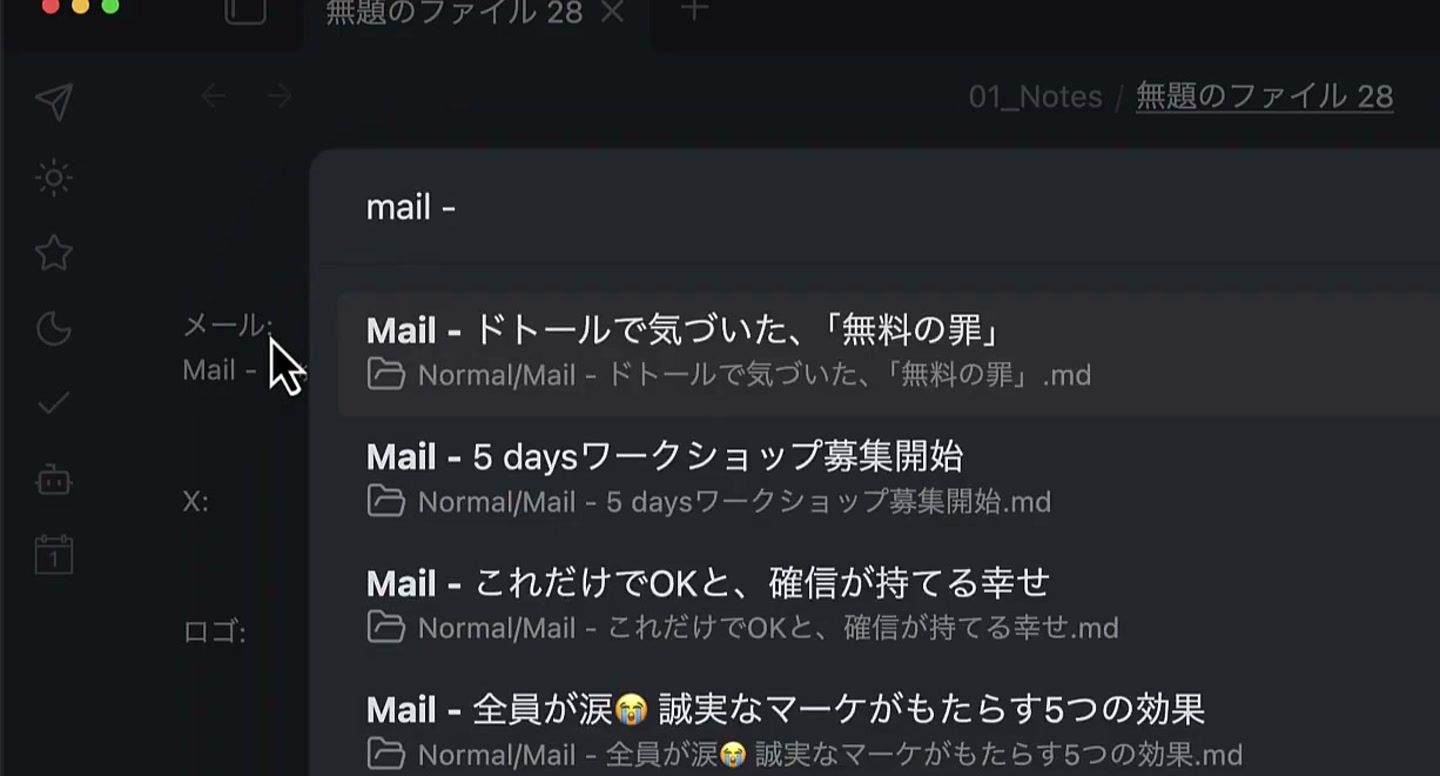
中身の言葉を足すと、候補はさらに減ります。「Tweet – obsi」まで入れると、Obsidianについてのツイートに絞れます。
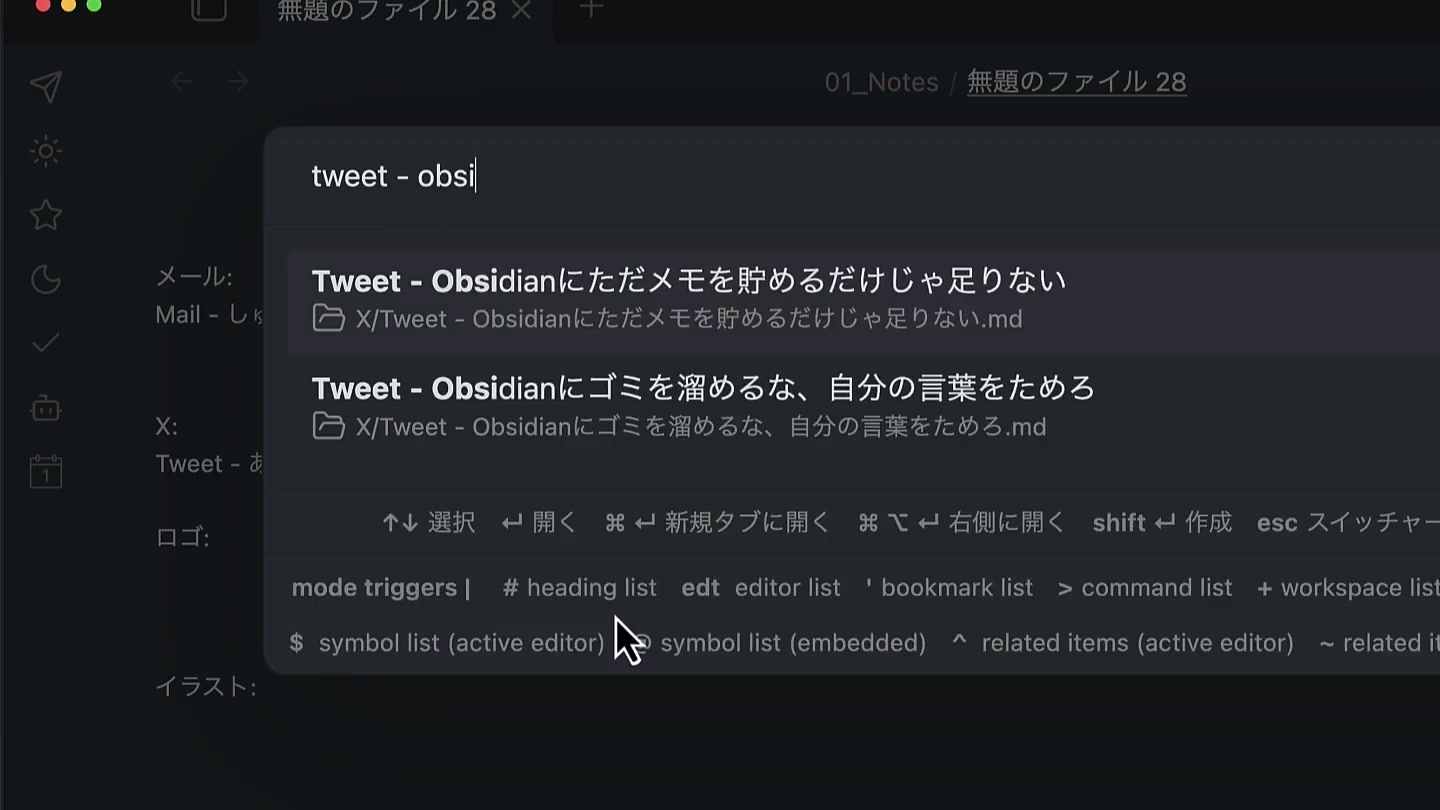
名前の型を1つ決めておくと、探すときに打つ言葉も決まるんですね。
タイトルに別名を付ける手順(aliases)
同じものを2通りで呼ぶなら、aliases(別名)を付けるのが近道です。1つのメモには、タイトルを1つしか付けられないからですね。
オブ君飯塚メモのいちばん上の行で、半角のハイフンを3つ(—)入力します。プロパティ(メモに付ける項目)の欄が出ます。
プロパティ名を「aliases」にして、値に「AI エージェント」と入れます。
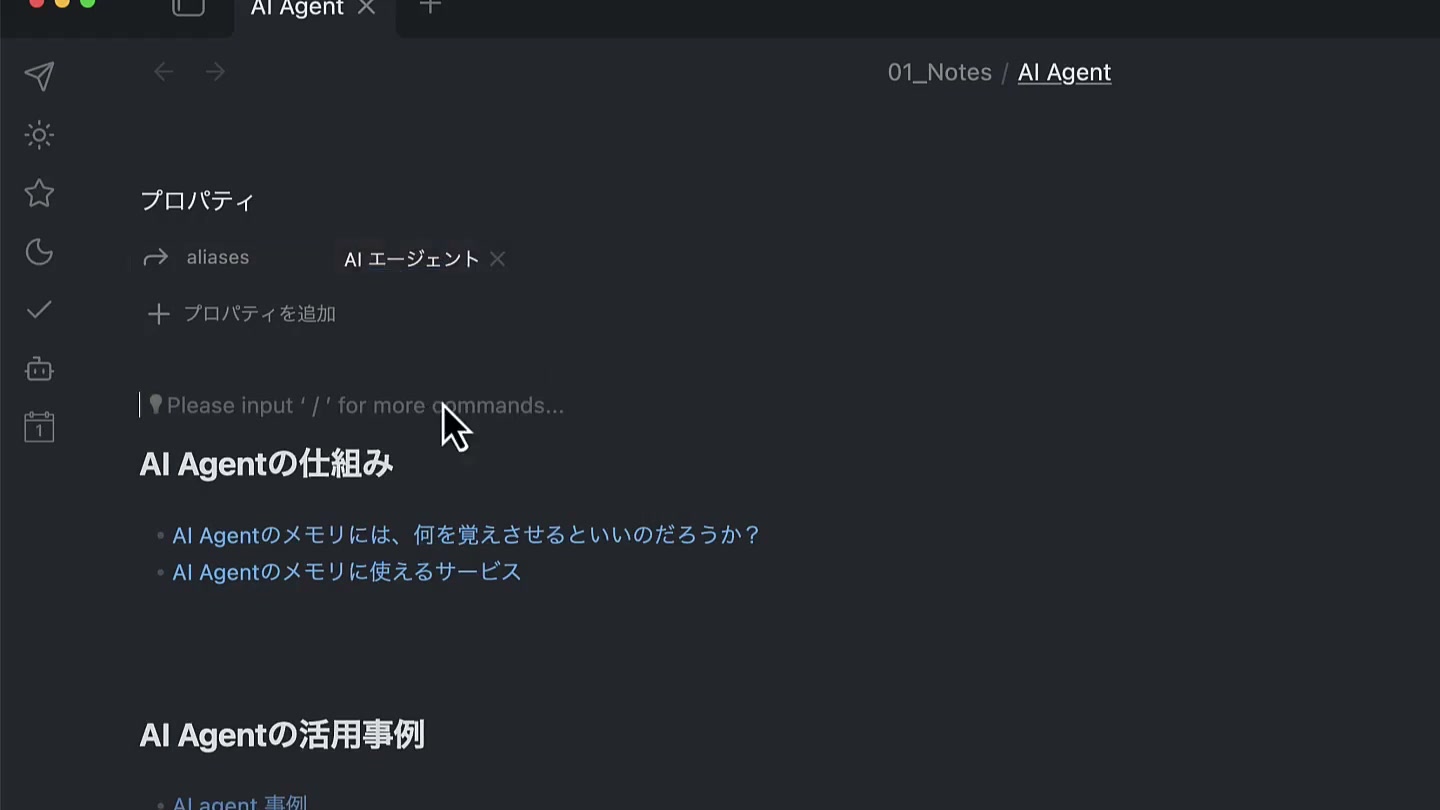
別のメモでリンクを張るとき、「AI エージェント」と打っても元のメモが出ます。
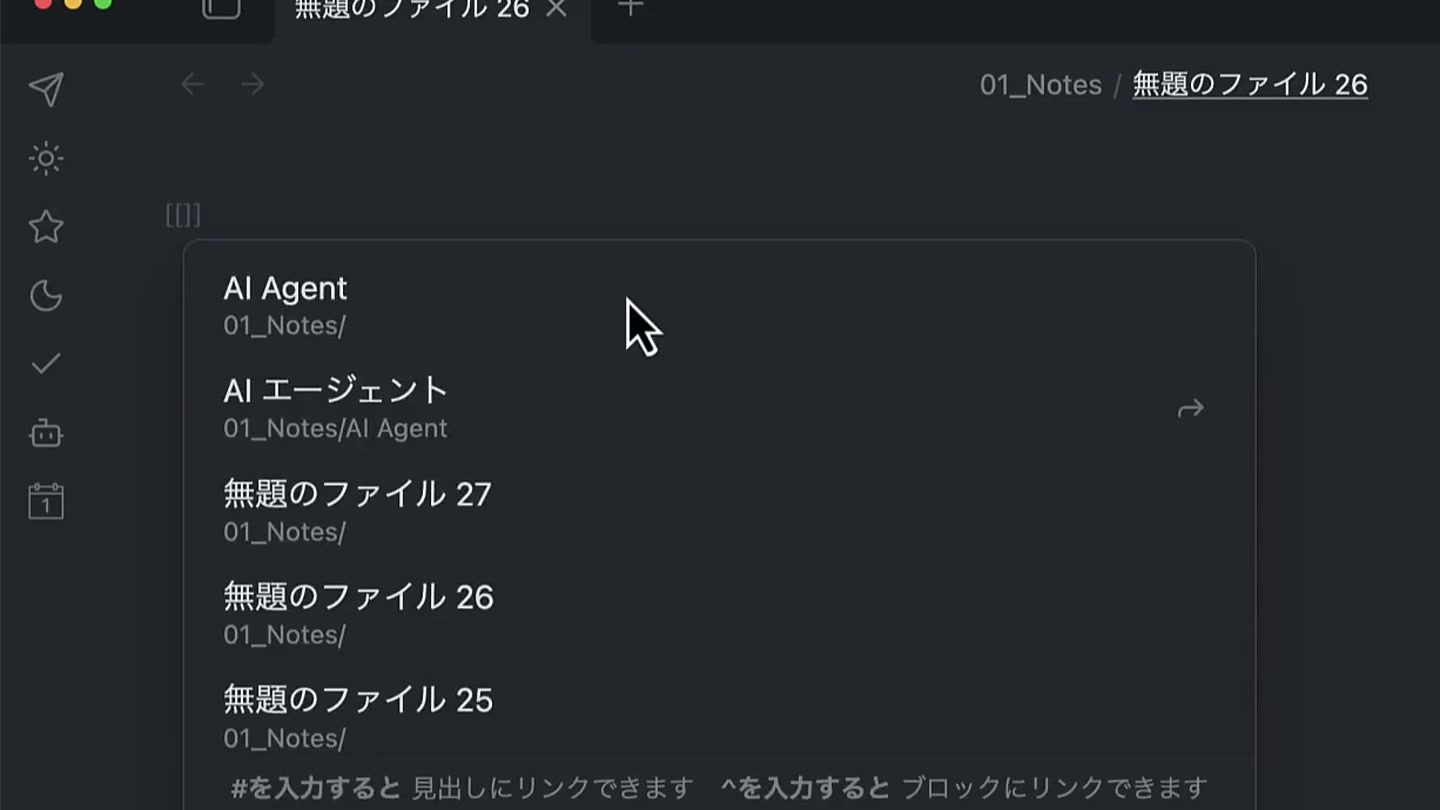
プロパティを入れてから候補に出るまでは、動画の9:12から見られます。
私は「ザイガニック効果」のメモに、「ツァイガルニク効果」という別名を入れました。
呼び方が2つある言葉は、どちらで探しても見つかるようにしておくと安心です😌
Templaterでファイル名の頭を自動で付ける
頭の言葉は、Templaterというプラグインで自動で付けられます。テンプレート(決まった文面のひな形)を呼び出すだけです。
オブ君飯塚もともとあるテンプレート機能との違いは、呼び出したときに処理を走らせられる点。ファイル名を変える処理も、その1つなんです。
設定のコミュニティプラグインで「Templater」を検索し、インストールして有効にします。
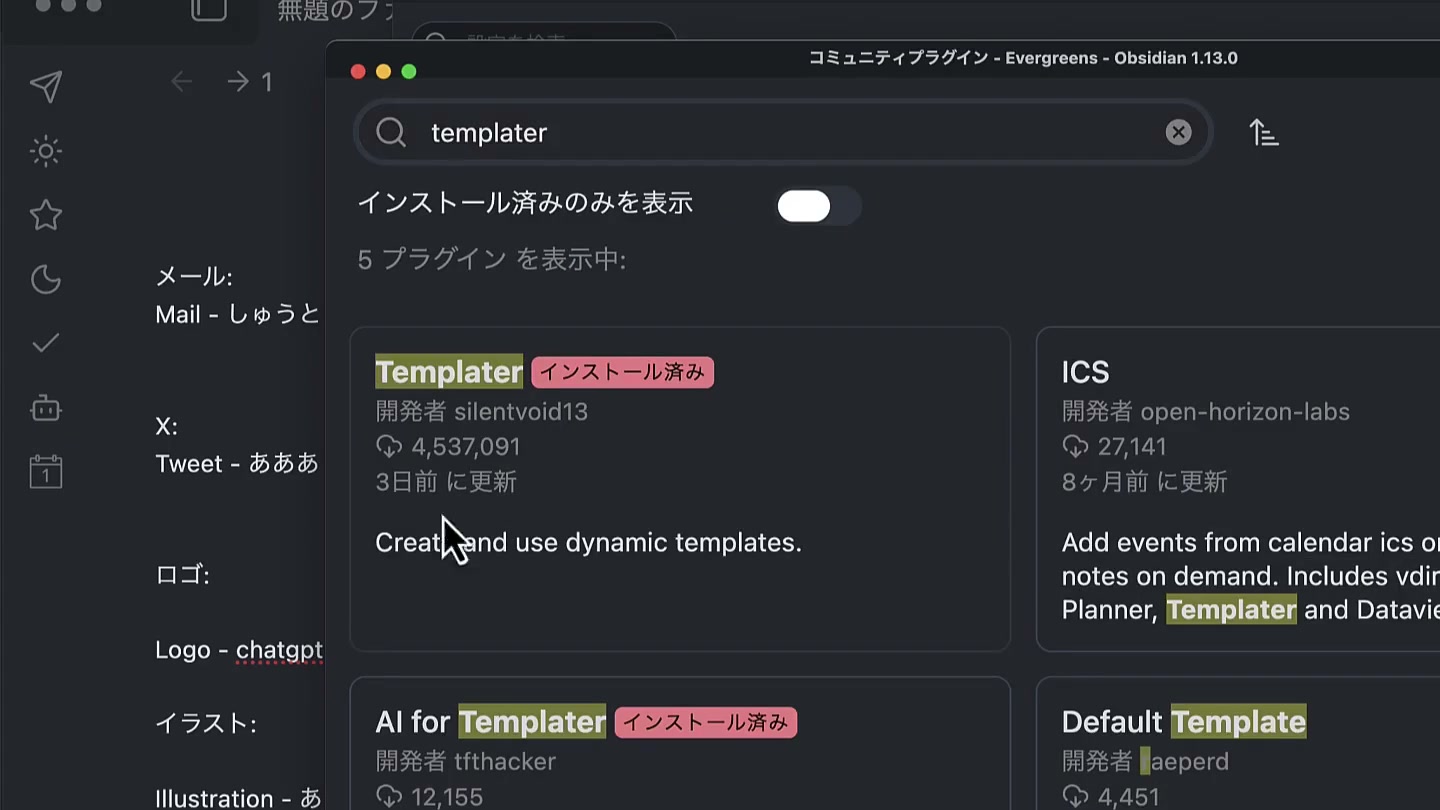
Templaterの設定で、テンプレートを置くフォルダを指定します。
フォルダにツイート用のファイルを作り、下のコードを書きます。tags(tweet)のプロパティも、ここで入れておきましょう。
メモを書いたら、Templaterでそのテンプレートを呼び出します。すると、タイトルの頭に「Tweet – 」が付き、タグも付くんです。
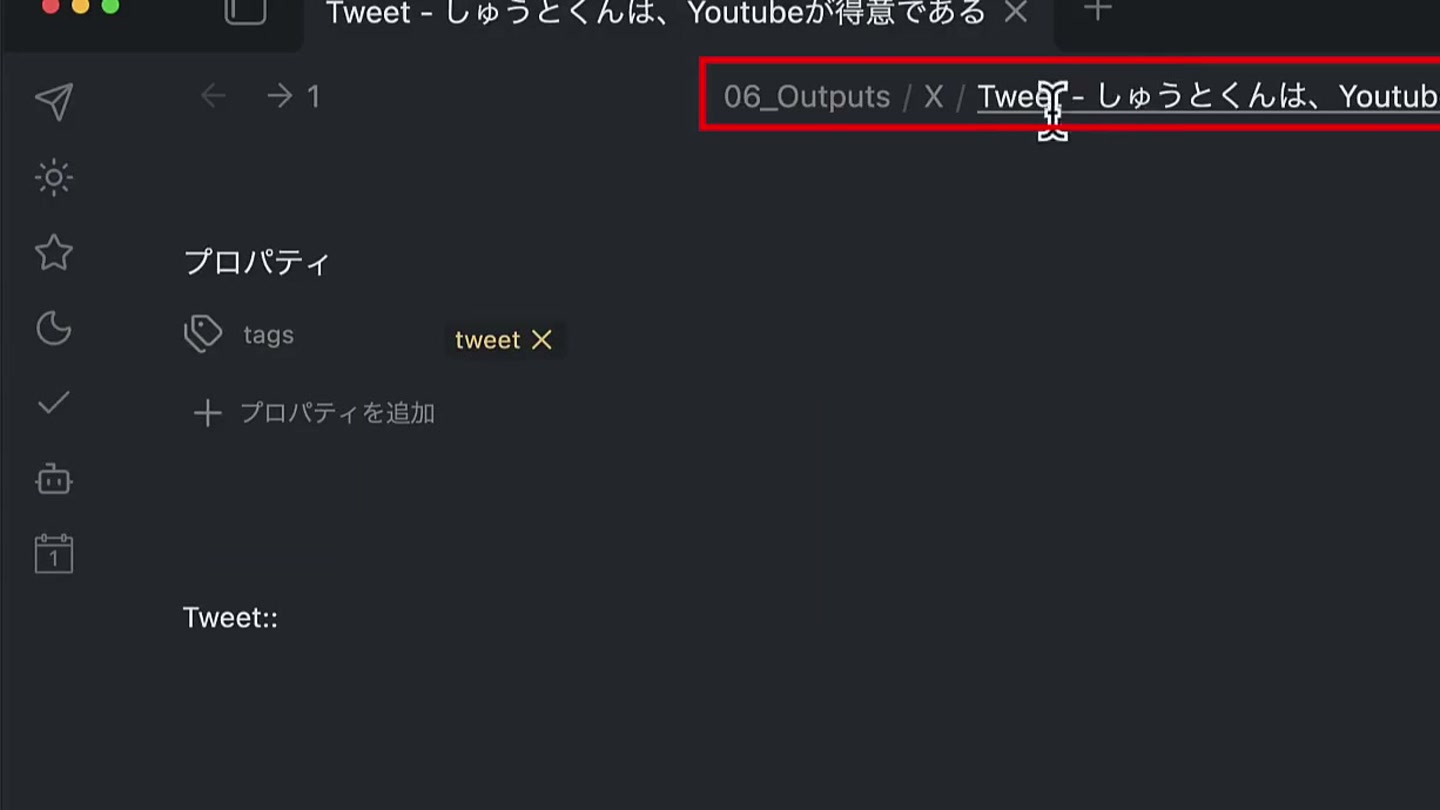
タイトルとタグが変わり、フォルダも移る様子は、動画の16:52から見られます。
テンプレートに書くコードは、次のとおりです。
<%*
// 現在のファイル名を取得します
const currentTitle = tp.file.title;
const newTitle = "Tweet - " + currentTitle;

// ファイル名を変更します
await tp.file.rename(newTitle);
%><%*と%>で囲んだ部分が、テンプレートを呼び出すたびに動くtp.file.titleで、いまのファイル名を取り出す- 頭に「Tweet – 」を付けた名前を作り、
tp.file.renameでファイル名を変える
ほかの種類に使うときは、「Tweet – 」の部分だけを変えます。私は、主張を書く「Claim」用など、種類ごとにテンプレートを分けました。
テンプレートを1つ作っておけば、頭の言葉を打たなくても命名規則がそろうんです。
活用例:Basesで同じ種類のメモを一覧にする
頭の言葉がそろうと、データベース機能のBasesで、同じ種類のメモを一覧にできます。
1. 図解の一覧を作る
図解の一覧は、ファイル名の頭を条件の1つにして作っています。頭の言葉がそろっていれば、名前の条件で図解を選び出せるから。
私の図解の一覧には、フィルターの条件が4つあります。1行目がファイル名の式で、「Illustration – 」で始まるものを選んでいるんですね。
ほかの3つは、置き場所(path)、キーワードの式、画像の形式(png)。撮影したときは、343件の図解が並んでいました。
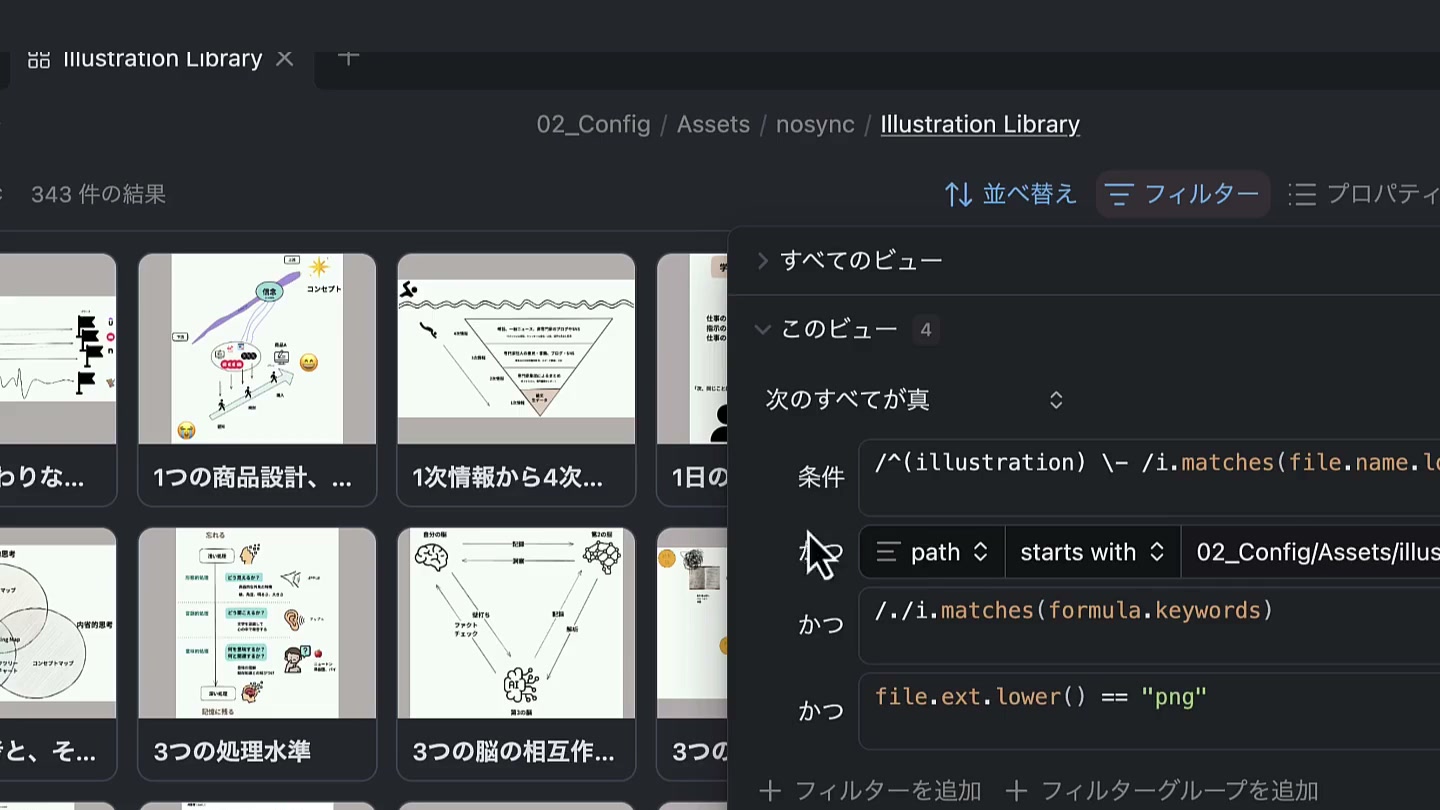
ロゴの画像の一覧も、「Logo – 」を条件にして同じように作っています。名前をそろえておけば、一覧はあとから作れるんですね。
2. タグでフォルダ分けまで自動にする
タグを付けておけば、フォルダ分けまで自動にできます。Auto Note Moverというプラグインが、付いたタグを見て移すから。
私のルールは「tweet のタグが付いたメモは 06_Outputs/X へ」。Claimのメモも、同じ組み合わせで主張用のフォルダに移しています。
テンプレートを呼び出すだけで、名前もフォルダもそろいます。
命名の形がそろっていないメモは、一覧の条件に入りません。一覧にしたい種類から先に、頭の言葉を決めましょう。
つまずきやすいところ
つまずきやすいのは、印の付けすぎと、最初から100点を目指すことの2つです。
1. 目立たせたくて【】を付けてしまう
ふつうのメモの頭に、【】は付けなくて大丈夫です。印が役に立つのは、一覧で集めたい種類だけだから。
オブ君飯塚印は、一覧で集めたい種類にだけ付けましょう。
2. 最初から100点を目指して手が止まる
タイトルは60点で保存し、探すのに苦労したら直せば十分です。最初からいいタイトルが浮かぶことは、ほとんどないからです。
最初から完璧な名前を付けたくなりますよね?
オブ君飯塚私も、最初はかなり適当な名前で保存しています。いつもは10秒で見つかるメモに3分かかったら、直すサインです。
クイックスイッチャーで探して時間がかかったら、そのとき打った言葉をタイトルに入れます。
| サイン | 私の場合 | 直し方 |
|---|---|---|
| 見返したときの違和感 | 1か月後に開いて、中身とずれていると感じた | 本文の結論に合わせて言い直す |
| 探すのに時間がかかった | ふだん10秒ほどのメモに、3分ほどかかった | 探すときに打った言葉を入れる |
| 自分で見つけられなかった | AIに探させて、やっと見つかった | 見つけた言葉をタイトルか aliases に入れる |
直すたびに、80点、90点へ近づけていきましょう!
よくある質問
コードは、この記事のものを写して頭の言葉だけ変えれば十分です。ChatGPTやClaudeに頼めば、似たコードを出してくれると思います。
正解は1つではありません。私の命名規則も、海外の師匠のやり方を取り入れたものです。
まとめ
以上、Obsidianのタイトルの付け方を紹介しました!それでは、今回の内容をおさらいします。
- タイトルは「1つのことを一言で」、言い切りか問いの形で付ける
- 種類の決まったメモは「種類 – 中身」で頭をそろえる
- 呼び方が2つあるなら、aliases に別名を入れる
- 頭の言葉は、Templater で自動で付けられる
- 最初は60点で保存し、探すのに苦労したら直す
タイトルの付け方は、ルールを決めれば迷わなくなります。決めたルールは、あとで探す自分とAIの手がかりにもなるんですね。
次の一歩は、よく作る種類のメモを1つ選び、頭に付ける言葉を決めることです。
Obsidianで情報処理の仕組みを作りたい方へ
タイトルのルールは、情報処理の仕組みのうち「保存して、あとで取り出す」部分です。集め方からAIとの使い方まで、通して知りたい方に向けて無料の動画を用意しました。
元医師の私が、20分の動画で次の5つを話しています。
- 情報に溺れないための、情報処理のやり方
- 自分の頭を鍛えながら、AIを使いこなす方法
- 情報を思考に、思考を知的資産に変えるシステムの全体像
- 自分らしさを入れて、量産型のAIコンテンツから抜け出す方法
- 自分の右腕になるAIエージェントを育てる仕組み

メールアドレスを登録すると、すぐに見られます。