Obsidianのプラグインおすすめ8選|公式5つとコミュニティ3つ

こんにちは、飯塚です!
「Obsidianのプラグイン、どれを入れればいいか分からない…」と悩んでいませんか?
そんな方に向けて、私が実際に使っている「おすすめのプラグイン8つ」をまとめました。
 飯塚
この記事は、こんな人におすすめです!
- プラグインを入れすぎて、Obsidianの動きが重くなった
- プラグインの一覧を眺めているうちに、時間が過ぎていく
- 公式のコアプラグインで、何をオンにすればいいか知りたい
大事なのは、外に探しに行く前に、最初から入っている公式のプラグインを使いこなすこと。
Obsidianの本質はメモを書くことなので、プラグイン探しに時間をかけすぎないほうがいいんですね。
本記事では、Obsidianを4年使ってきた私が、公式の5つと、公式にない機能を足す3つを画面で紹介します。
プラグイン選びの時間を減らして、メモを書くことに使いたい方は、
ぜひ最後までご覧ください😊
この内容は動画でも解説しています。
Obsidianのプラグインとは?2つの種類
Obsidianのプラグインは、公式の「コアプラグイン」と「コミュニティプラグイン」の2種類です。
どちらも、設定(左下の歯車)の左側から開けます。
1. コアプラグインは公式が作る機能
コアプラグインは、Obsidianの公式が開発し、最初から入っている機能。
ダウンロードは要らず、設定の画面でスイッチを入れれば使えます。
Obsidianを入れた直後から、いくつかはオンになっているはずです。
公式の一覧は、Obsidianのヘルプ(コアプラグイン)で見られますよ。
2. コミュニティプラグインは6,400個以上
コミュニティプラグインは、世界中の開発者が作って公開しているプラグインです。
撮影した日の一覧には、6,485個が並んでいました。
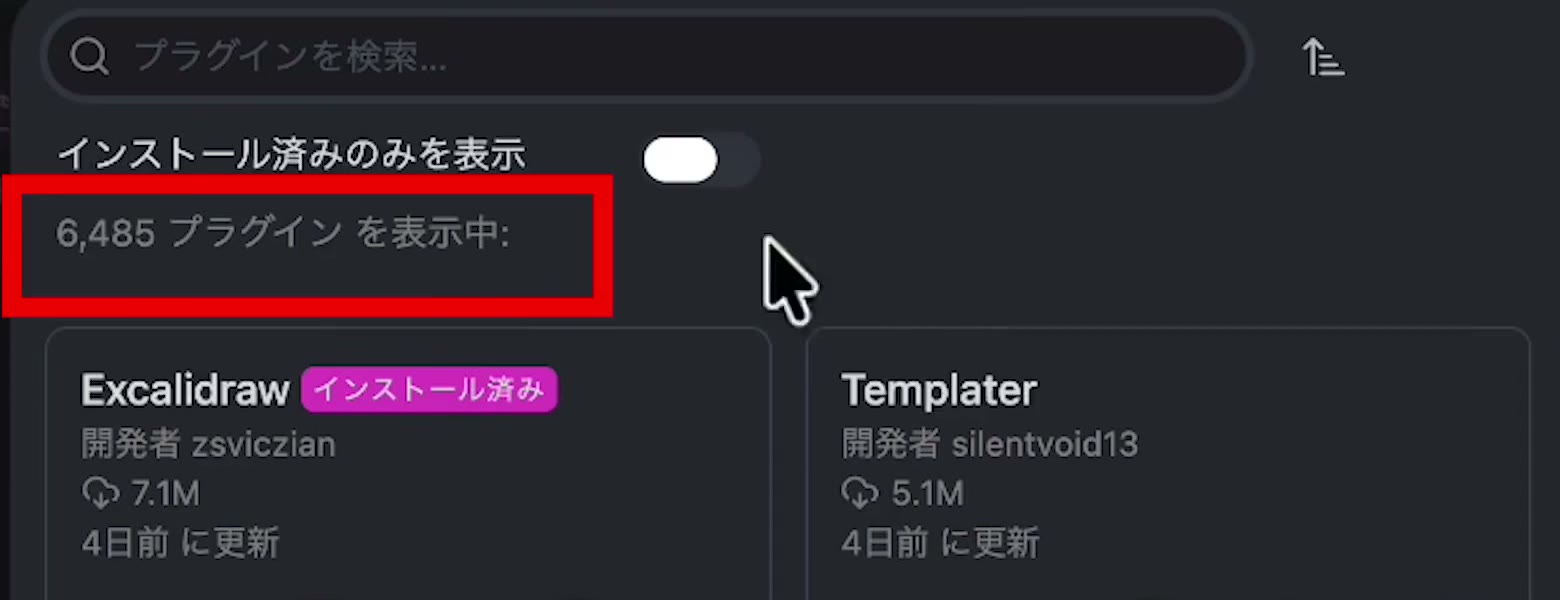
一覧から探し始めると、時間がどんどん溶けていくんですね。
入れ方は、Obsidianのヘルプ(コミュニティプラグイン)にも載っています。
3. 入れすぎると、操作が重くなる
何でもかんでもプラグインを入れるのは、おすすめしません。
入れすぎると、Obsidianの操作が重くなってしまうからです。
長く使ってきた私でも、「入れないとまずい」と言えるプラグインは数少ないもの。
だからこそ、まずは最初から入っている公式のプラグインを使いこなしましょう。
公式プラグインをオンにする手順
コアプラグインは、設定の画面でスイッチを入れるだけで使えます。
インストールの操作は要りません。
Obsidianの左下にある歯車のボタンを押します。
設定の左側にある「コアプラグイン」を押すと、公式のプラグインの一覧が出てきます。
使いたいプラグインの右にあるスイッチを押して、オンにしましょう。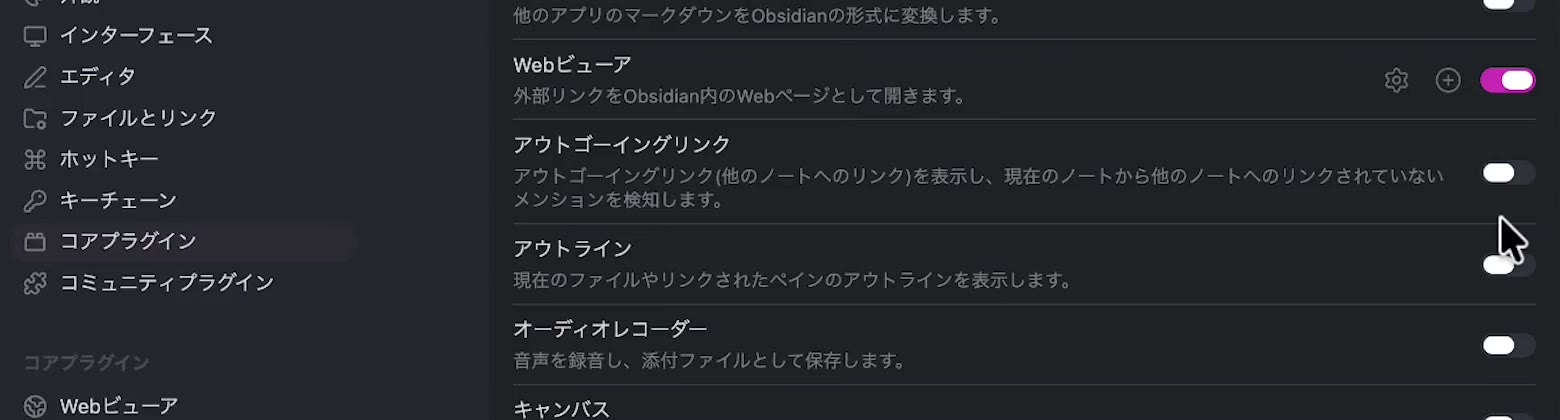
オンにすると、プラグインによっては横に歯車のボタンが出ます。
押すと、そのプラグインの細かい設定(オプション)が開きます。
おすすめの公式プラグイン5選
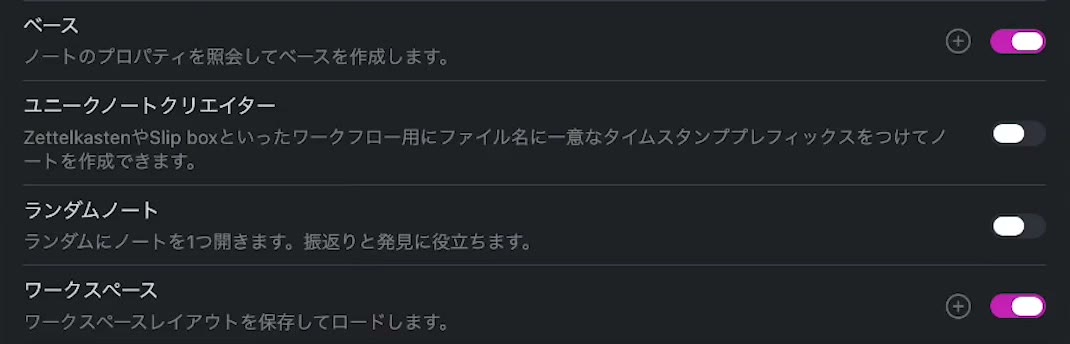
おすすめの公式プラグインは、次の表の5つです。
どれも、Obsidianを使っていると出てくる困りごとを1つずつ消してくれるんです。
| プラグイン | 消える困りごと |
|---|---|
| Webビューア | Obsidianとブラウザを何度も往復する |
| ベース | メモが増えて、一覧で管理できない |
| クイックスイッチャー | 目的のメモを探し回る |
| ファイルリカバリー | メモを消した・上書きした |
| ワークスペース | 作業の画面を毎回作り直す |
1. Webビューア:ブラウザとの往復をなくす
Webビューアをオンにすると、メモのリンクを押したページがObsidianの中で開きます。
ふつうは、リンクを押すとGoogle Chromeのようなブラウザが立ち上がりますよね?
Obsidianとの往復が、けっこうなストレスなんです。
私は画面を2つに分けて、右にWebのページ、左にメモを置いています。
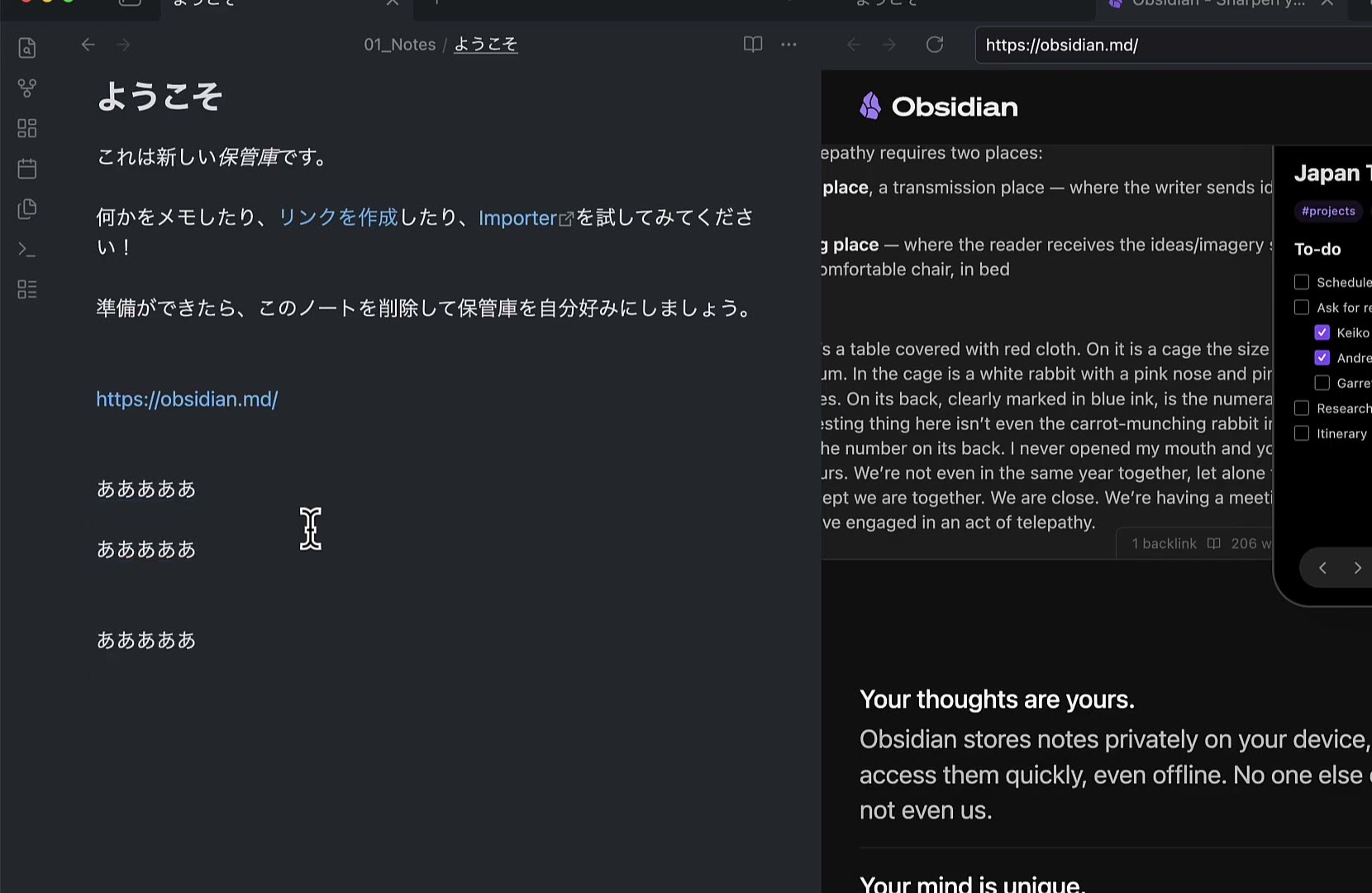
インターネットの記事を見ながら、そのままメモを書けるんですね。
公式の案内はウェブビューアー(Obsidianのヘルプ)です。
2. ベース:メモからデータベースを作る
ベース(Bases)は、Obsidianの中にデータベースを作れるプラグインです。
メモが増えてくると、一覧で管理したくなりませんか?
ベースなら、メモをそのまま使いながら、表やカード、地図の形にまとめられます。
自分が行った場所を、地図のデータベースにまとめることもできます。
以前は人の手で細かく設定する必要がありましたが、最近はAIに作ってもらえるようになりました。
公式の案内はBasesの紹介(Obsidianのヘルプ)にあります。
3. クイックスイッチャー:目的のメモを一瞬で開く
クイックスイッチャーは、キーボードから手を離さずに目的のメモを開けるプラグイン。
Macは⌘O(Command+O)、WindowsはCtrl+Oで呼び出します。
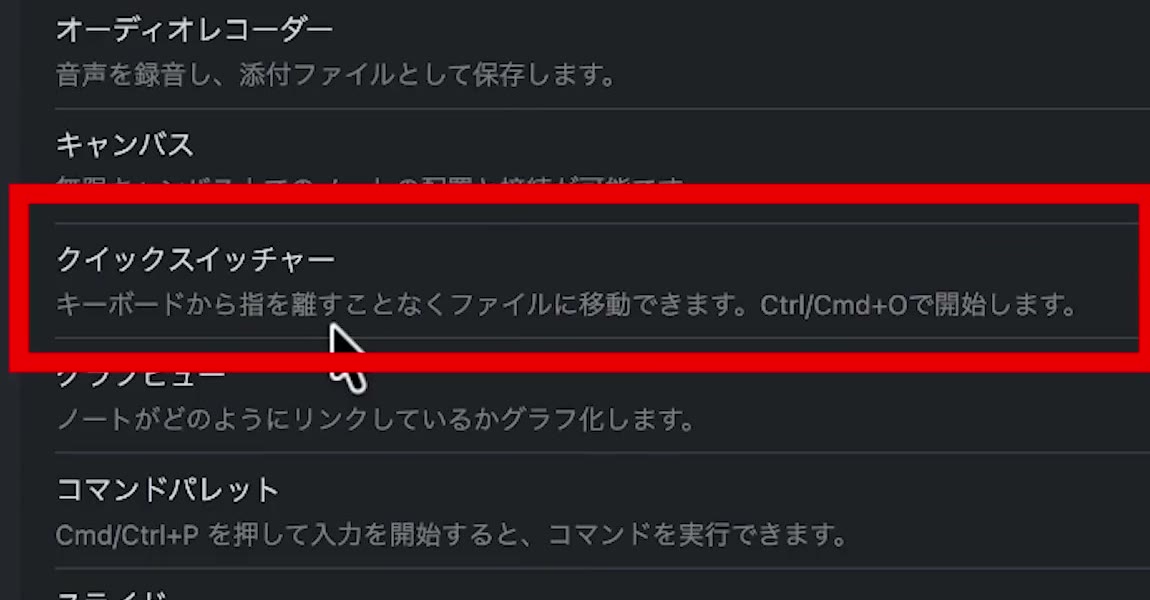
「YouTube」と打てば、タイトルにYouTubeが入ったメモが出てきます。
フォルダを1つずつ開いて探す必要はもうありません!
公式の案内はクイックスイッチャー(Obsidianのヘルプ)です。
4. ファイルリカバリー:消したメモを元に戻す
ファイルリカバリーは、メモを消したり上書きしたりしても、前の状態に戻せるプラグインです。
私は、このプラグインに何度も助けられてきました。
よくあるのは、AIエージェントに頼んだらメモの中身がガラッと変わり、前のほうがよかったとき。
生徒さんから「メモが消えました」と相談されたときも、まず聞くのは「ファイルリカバリーはオンにしていますか?」。
たとえば、メモの「サマリー」の段落を消してしまったとします。
戻し方は次の4つです。
- 設定の「ファイルリカバリー」の歯車(オプション)を押す
- 「スナップショット」(その時点のメモの控え)の「表示」を押す
- 戻したいメモを名前で検索して選ぶ
- 戻したい日時を選び、「このバージョンを復元」を押す
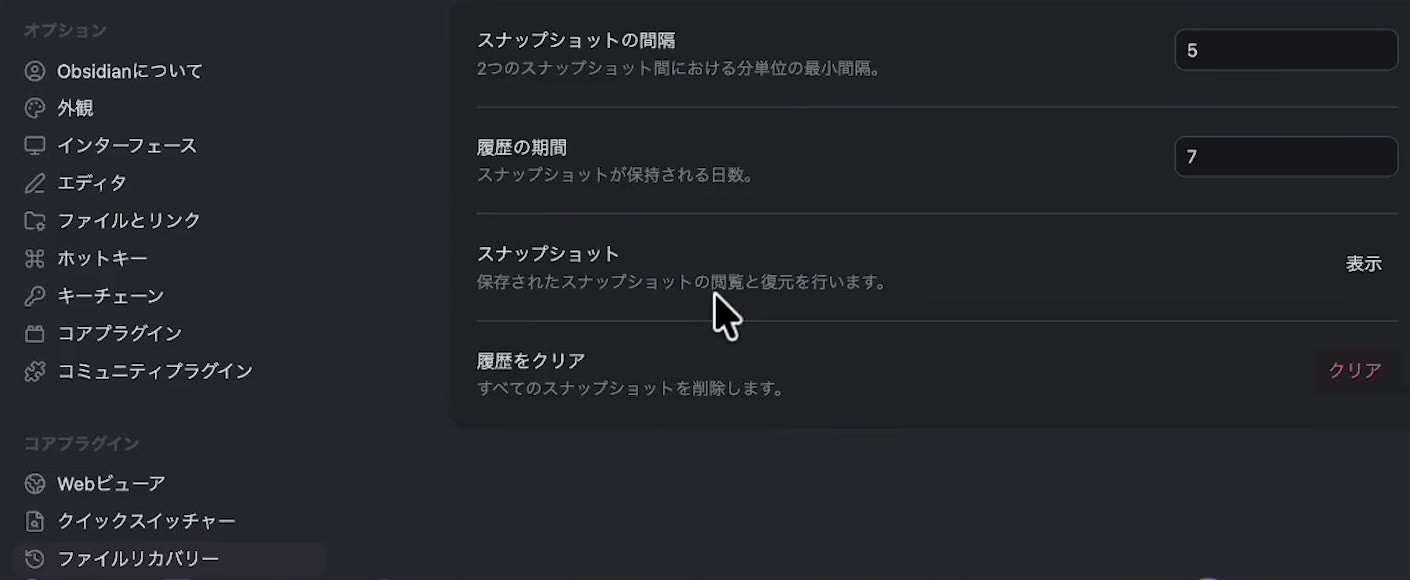
私の設定では、スナップショットの間隔は5分、履歴の期間は7日。
左に保存された日時が並び、選ぶとその時点の中身が見られます。
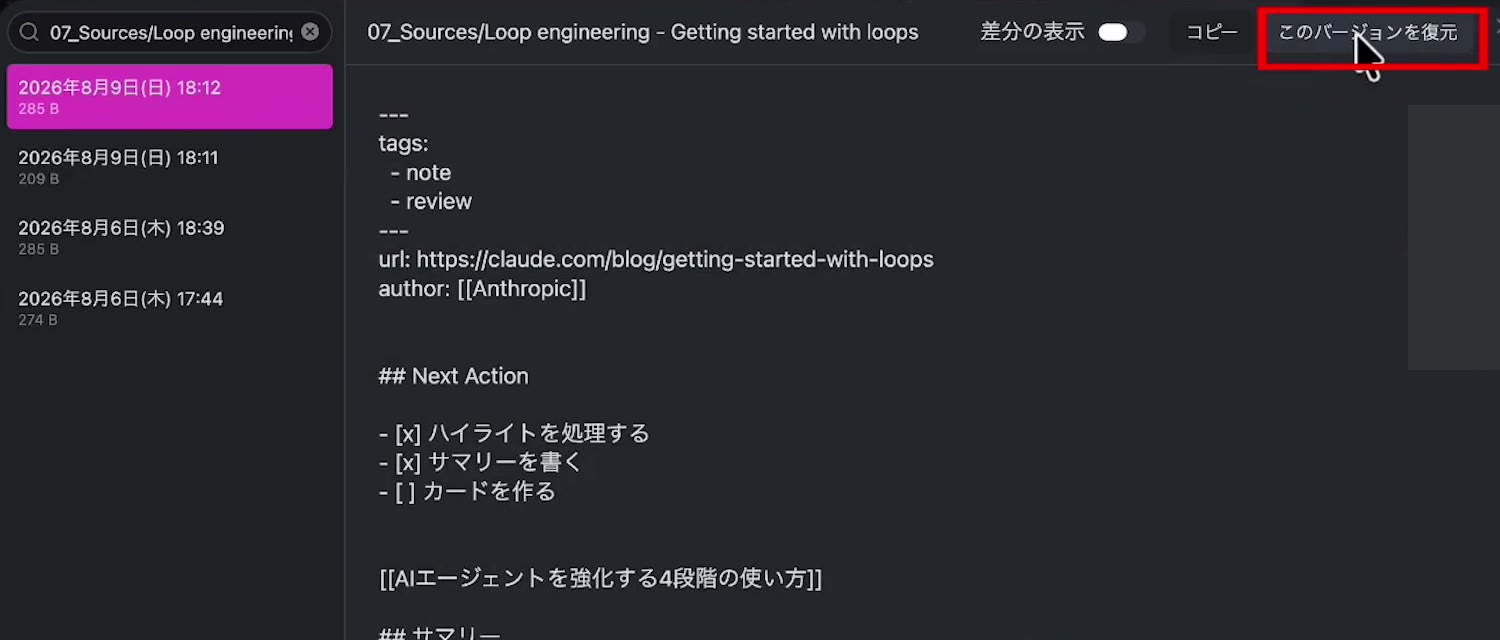
消したサマリーの段落も、これで元どおり。
公式の案内はファイルリカバリー(Obsidianのヘルプ)にあります。
5. ワークスペース:作業中の机をそのまま保存する
ワークスペースは、開いているメモや画面の配置を保存して、あとで呼び戻せるプラグインです。
たとえるなら、仕事の途中の机をそのまま取っておく機能。
リサーチのときと、執筆やスライド作りのときで、画面を変えている人に向いています。
保存と呼び出しは、左のサイドバーの「ワークスペースレイアウトを管理」から。
今の画面に「執筆環境」のような名前を付けて保存し、戻りたいときは「ロード」を押しましょう。
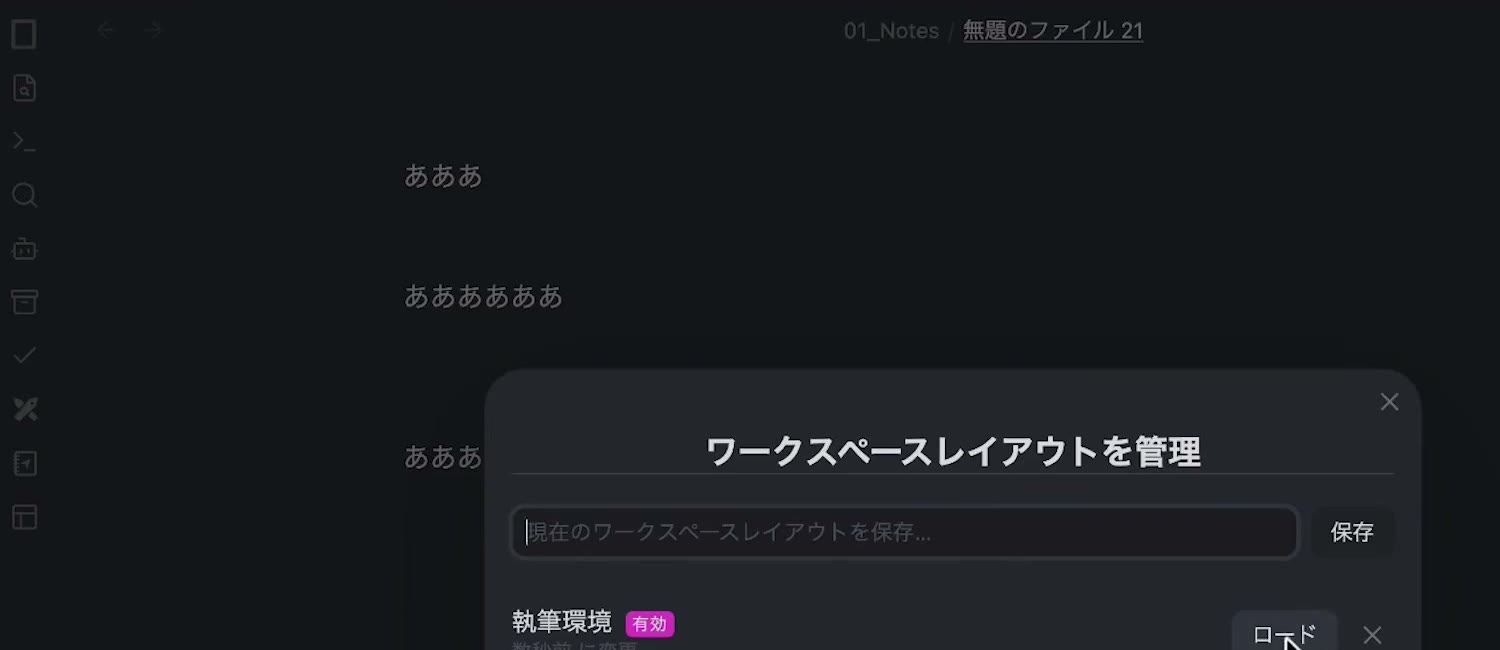
数日前に止めたプロジェクトも、そのときのメモと画面の配置からすぐ再開できるんですね。
公式の案内はワークスペース(Obsidianのヘルプ)です。
公式にない機能はコミュニティで足す
公式の5つに慣れたら、公式にない機能だけをコミュニティプラグインで足しましょう。
ここでは、私が実際に使っている3つを挙げます。
入れ方は、設定の「コミュニティプラグイン」で閲覧を押し、名前で探してインストールして、有効にするだけ。
初めてなら、先に「制限モード」をオフにしておきましょう。
1. Templater:決まった手作業をテンプレートに任せる
Templaterは、テンプレートを呼ぶとコードまで動かせるプラグインです。
メモのタイトルの頭に「Tweet - 」を付ける、といった手作業を任せられます。
コードは自分で書かなくても、ChatGPTやClaudeなどの生成AIに書いてもらえば大丈夫。
設定のしかたと実例3つは、ObsidianのTemplaterの使い方で詳しく紹介しています。
2. Notebook Navigator:見ないフォルダを隠す
Notebook Navigatorは、メモが増えても探しやすいように画面を整えるプラグインです。
左にフォルダ、真ん中にメモの一覧が並び、Appleのメモに近い見た目になります。
以前の私の画面には、フォルダが9個も並んでいました。
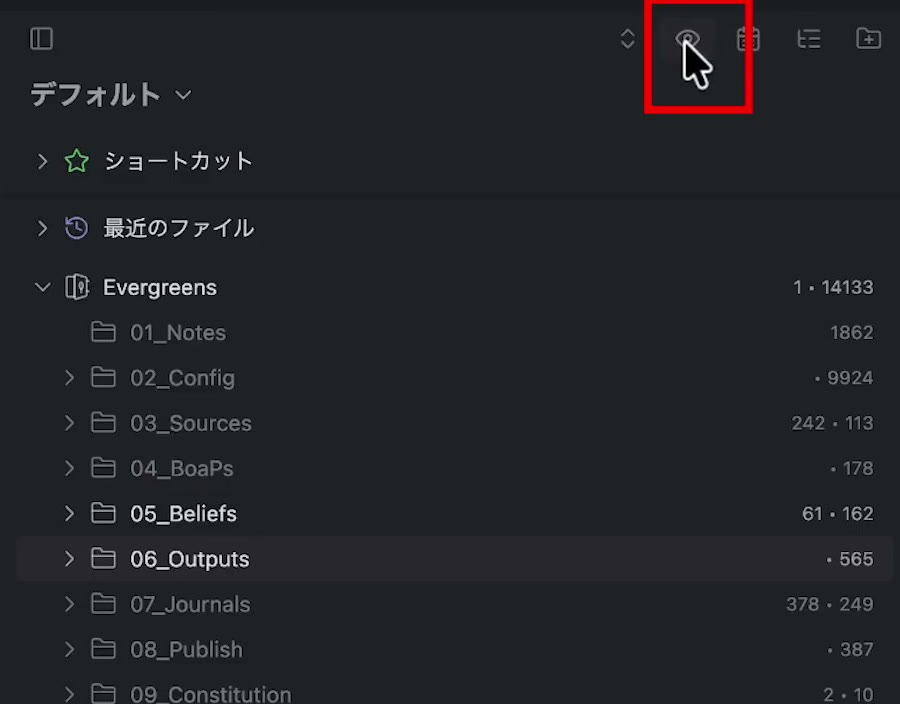
普段見ないフォルダを消さずに隠したので、今見えているのは3つだけ。
どれを開くかで迷わなくなり、メモがものすごく探しやすくなりました!
3. Excalidraw:メモの裏に図を描く
Excalidrawは、Obsidianの中で図を描けるプラグインです。
私の使い方は、メモの表にテキスト、裏に図を置く形。
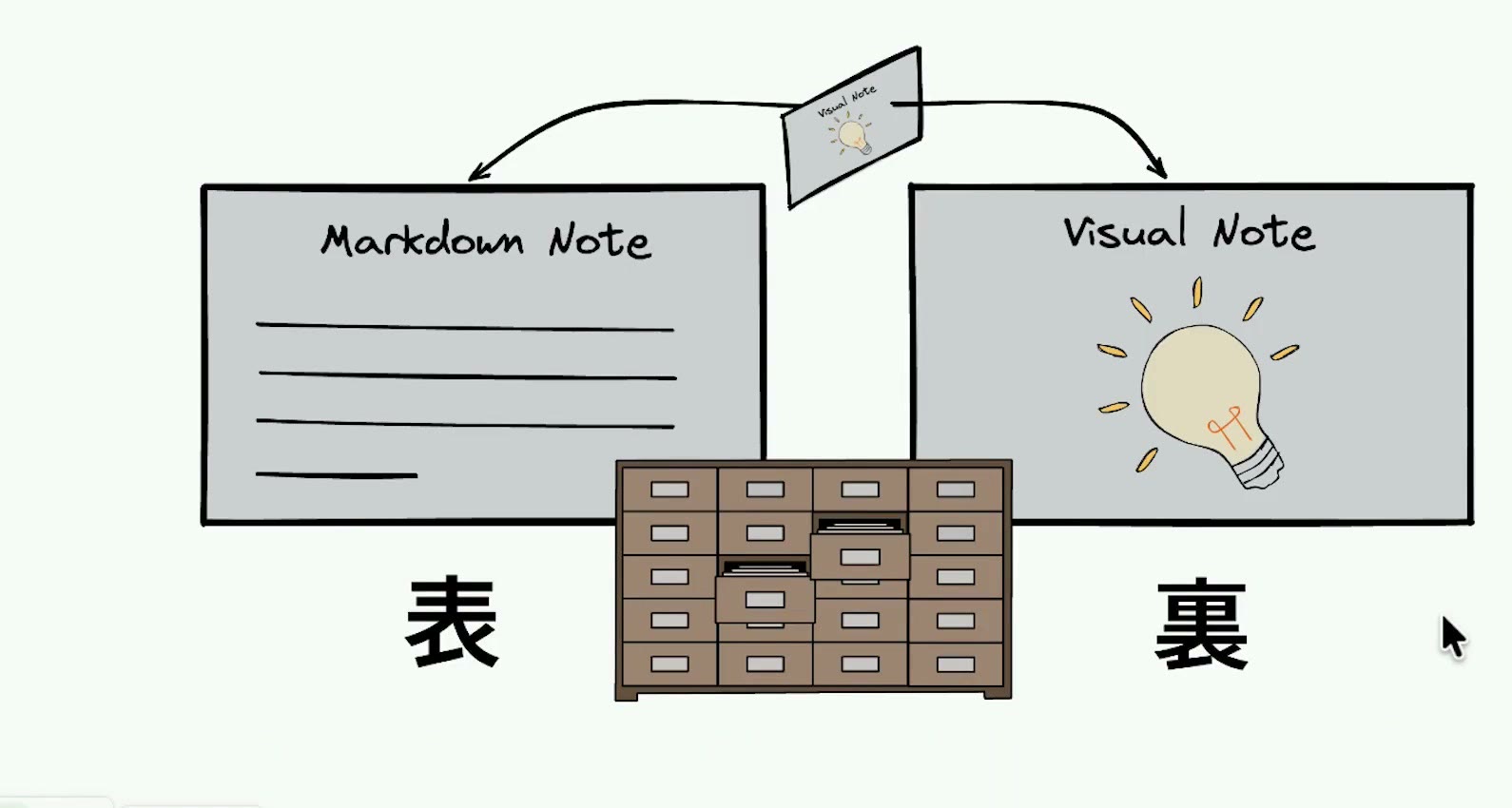
裏に図を付けるときは、⌘P(WindowsはCtrl+P)でコマンドパレットを開きます。
Convert markdown note to Excalidraw drawing を選べば、そのメモの裏が図になります。
長い文章をテキストだけで処理しようとすると、途端に脳が大変に。
図にして空間に並べると、全体をつかみやすいんです。
2Hop Links PlusとOmnisearchの2つは、Obsidianの使い方で紹介しています。
つまずきやすいところ
つまずきやすいのは、入れすぎる・探し続ける・戻せない、の3つ。
1. プラグインを入れすぎて重くなる
新しいプラグインを入れる前に、公式のコアプラグインで足りるかを確かめましょう。
 オブ君飯塚
手当たり次第に入れるより、困りごとに合う1つを選ぶほうが、操作も軽いまま保てます。
2. 一覧を眺めて時間が溶ける
プラグイン探しは、メモを書く時間を削らない範囲にとどめます。
オブ君飯塚6,400個以上の中から選ぶのは、時間がいくらあっても足りません。
まずはこの記事の8つから、困りごとに合うものだけを試してみてください。
3. ファイルリカバリーをオンにしていない
メモが消える前に、ファイルリカバリーがオンか確かめておきましょう。
特に、AIエージェントをたくさん使っている方には
思った以上に中身が変わってしまった時の保険が大事なので、
ぜひ、オンにしてくださいね。
まとめ
以上、Obsidianのおすすめプラグインを紹介しました!それでは、今回の内容をおさらいします。
- プラグインは、公式のコアプラグインと、世界中の開発者が作るコミュニティプラグインの2種類
- コアプラグインは、設定の「コアプラグイン」でスイッチを入れるだけ
- おすすめの公式は、Webビューア・ベース・クイックスイッチャー・ファイルリカバリー・ワークスペースの5つ
- 公式にない機能は、Templater・Notebook Navigator・Excalidrawで足す
- 入れすぎず、ファイルリカバリーがオンかを確かめておく
迷ったら、最初から入っている公式のプラグインを使いこなしましょう。
プラグイン選びの時間が減れば、そのぶんメモを書くことに使えます。
快適なObsidianライフの参考になれば幸いです🔥
Obsidianで情報処理の仕組みを作りたい方へ
プラグインで環境が整ったら、次はためたメモをAIといっしょに生かす段階です。
集め方からAIとの使い方まで、通して知りたい方に向けて無料の動画を用意しました。
元医師の私が、20分の動画で次の5つを話しています。
- 情報に溺れないための、情報処理のやり方
- 自分の頭を鍛えながら、AIを使いこなす方法
- 情報を思考に、思考を知的資産に変えるシステムの全体像
- 自分らしさを入れて、量産型のAIコンテンツから抜け出す方法
- 自分の右腕になるAIエージェントを育てる仕組み

メールアドレスを登録すると、すぐに見られます。