Obsidianのテンプレートの使い方|設定・変数・すぐ使える例3つ
こんにちは、飯塚です!
「Obsidianのテンプレート、どう作って何を入れればいいの?」と悩んでいませんか?
そんな方に向けて、私が実際に使っている「テンプレートの設定と、中身の例」をまとめました。
 飯塚
この記事は、こんな人におすすめです!
- テンプレートの設定や呼び出し方が分からない
- 日付やタイトルを、テンプレートで自動で入れたい
- テンプレートに何を書けばいいか迷う
大事なのは、テンプレートが「何を書けばいいか」を教えてくれる型になっているかどうか。
型があれば、何を書くかから考えずに済むんですね。
本記事では、20個以上のテンプレートを使い分けている私が、
設定から中身の例までを実際の画面で解説します。
メモを書き始めるたびに迷う時間を減らしたい方は、
ぜひ最後までご覧ください😊
この内容は動画でも解説しています。
Obsidianのテンプレートとは?型を入れる機能
Obsidianのテンプレートは、作っておいた型を、メモに一瞬で入れる機能です。
最初から入っている「コアプラグイン」の1つなので、追加で入れるものはありません。
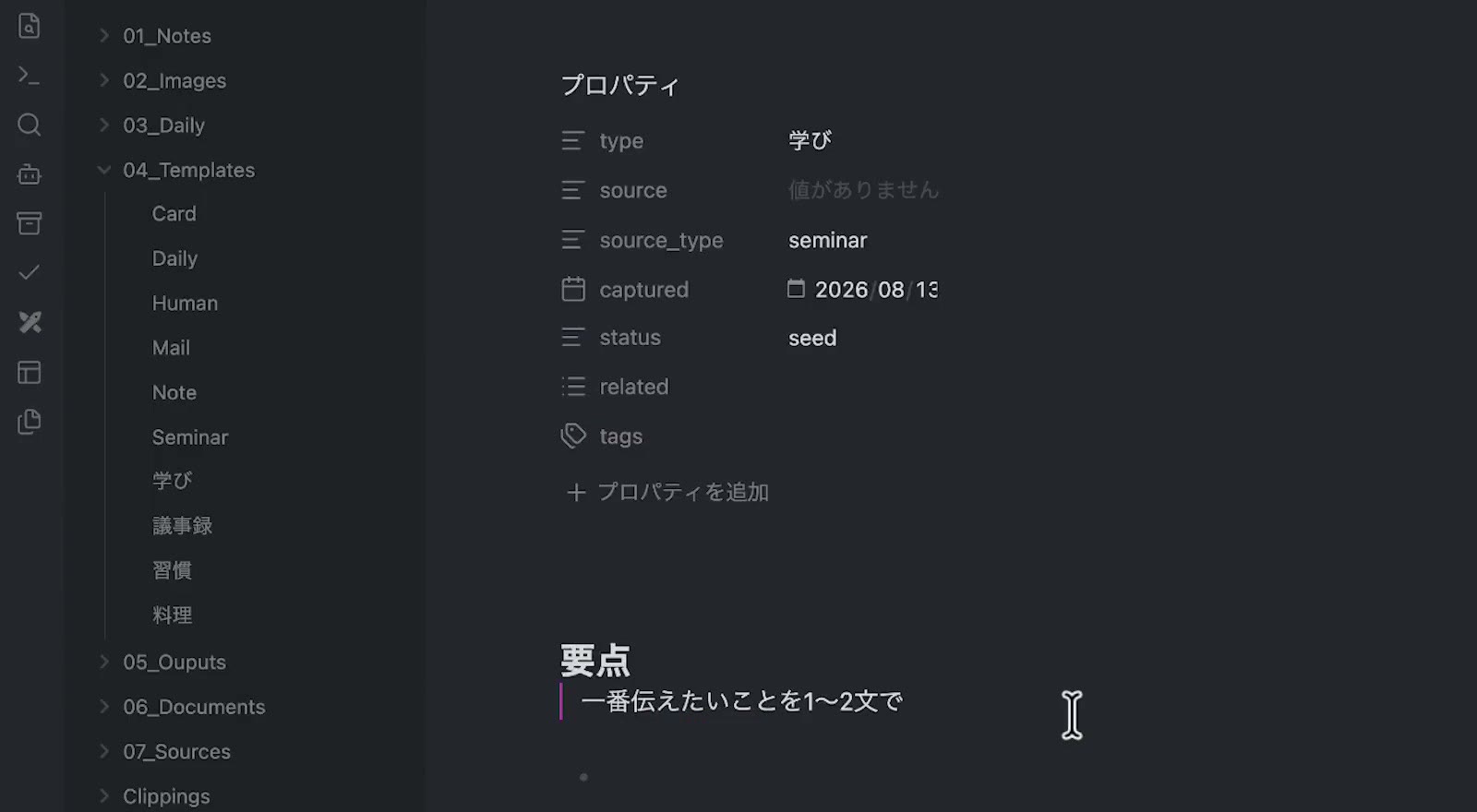
私のテンプレートのフォルダには、メール・議事録・学び・料理など、用途ごとの型が並んでいます。
呼び出すと、プロパティ(メモの情報欄)と見出しが一度に入るんですね。
型があれば、何を書けばいいかで迷いません。
通勤や通学の道が決まると、考えずに着けるのと同じです。
早く書けて、中身も整うのがテンプレートの良さなんですね。
テンプレートの使い方:設定から呼び出しまで
テンプレートは、機能をオンにしてフォルダを決めれば使えます。
設定は、最初の一度だけで大丈夫。
設定(左下の歯車)の「コアプラグイン」を開きます。下へスクロールして、「テンプレート」のスイッチをオンにしましょう。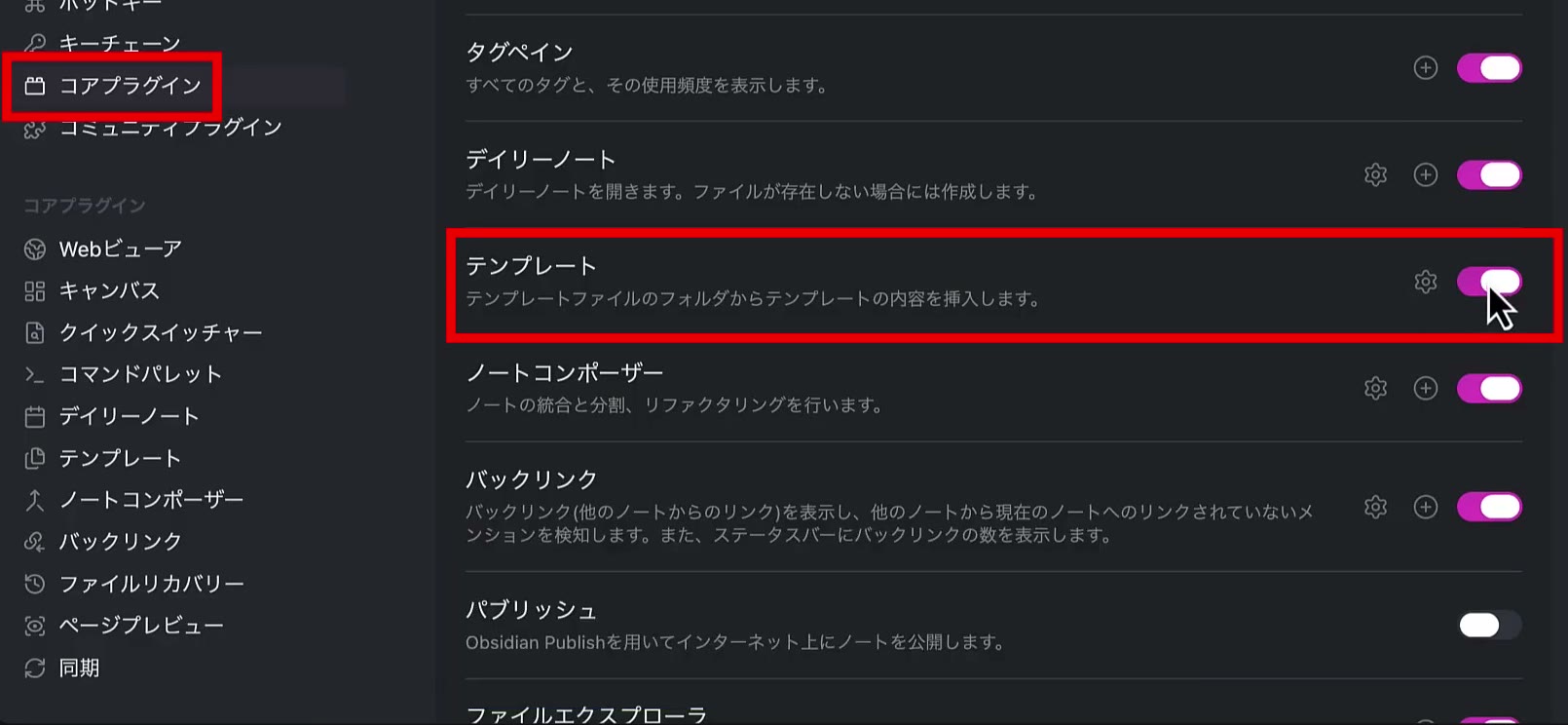
「テンプレート」の横の歯車を押します。「テンプレートフォルダの場所」で、テンプレートを入れるフォルダを選びましょう。
フォルダを右クリックして、「新規ノート」を押します。名前を付けて、毎回書く項目を並べれば完成です。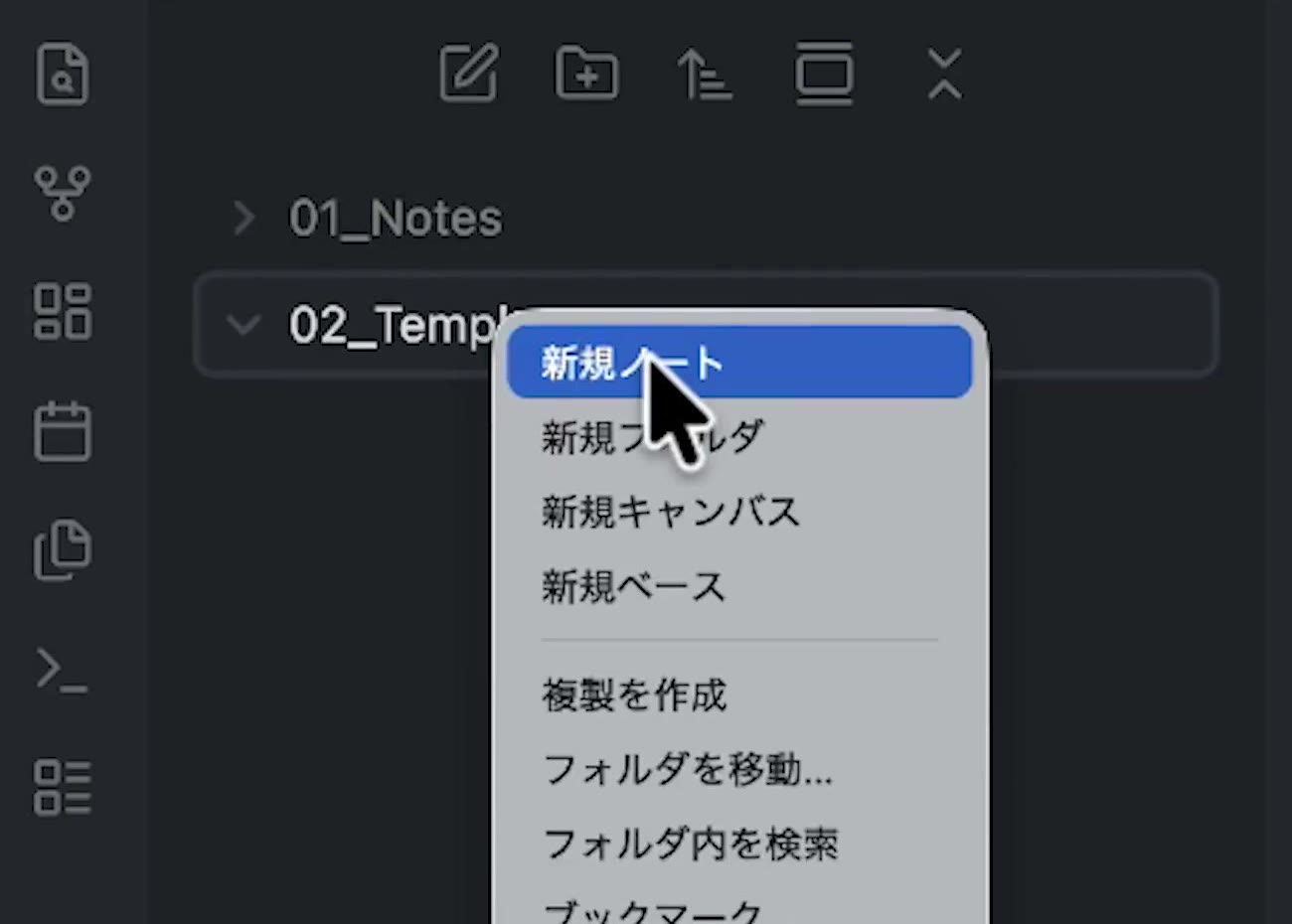
新しいメモを開き、左のサイドバーの「テンプレートを挿入」を押します。一覧から選ぶと、中身がメモに入ります。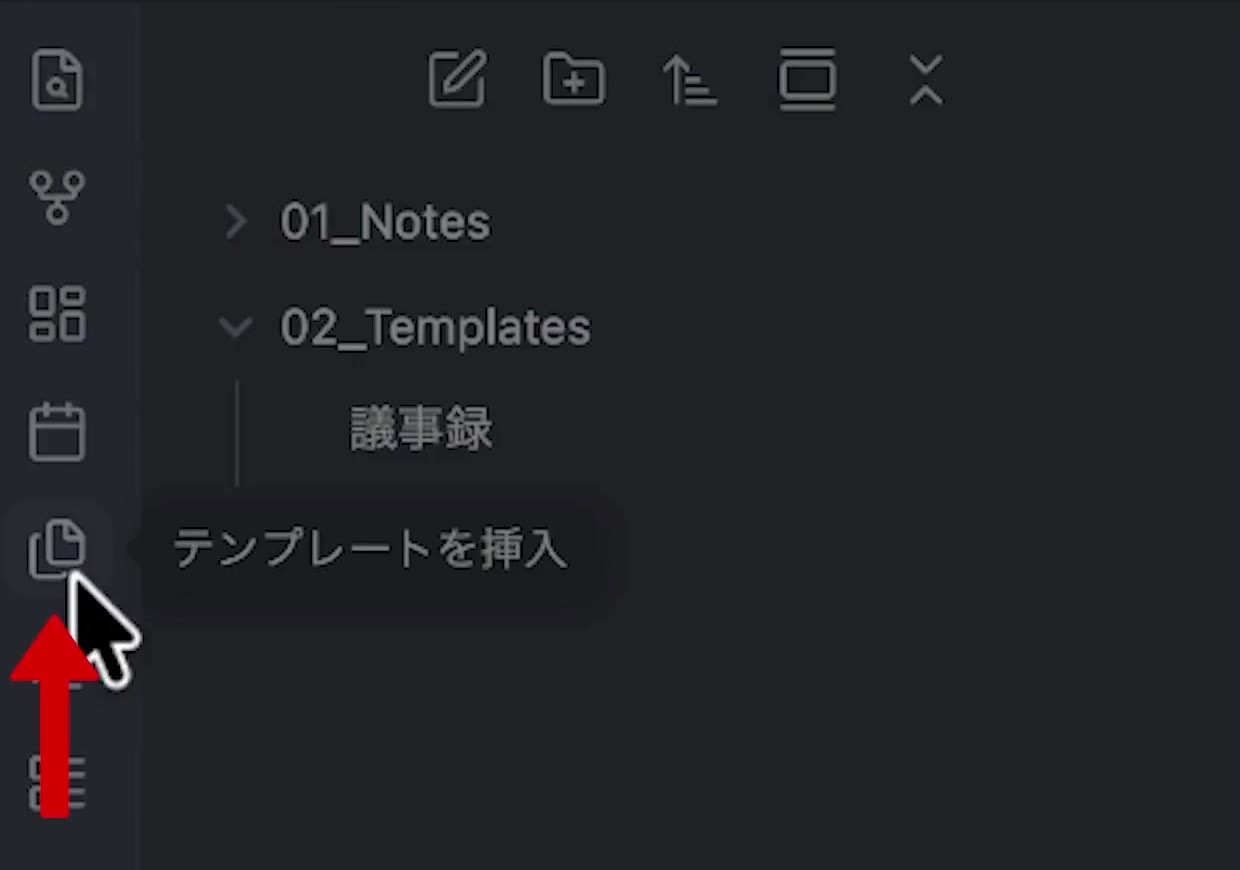
キーだけで呼び出したいときは、設定の「ホットキー」で テンプレート: テンプレートを挿入 にキーを割り当てます。
⌘Tでの呼び出し方と議事録の例は、Obsidianの使い方で紹介しています。テンプレートで、メモを決まったフォルダへ移す方法も載せました。
テンプレートで使える変数:日付・時刻・タイトル
テンプレートに {{date}} と書いておくと、呼び出したときに今日の日付に置き換わります。
覚えておきたい変数(呼び出したときに中身が入る目印)は、次の3つ。
| 変数 | 入るもの | 書式を変えるとき |
|---|---|---|
{{date}} |
呼び出した日の日付 | {{date:YYYY-MM-DD}} |
{{time}} |
呼び出した時刻 | {{time:HH:mm}} |
{{title}} |
テンプレートを入れたメモのタイトル | — |
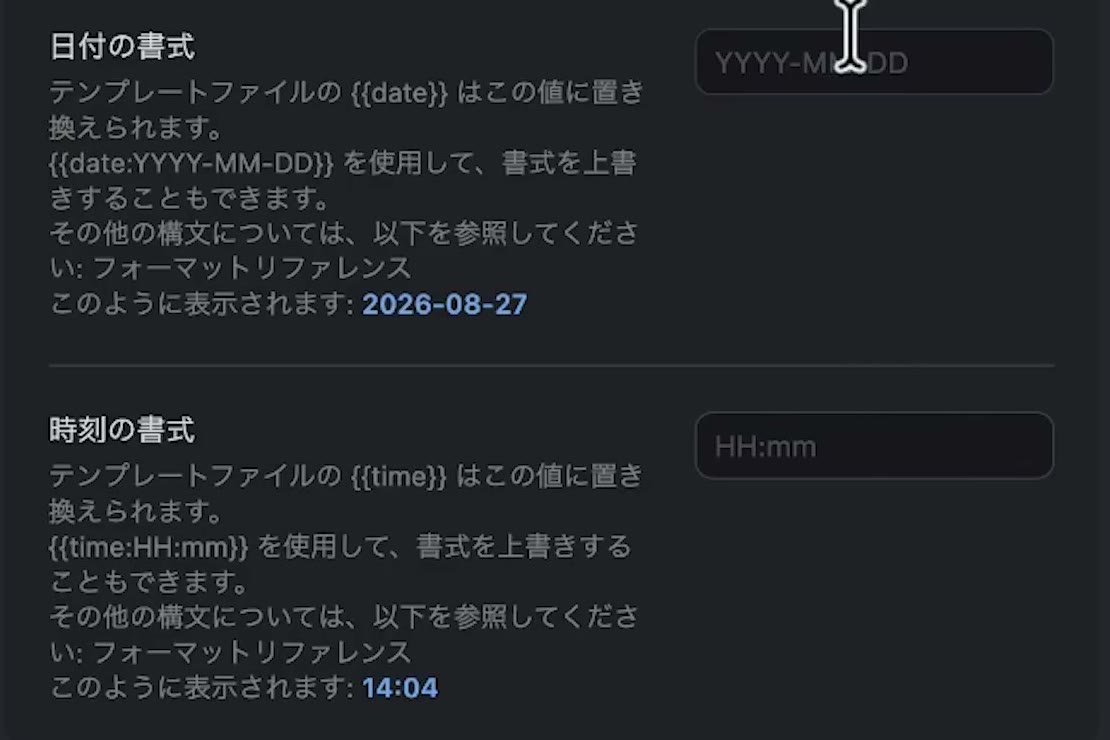
日付と時刻の形は、テンプレートの設定の「日付の書式」「時刻の書式」で変えられます。
何も入れなければ、2026-08-27・14:04 のような形。
変数を書いた場所だけ形を変えたいときは、コロンのあとに書式を書きます。
たとえば {{date:YYYY-MM-DD}} のような書き方です。
3つを使ったテンプレートは、たとえば次のとおり。
---
created: "{{date}}"
---
## {{title}}

- 書いた時刻: {{time}}createdのプロパティに、呼び出した日の日付が入る- 見出しには、メモのタイトルがそのまま入る
- 「書いた時刻」の行には、呼び出した時刻が入る
ホットキーの一覧には、テンプレート: 現在の日付を挿入 と テンプレート: 現在の時間を挿入 もあります。
テンプレートを使わずに、日付や時刻だけを入れたいときはこちら。
変数の書き方は、公式のテンプレートのヘルプにも載っています。
すぐ使えるテンプレートの例3つ
よく書くメモから順に、型にしていきます。
ここで紹介するのは、画面のテンプレートをもとにした3つの形。
1. 学び:要点と自分への示唆を分ける
学びのテンプレートは、「要点」と「自分への示唆」を分けて書く型です。
セミナーや本で学んだことを、あとで使える形で残すための型。
---
type: 学び
source:
source_type:
captured:
status: seed
related:
tags:
---
## 要点
> 一番伝えたいことを1〜2文で

## 詳細

## なぜ重要か / 自分への示唆

## 関連
画面では、挿入した直後に source_type に seminar、captured に 2026/08/13 が入っています。
自分で作るなら、captured(記録した日)に "{{date}}" と書いておく手もあります。
呼び出した日が、自動で入る書き方。
プロパティをそろえておくと、データベース(Basesなど)で一覧にするときに整理しやすいんです。
2. 外部資料のノート:URL・著者・次の一手
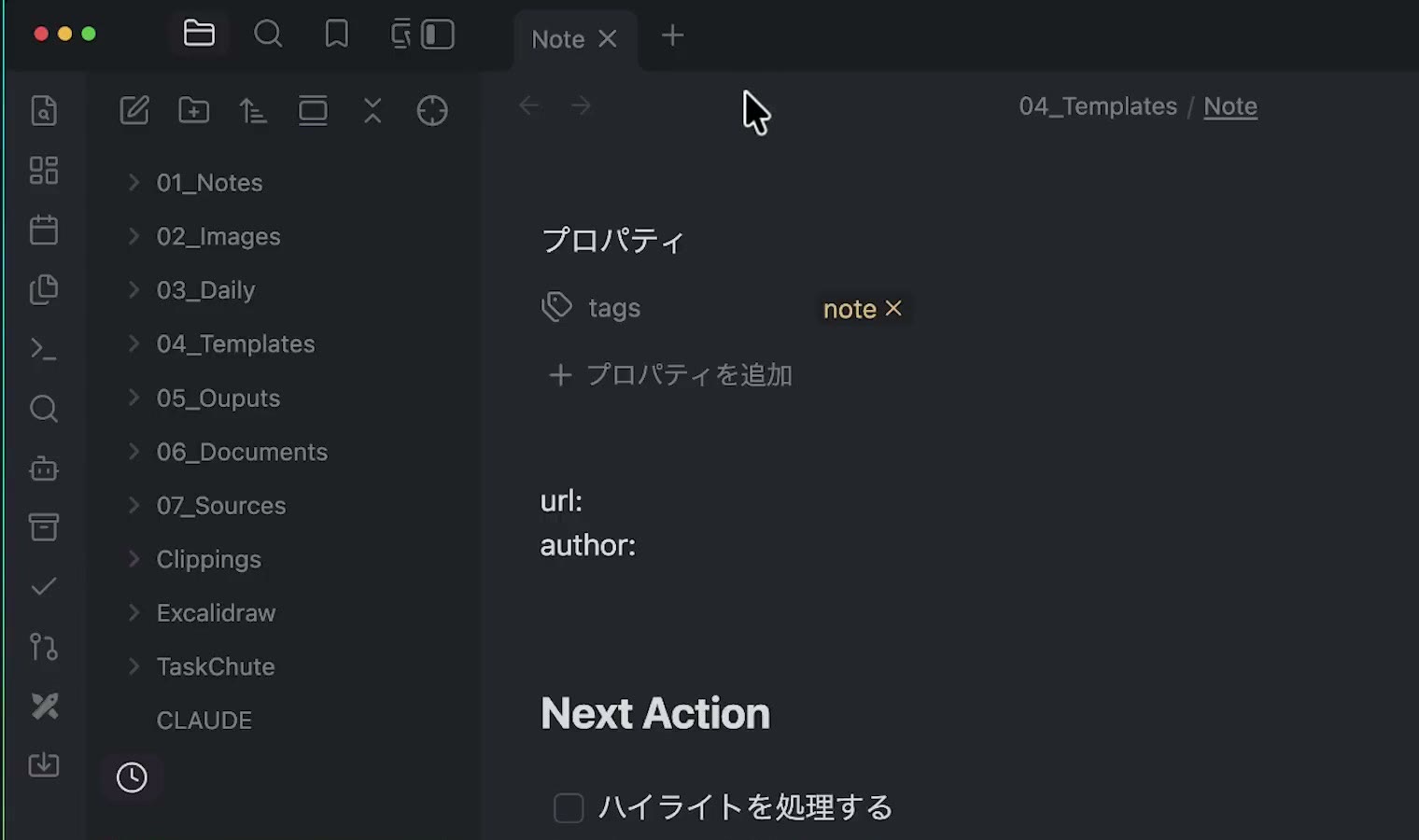
記事や本など外から来た資料は、URLと著者を書くノートの型で受けます。
ノートを取る目的は、最後にカードを作ること。
---
tags:
  - note
---
url:
author:

## Next Action
- [ ] ハイライトを処理する
- [ ] サマリーを書く
- [ ] カードを作る

## サマリー

## ハイライト
Next Actionは、終えたものからチェックを入れていきます。
どこまで進んだかが、開いた瞬間に分かるんですね。
3. カード:自分の言葉でサマリーを書く
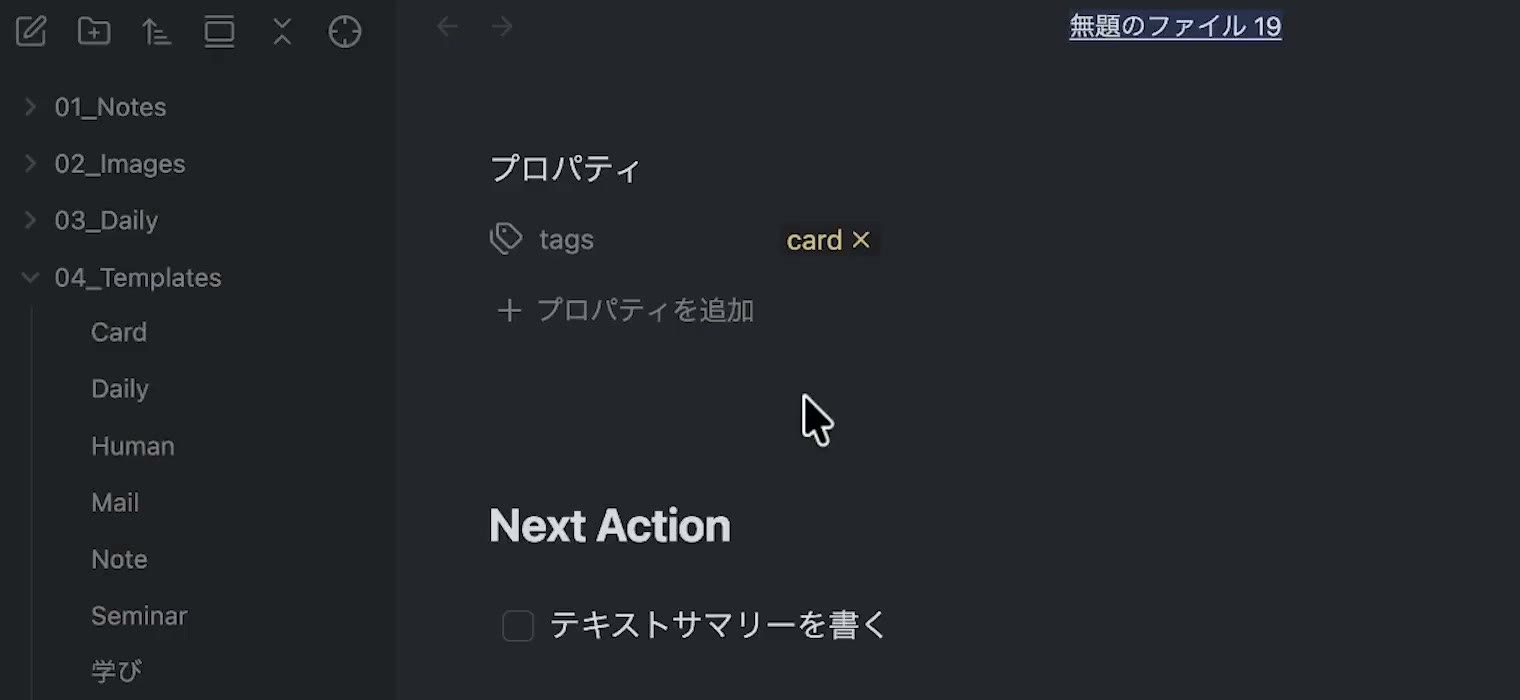
カードは、自分の考えをサマリーにまとめる型です。
私はカードの表にテキスト、裏に図解を作っています。
---
tags:
  - card
---
## Next Action
- [ ] テキストサマリーを書く

## サマリー
裏の図解は少し難しいので、まずは表のテキストだけで始めてみてください。
ほかにも、プロジェクト・日報・自分のストーリーのテンプレートを作っておくと便利です。
もっと自動化したいならTemplater
処理まで自動にしたいなら、コミュニティプラグインのTemplaterを使います。
テンプレートを使うだけでも便利ですが、その上の段があるんです。
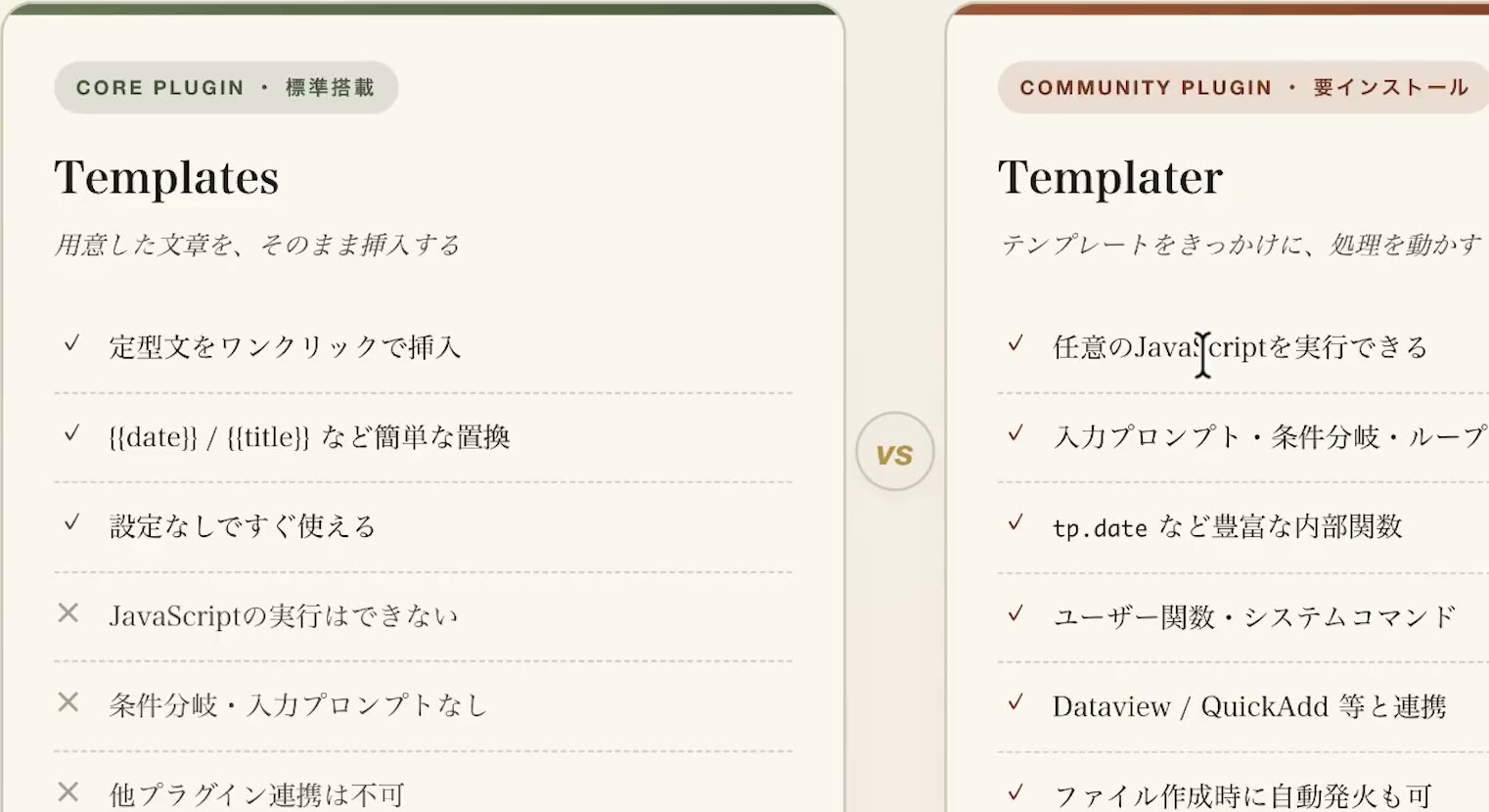
コアのテンプレートは、型を差し込むところまで。
Templaterは、タイトルの変更やフォルダへの移動など、処理まで動かせます。
コードは、ChatGPTなどの生成AIに書いてもらえば大丈夫。
Templaterを入れたら、コアのテンプレートはオフにしてかまいません。
入れ方と実例は、ObsidianのTemplaterの使い方で紹介しています。
つまずきやすいところ
つまずきやすいのは、一覧・メモの置き場所・資料の分け方の3つです。
1. テンプレートの一覧に何も出ない
一覧が空のときは、テンプレートのフォルダの場所を確かめます。
 オブ君飯塚
テンプレートのノートを、別のフォルダに作っていないかも確かめましょう。
2. 新しいメモの置き場所が決まっていない
新しいメモの置き場所は、設定の「ファイルとリンク」で決めておきます。
オブ君飯塚01_Notes にしておこう!テンプレートのフォルダと分けておけば、迷わないよ。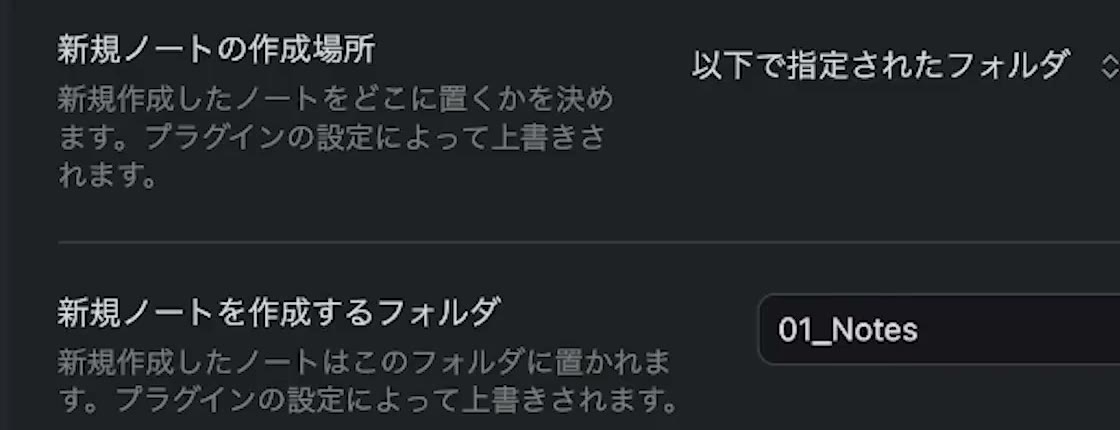
「新規ノートの作成場所」を「以下で指定されたフォルダ」にして、01_Notes を選びます。
フォルダ名の頭に 01・02 と番号を付けるのは、好きな順に並べるため。
3. 外部資料と自分の考えを同じ型で書く
外から来た資料と自分の考えは、テンプレートもフォルダも分けます。
オブ君飯塚私は、外部資料を置く 07_Sources というフォルダを作っています。
自分の考えのメモは 01_Notes に、外部資料は 07_Sources に分けて置くんです。
よくある質問
決まった数はありません。私は20個以上を使い分けていますが、まずはよく書くメモから1つ作り、少しずつ増やしていきましょう。
決まりはなく、Notes・Memos・Inbox などの名前がよく使われます。私は 01_Notes のように、頭に番号を付けた名前にしています。
まとめ
以上、Obsidianのテンプレートの使い方を紹介しました!それでは、今回の内容をおさらいします。
- テンプレートは、作っておいた型をメモに一瞬で入れるコアプラグイン
- 設定は、機能をオンにしてテンプレートのフォルダを決めるだけ
{{date}}・{{time}}・{{title}}で、日付・時刻・タイトルが入る- 学び・外部資料のノート・カードの型から始められる
- 処理まで自動にしたくなったら、Templaterへ
テンプレートは、何を書けばいいかを教えてくれる型。
迷う時間が減るぶん、メモの中身を考えることに頭を使えます。
まずは今日、いちばんよく書くメモを1つ、テンプレートにしてみてください。
Obsidianで情報処理の仕組みを作りたい方へ
テンプレートで書く型がそろったら、次はためたメモをAIといっしょに生かす段階です。
集め方からAIとの使い方まで、通して知りたい方に向けて無料の動画を用意しました。
元医師の私が、20分の動画で次の5つを話しています。
- 情報に溺れないための、情報処理のやり方
- 自分の頭を鍛えながら、AIを使いこなす方法
- 情報を思考に、思考を知的資産に変えるシステムの全体像
- 自分らしさを入れて、量産型のAIコンテンツから抜け出す方法
- 自分の右腕になるAIエージェントを育てる仕組み

メールアドレスを登録すると、すぐに見られます。