ObsidianのMOCの作り方|目次ノートの中身と作る時機を画面で
こんにちは、飯塚です!
「ObsidianのMOCって、何をどう書けばいいの?」と悩んでいませんか?
そんな方に向けて、MOCの作り方と、中に何を書くかをまとめました。
 飯塚
この記事は、こんな人におすすめです!
- MOCの名前は聞くけれど、中身に何を書けばいいか分からない
- メモが増えてきて、テーマごとに見渡したい
- MOCづくりを、AIに任せてみたい
大事なのは、MOCは「まとめたくなったときに作る、ただの目次」だということ。
最初から完璧な地図はいりません。
リンクを並べて、見出しでゆるく分けるだけでいいんですね。
本記事では、Obsidianに約1万ファイルをためてきた私が、実際のMOCを画面で見せながら解説します。
MOCを気軽に1枚作ってみたい方は、
ぜひ最後までご覧ください😊
この内容は動画でも解説しています。
ObsidianのMOCとは?リンクの目次ノート
MOC(Map of Content)は、関連するメモへのリンクを並べた1枚のメモです。
日本語では「コンテンツの地図」と呼んでいます。
(考え方の元は、海外でObsidianの発信をしているNick Milo氏)
Obsidianそのものの基本は、Obsidianの使い方で紹介しています。
1. 本の目次のように、テーマの入口になる
MOCは、メモを動かさずに、リンクだけでテーマごとにまとめる目次です。
私の「MOC」のメモには、「情報を、フォルダをつかわず、リンクで階層構造を表現できる」と書いています。
撮影の相方のしゅうと君も、MOCを見て「本の目次を見てるような気分」と話していました。
会社にたとえるなら、MOCは部署ではなくサークル。
1つのメモが、いくつものMOCに入れます。
フォルダとの違いや、検索結果をまとめて貼る操作の画面は、Obsidianのフォルダ構成で紹介しています。
MOCは、メモを動かさずに指し示す目次なんですね。
2. 作るのは、まとめたくなったとき
MOCは最初に作らず、テーマを見渡したくなったときに1枚作ります。
ふだんは置き場を気にせず、新しいメモを書いていくだけ。
たとえば、私はAIエージェントの発信をよくしています。
AIエージェントのメモを見渡したくなったら、MOCを1枚作ればいいわけです。
 オブ君飯塚
MOCの作り方:名前・リンク・見出しの3ステップ
MOCは、名前を付けて、リンクを集めて、見出しで分ければできあがりです。
次の3つは、撮影のときに私が手で作ってみせた順番。
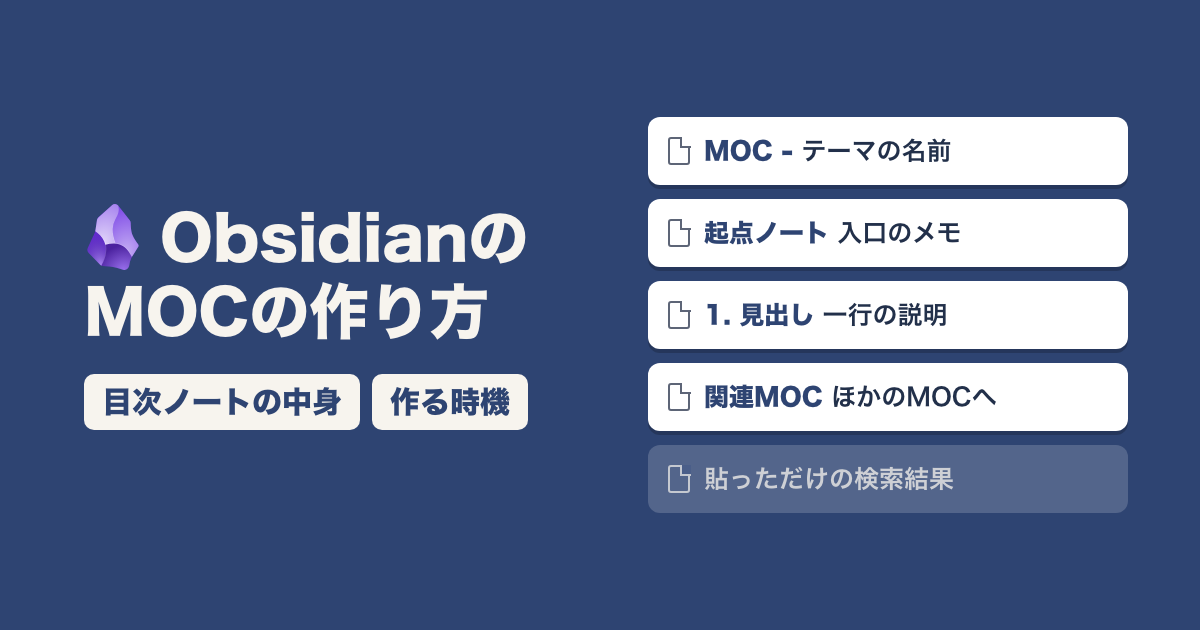
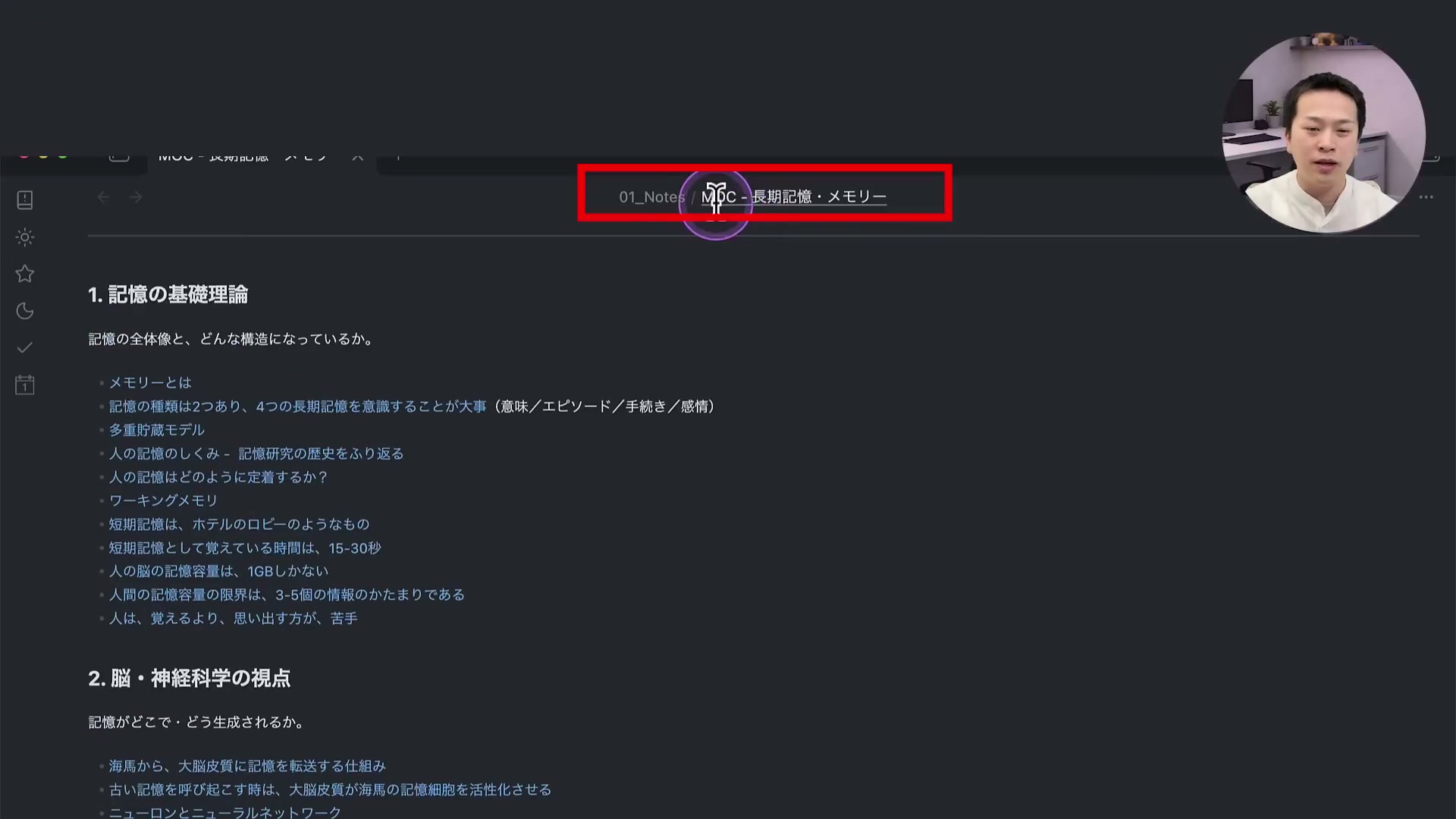
新しいメモに、MOC - Obsidian のような名前を付けます。
頭の「MOC - 」は私の付け方で、そろえておくとMOCだけを探しやすくなります。
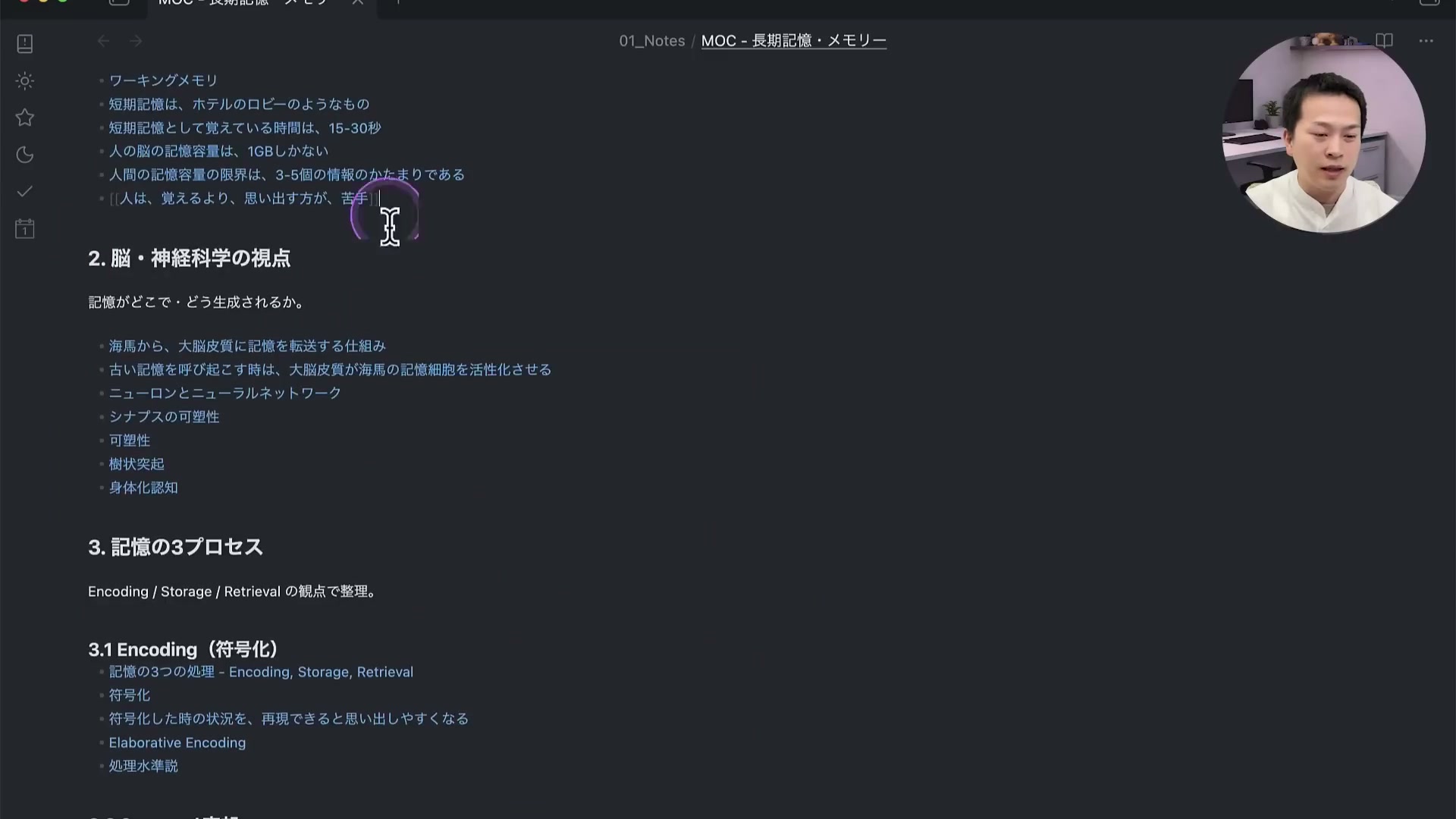
[[ に続けてテーマの言葉を打つと、そのテーマのメモが一覧で出てきます。
数が多いときは、検索結果をまとめてコピーして貼るのが早道。
集まったリンクに「コアプラグイン」「イラスト」などの見出しを付け、大まかに仕分けます。
オブ君飯塚リンクの貼り方の基本は、Obsidianのリンクの使い方で紹介しています。
MOCの中身の書き方:AIが作ったMOCを手本に
中身に迷ったら、何を集めたかを一言で書き添えると、目次として読みやすくなります。
ここで手本にするのは、私の MOC - Obsidian。
撮影のとき、手で並べた中身を一度消して、サイドバーのClaude Codeに作り直してもらったMOCです。
AIが作った形ですが、何を書けばいいかの手本として紹介します。
私の4枚のMOCのうち、この形なのは MOC - Obsidian と MOC - 長期記憶・メモリー の2枚だけ。
1. 頭に「一言の説明」と「起点ノート」を書く
タイトルの下に何を束ねるMOCかを1行で書き、入口のメモを起点ノートとしてリンクします。
MOC - Obsidian の頭は、次のとおり(「1.」の途中から下は省略)。
---
tags:
  - MOC
  - obsidian
  - PKM
aliases:
  - MOC - PKM
  - Obsidian Map
---


Obsidianの使い方・哲学・プラグイン・AI連携・情報処理ワークフローを束ねるMap of Contents。
起点ノート: [[Obsidian]] / [[Obsidian Base]]

> 「ボトムアップの、庭師のツール。ノートをつなげることで、思考が育つ。」

---

## 1. Obsidianとは(概念・哲学)

Obsidianがどんなツールで、なぜ使うのか。

- [[Obsidian]](基本カードノート)
- [[Obsidian Base]]aliasesは別名。「MOC - PKM」と打っても、このMOCが見つかります- 起点ノートは、テーマの入口になるメモ。ここでは
ObsidianとObsidian Baseの2枚です
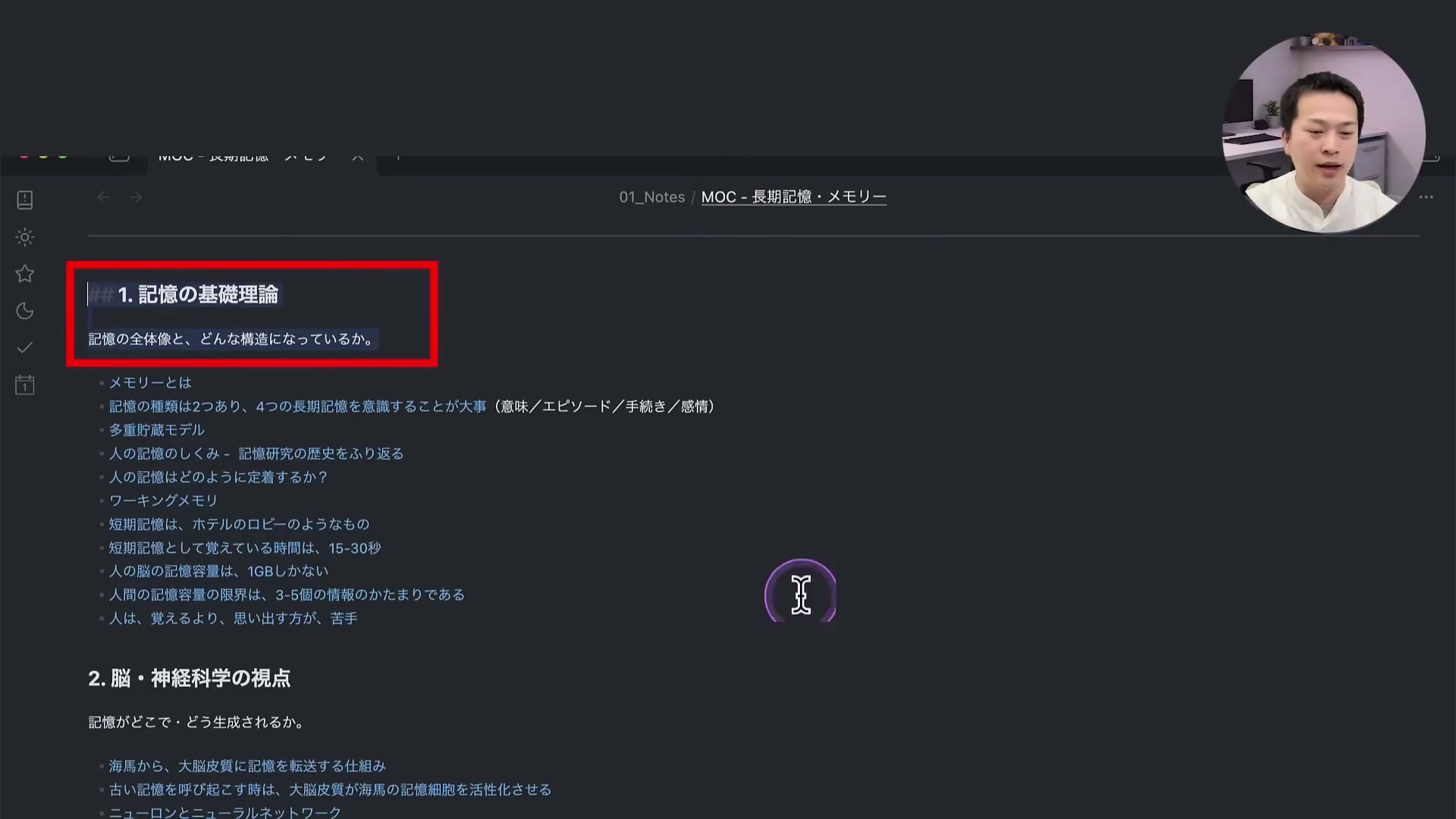
2. 番号つきの見出しの下に、一行を添える
見出しの下に1行あると、そこに何が集まっているかがひと目で分かります。
MOC - Obsidian なら、「1. Obsidianとは(概念・哲学)」の下に「Obsidianがどんなツールで、なぜ使うのか。」の1行。
MOC - 長期記憶・メモリー も、同じ形でそろっています。
リンクのうしろに、(基本カードノート)のような短い補足を添えてもかまいません。
3. 小見出しと「関連MOC」を置く
見出しの中をさらに分けるなら小見出しを、ほかのMOCへは最後の「関連MOC」でつなぎます。
MOC - Obsidian の「3. プラグイン」は、「3.1 思考・ビジュアル系」など3つの小見出しに分かれています。
MOC - 長期記憶・メモリー の「3. 記憶の3プロセス」も、Encoding・Storage・Retrieval の3つに分けた形。
MOC - Obsidian の最後の「関連MOC」は、次のとおり。
## 関連MOC / 起点ノート

- [[MOC - 長期記憶・メモリー]]
- [[MOC - コンテキストエンジニアリング]]
- [[MOC]](全体インデックス)
1枚の地図が、ほかの地図への入口にもなるんですね。
MOCづくりをAIに任せるなら、手本を1枚置く
MOCづくりをAIに任せるなら、手本になるMOCを1枚置いてから頼みます。
手本があると、AIはそれを読んで、同じ形にそろえてくれるから。
私は、Obsidianのサイドバー(Claudian)で呼び出したClaude Codeに頼んでいます。
撮影のときも、Claude Codeは MOC - 長期記憶・メモリー を読み、01_Notes のMOCを探してから作り始めました。
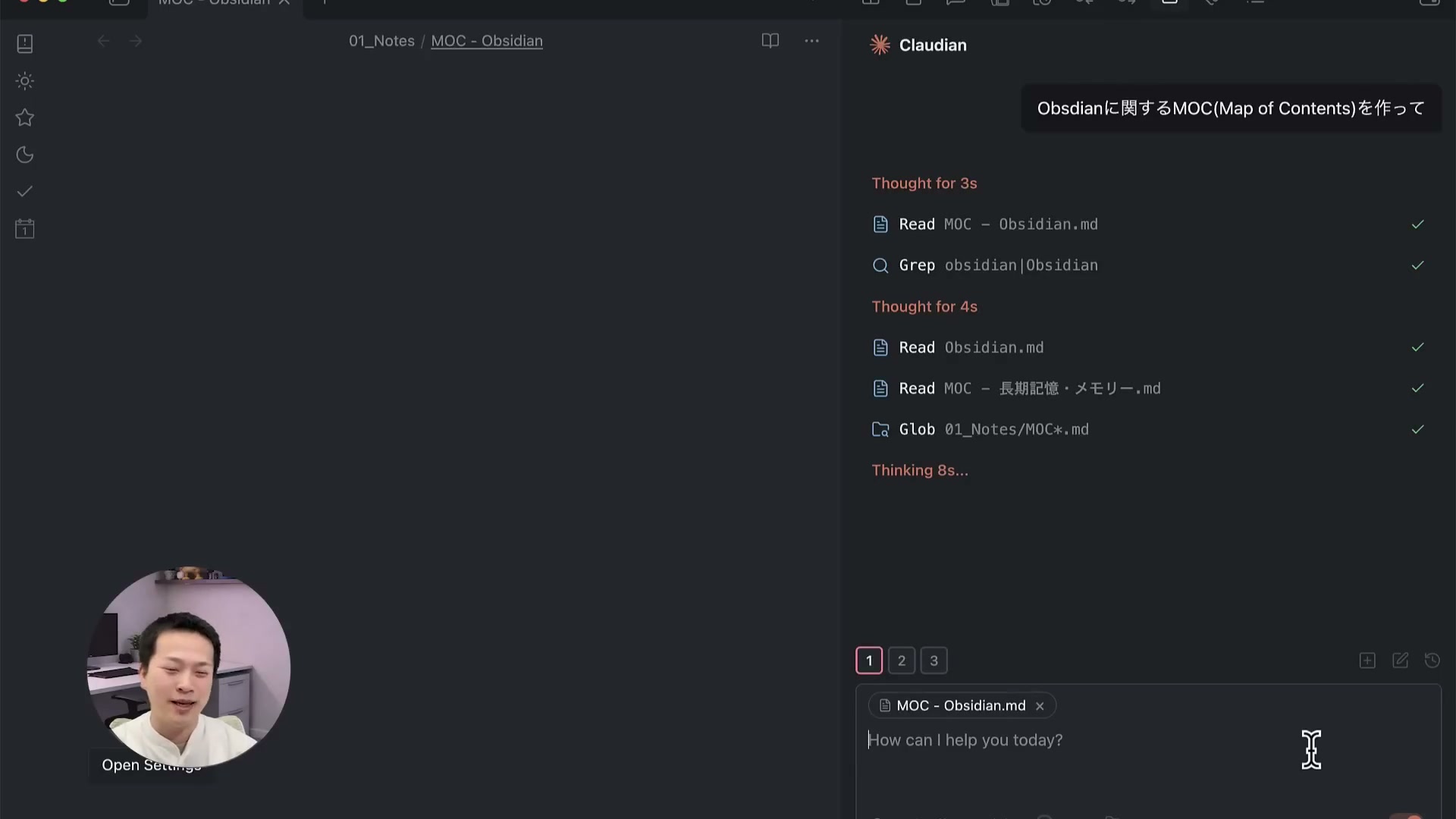
MOCのメモを開いたまま、「Obsidianに関するMOC(Map of Contents)を作って」と頼みます。
指示は、この一言だけです。
できあがった MOC - Obsidian は、手本と同じく、番号つきの見出しと小見出しの形でした。
Claude Codeも、既存のMOCと同じフォーマットにそろえた、と返しています。
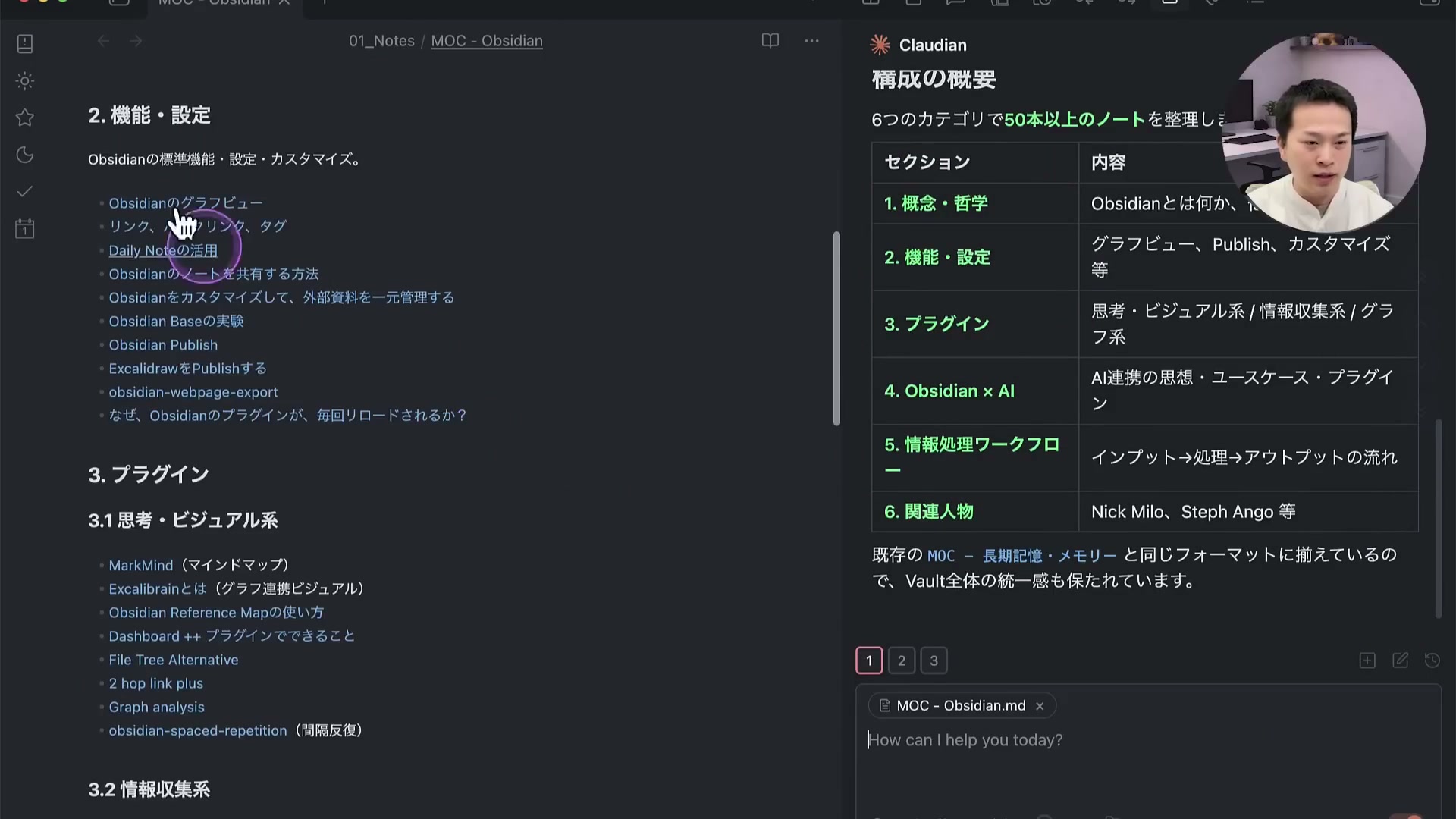
MOCには、そのテーマのメモへのリンクが1枚に集まっています。MOC - Obsidian からなら、ObsidianのYouTube台本を作ることもできます。
オブ君飯塚ObsidianでClaude Codeを使う準備は、ObsidianとClaude Codeの連携で紹介しています。
つまずきやすいところ
つまずきやすいのは、貼っただけで終わる点と、形を決めきれない点の2つ。
1. 検索結果を貼っただけで終わる
検索結果を貼ったら、見出しで分け、要らないリンクを外して仕上げます。
貼った直後は、画像のファイルやMOC自身まで、名前の順にずらっと並ぶんです。
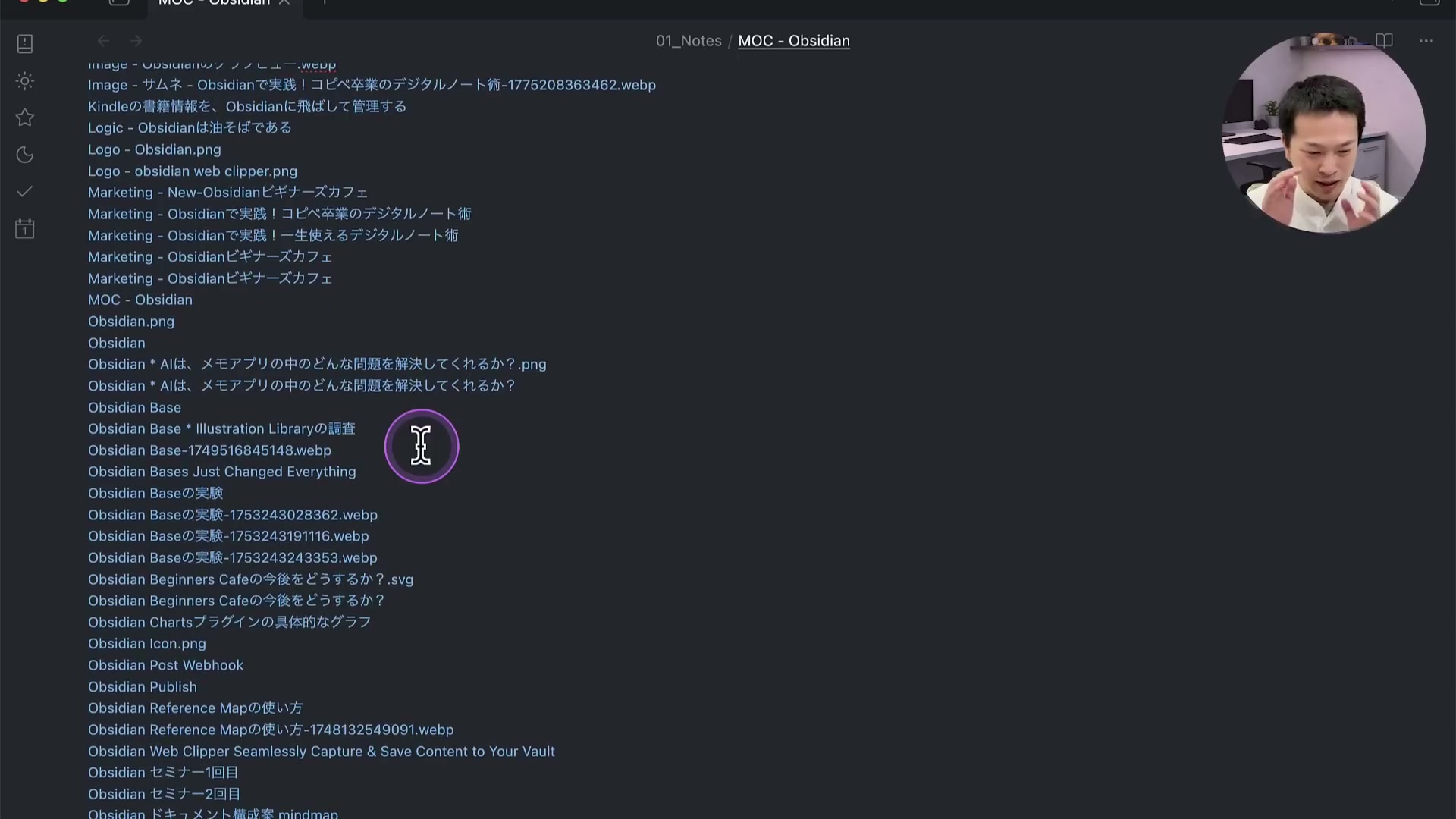
並べただけでは、目次として見渡せません。
画像のリンクは、「イラスト」のような見出しにまとめるか、外すかを選びましょう。
2. 形を決めきれず、作り始められない
MOCの形に決まりはないので、まずは1枚作ってみれば十分です。
オブ君飯塚じつは私のMOCも、4枚で形がばらばら。
MOC - Levers は番号のない見出しが7つで、リンクのほかに箇条書きのメモや表も入れています。MOC - コンテキストエンジニアリング は、図と数行のメモだけの短いMOCです。
同じMOCでも、テーマに合わせて形を変えてかまわないんですね。
よくある質問
いいえ、付け方は自由です。私は頭に「MOC - 」を付けていますが、ほかの付け方でもかまいません。
決まった枚数はありません。私の場合、01_Notes にある約1,800枚のメモに対して、MOCは4枚です。
どちらでもOK。撮影では一言頼むだけですぐにできあがったので、整理の作業はAIに任せてかまいません。
まとめ
以上、ObsidianのMOCの作り方を紹介しました!それでは、今回の内容をおさらいします。
- MOCは、関連するメモへのリンクを並べた目次のメモ
- 作るのは、テーマを見渡したくなったとき
- 名前を付けて、リンクを集めて、ゆるい見出しで分ける
- 中身に迷ったら、一言の説明・起点ノート・見出しの下の一行を足す
- AIに任せるなら、手本のMOCを1枚置いてから頼む
MOCは、まとめたくなったときに作る、ただの目次。
完璧を目指さず、リンクを並べるところから始めましょう。
次の一歩として、最近よく書いているテーマを1つ選び、「MOC - テーマ名」のメモにリンクを並べてみてください。
Obsidianで知識を育てる仕組みを作りたい方へ
MOCは、ためたメモを見渡して使うための地図です。メモの集め方からAIとの使い方まで、通して知りたい方に向けて無料の動画を用意しました。
元医師の私が、20分の動画で次の5つを話しています。
- 情報に溺れないための、情報処理のやり方
- 自分の頭を鍛えながら、AIを使いこなす方法
- 情報を思考に、思考を知的資産に変えるシステムの全体像
- 自分らしさを入れて、量産型のAIコンテンツから抜け出す方法
- 自分の右腕になるAIエージェントを育てる仕組み
メールアドレスを登録すると、すぐに見られます。