Obsidianのフォルダ構成|知識と行動で分ける作り方と実例
こんにちは、飯塚です!
「Obsidianのフォルダ、どう分ければいいの?」と悩んでいませんか?
そんな方に向けて、私が実際に使っている「フォルダ構成の考え方」と、その実例をまとめました。
 飯塚
この記事は、こんな人におすすめです!
- メモを置くたびに、どのフォルダに入れるか迷う
- フォルダが増えすぎて、どこに何があるか分からない
- ほかの人のフォルダ構成の実例を見てみたい
大事なのは、そのメモが「知識」か「行動」かを見分けること。
知識はフォルダで分けずにリンクでつなぎ、行動はフォルダで分ける。
分け方の基準は、これだけなんですね。
本記事では、Obsidianに約1万ファイルをためてきた私が、実際のフォルダ構成を画面と図で見せながら解説します。
フォルダ分けで迷う時間を減らしたい方は、
ぜひ最後までご覧ください😊
この内容は動画でも解説しています。
フォルダ構成は「知識」と「行動」で分ける
Obsidianのフォルダ構成は、メモの種類で決めます。
知識のメモは分けずに置き、行動にまつわるメモだけをフォルダで分けましょう。
1. 知識のメモは、1つのフォルダに置く
学んだことやアイデアのメモは、フォルダで分けずに1か所へ置きます。
知識は、いつ・何に使うかが、書いた時点では決まっていないから。
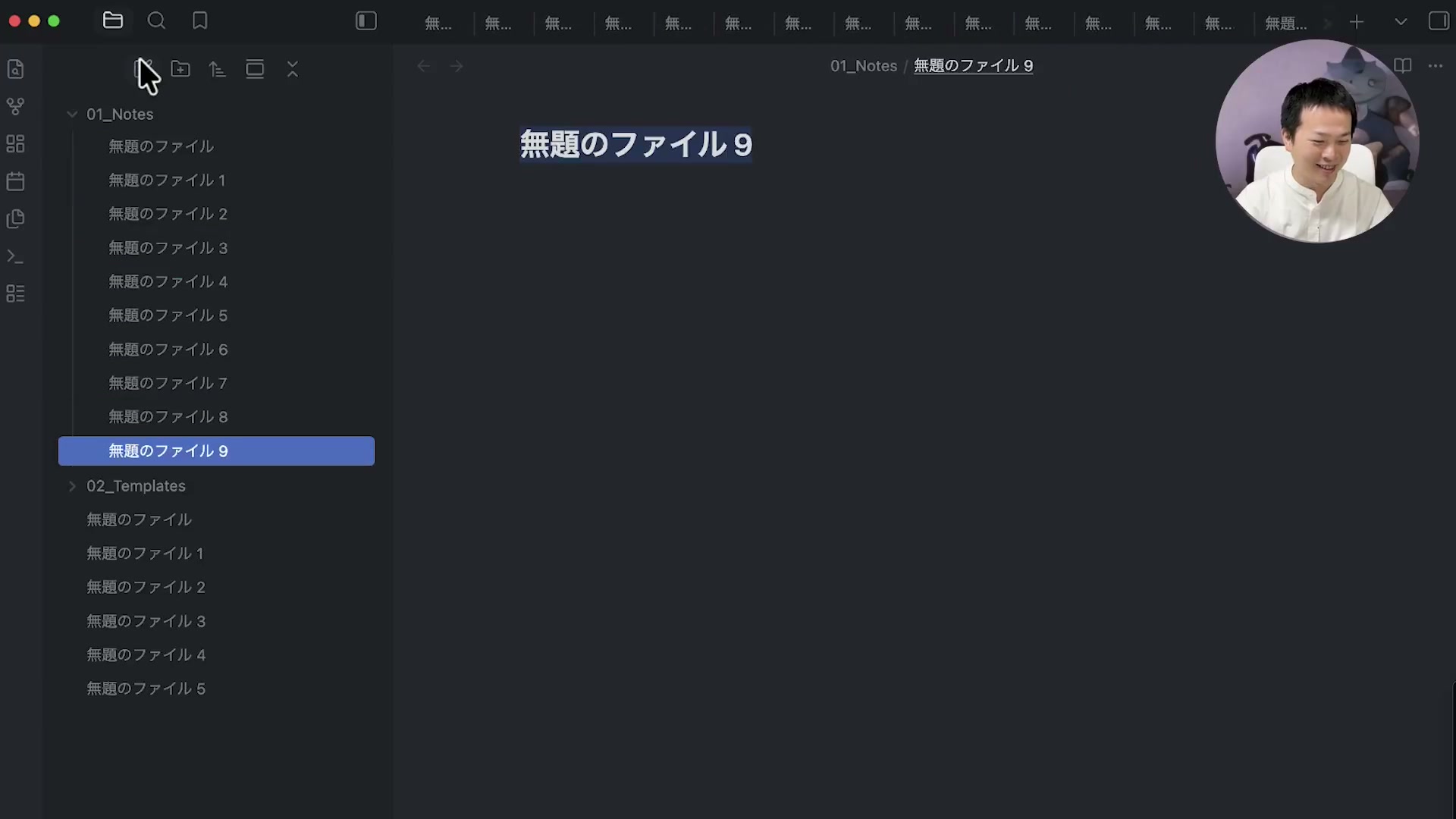
私の場合、新しいメモはすべて 01_Notes に入ります。01_Notes の中には、フォルダを1つも作っていません。
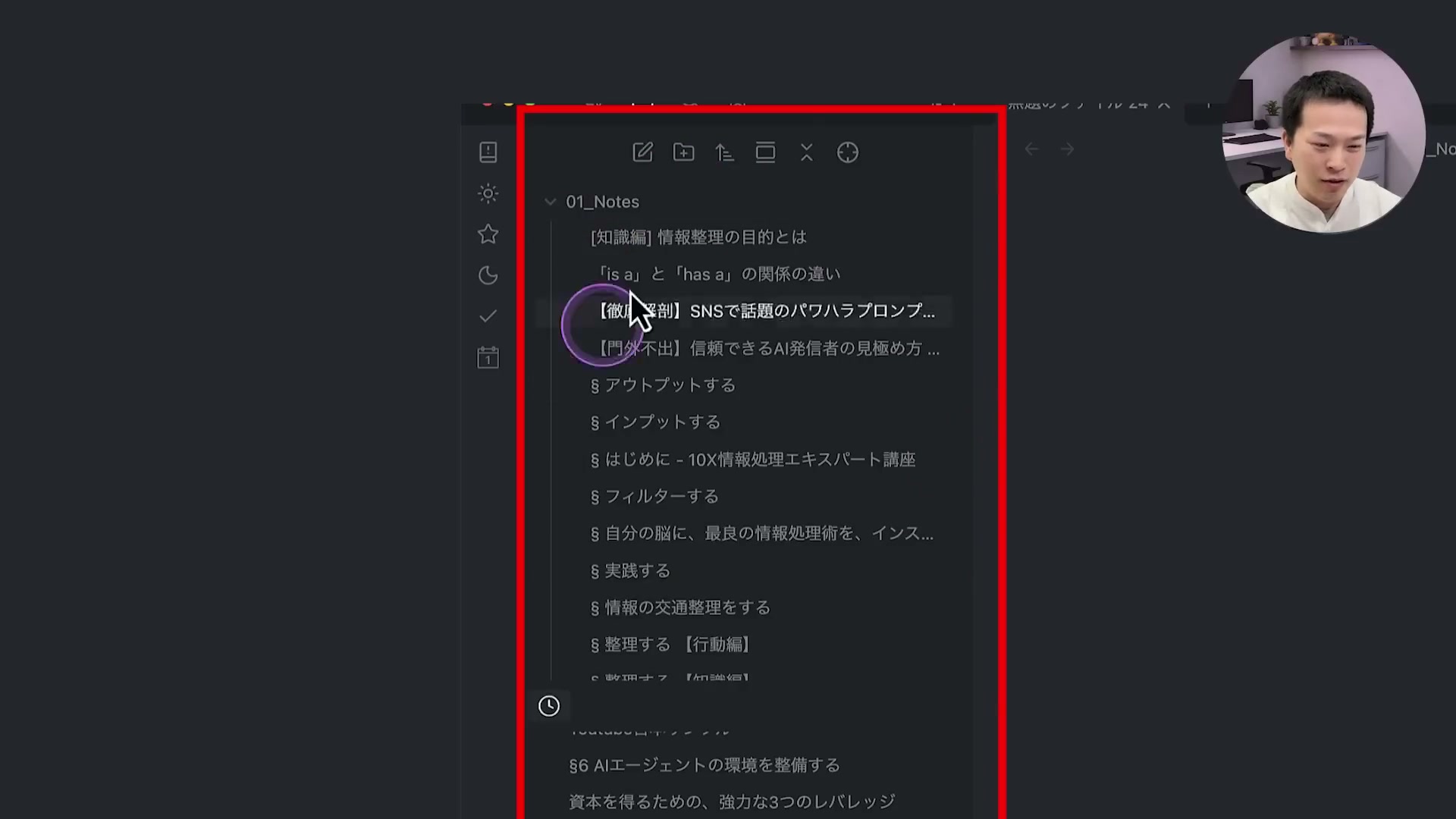
まとめたくなったときは、リンクでつなぎます。
2. 行動にまつわるメモは、フォルダで分ける
プロジェクトや成果物のように、行き先が決まったメモはフォルダにまとめます。
迷わない理由は、どのプロジェクトの情報か、置き場がはっきりしていること。
フォルダで範囲をしぼると、次にやることも選びやすくなります。
「YouTube台本」のフォルダがあれば、過去の台本を見せて、AIに似た台本を書かせられますよね?
迷ったら「このメモは、使う場面が決まっているか?」で見分けます。決まっていれば行動、まだ決まっていなければ知識です。
知識はネットワーク、行動はフォルダ。
フォルダ構成は、この使い分けから決まります。
知識をフォルダで分けると困る3つの理由
知識のメモをフォルダで分けると、置くとき・探すとき・直すときに困ります。
私も4年前は、Obsidianでフォルダをたくさん作っていました。
リンクを使わず、Appleのメモと同じように分ける運用。
結局メモの場所が分からなくなり、一度やめてしまいました。
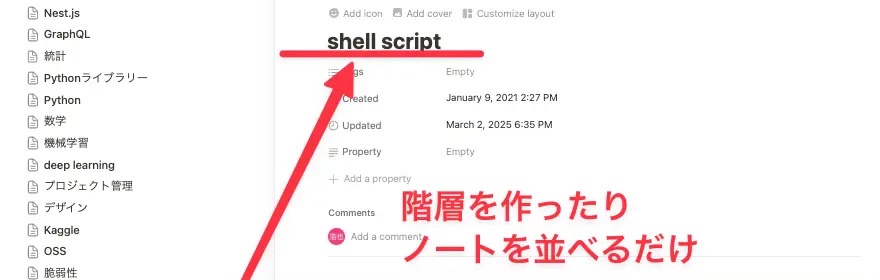
Notionでも、学んだことを階層で並べていた時期があります。
今では、そのページもほとんど見返さないまま。
1. どのフォルダに入れるか迷う(コウモリ問題)
1つのメモが2つ以上の意味に取れると、入れるフォルダが決まりません。
鳥か獣か分けにくいコウモリにたとえて、コウモリ問題と呼ばれます。
たとえば「いちご大福」のメモは、果物・デザート・和菓子のどれに入れますか?
 オブ君
迷っているうちに、せっかくのひらめきが書かれないまま消えてしまう。
知識とフォルダの相性が悪いのは、ここなんですね。
2. フォルダの名前を忘れる(君の名は問題)
フォルダが20個、30個と増えると、どこにしまったか思い出せなくなります。
5つほどなら覚えていられますが、細かく分けるほど名前が増えていくから。
「あれ、何のフォルダにしまったっけ?」と探し回り、結局見つからない。
フォルダの数は、名前を覚えていられる数にとどめるのが安心です。
3. あとから組み替えにくい(再編が難しい)
フォルダを作ると、メモの置き場が固まり、あとから動かしにくくなります。
会社で、マーケティング部門を開発部門に組み替えるときの大変さと同じ。
Obsidianのメモは、時間がたつと中身が育って変わっていきます。
だからこそ、最初から分類しないほうがいいんです。
最小限のフォルダ構成を作る手順
最初に作るフォルダは、メモ用とテンプレート用の2つで十分です。
私も整理は好きではありませんが、最小限のフォルダだけは作っています。
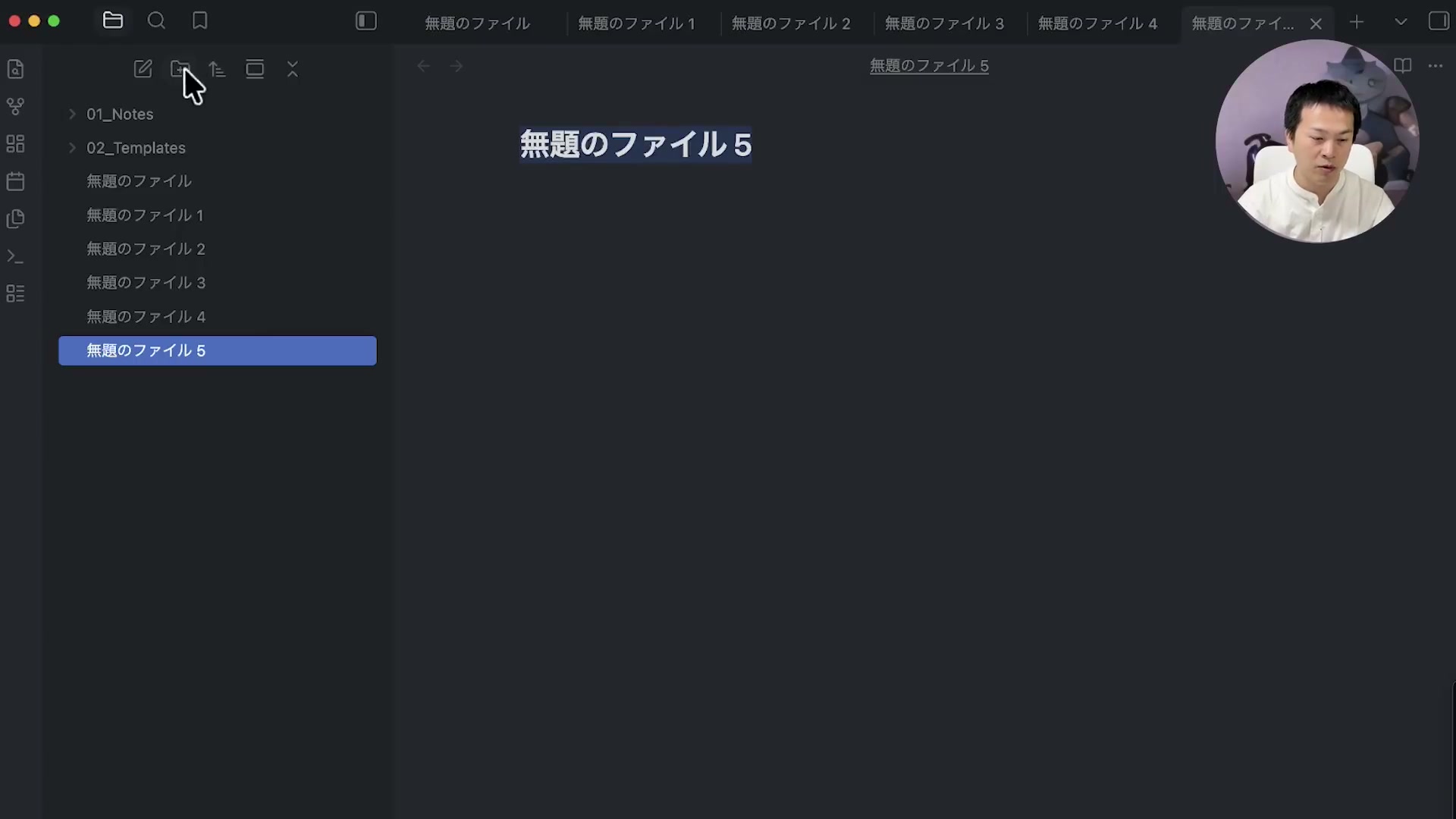
左上の「新規フォルダ」のアイコンで、01_Notes と 02_Templates を作ります。
名前の頭に番号を付けると、並びの順を自分で決められます。
設定の「ファイルとリンク」で、「新規ノートの作成場所」を「以下で指定されたフォルダ」にします。
「新規ノートを作成するフォルダ」には、01_Notes を選びましょう。
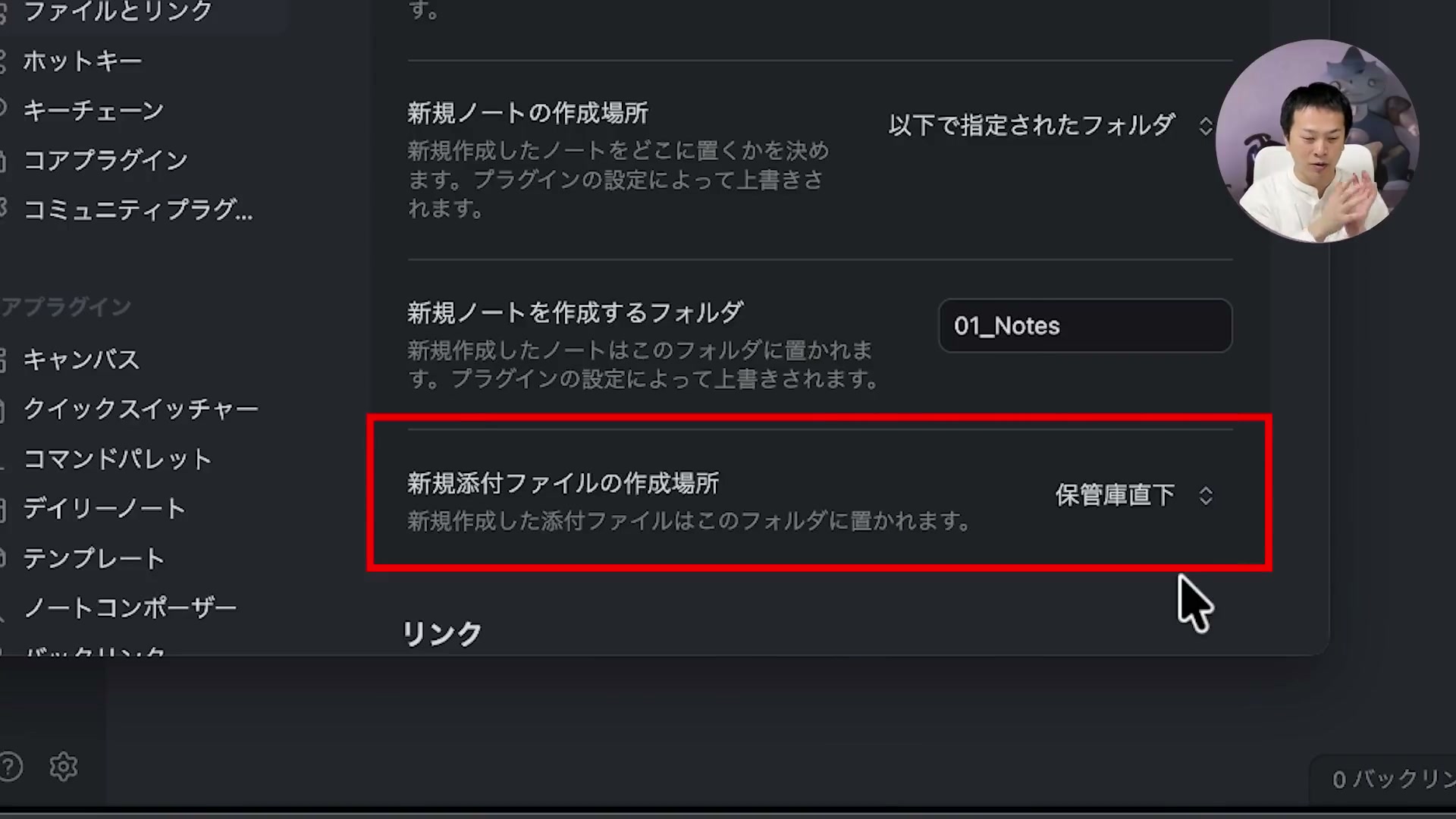
新規ノートを作ると、01_Notes の下にメモができます。
コアプラグインの「テンプレート」の設定で、「テンプレートフォルダの場所」に 02_Templates を選びます。
テンプレートの作り方は、Obsidianのテンプレートの使い方で紹介しています。
成果物ができてきたら、06_Outputs のような置き場を足し、中を種類ごとに分けていきましょう。
フォルダの代わりにMOCでまとめる手順
知識のメモをまとめたくなったら、フォルダではなくMOCを1枚作ります。
MOC(Map of Content、コンテンツの地図)は、関連するメモへのリンクを並べた1枚のメモ。
1つのメモを、いくつものMOCに入れられます。
(MOCは、海外のNick Milo氏が提唱した考え方)
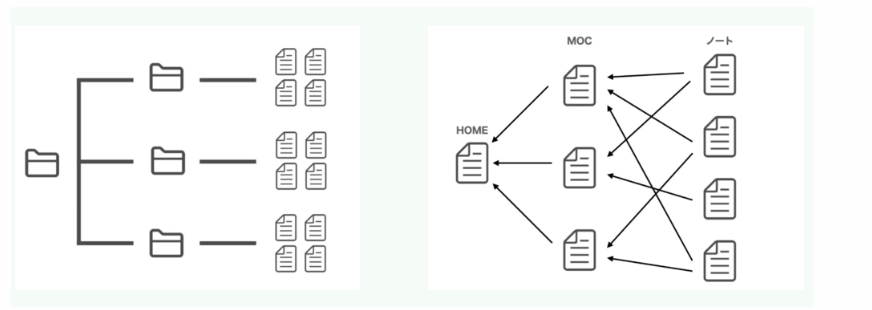
MOCはただのメモなので、消してもリンク先のメモは残ります。
フォルダを消すと、中のメモも一緒に消えてしまうのとは逆なんですね。
新しいメモを作り、「MOC - Obsidian」のように頭にMOCを付けた名前にします。
[[ と打って「Obsidian」と入れると、関係するメモが候補に出ます。選ぶだけでリンクになります。
![MOC - Obsidianのメモで[[Obsidianと打つと、Obsidian・Obsidianとは・Obsidian Baseなどのメモが候補に出た画面](https://the-3rd-brain.com/wp-content/uploads/obsidian-folder-structure-screen-moc-link.jpg)
検索でファイル名に「Obsidian」を含むメモを探し、件数の横のメニューから「検索結果をコピー」を選びます。
「結果をコピー」を押してMOCに貼ると、リンクが一度に並びます。
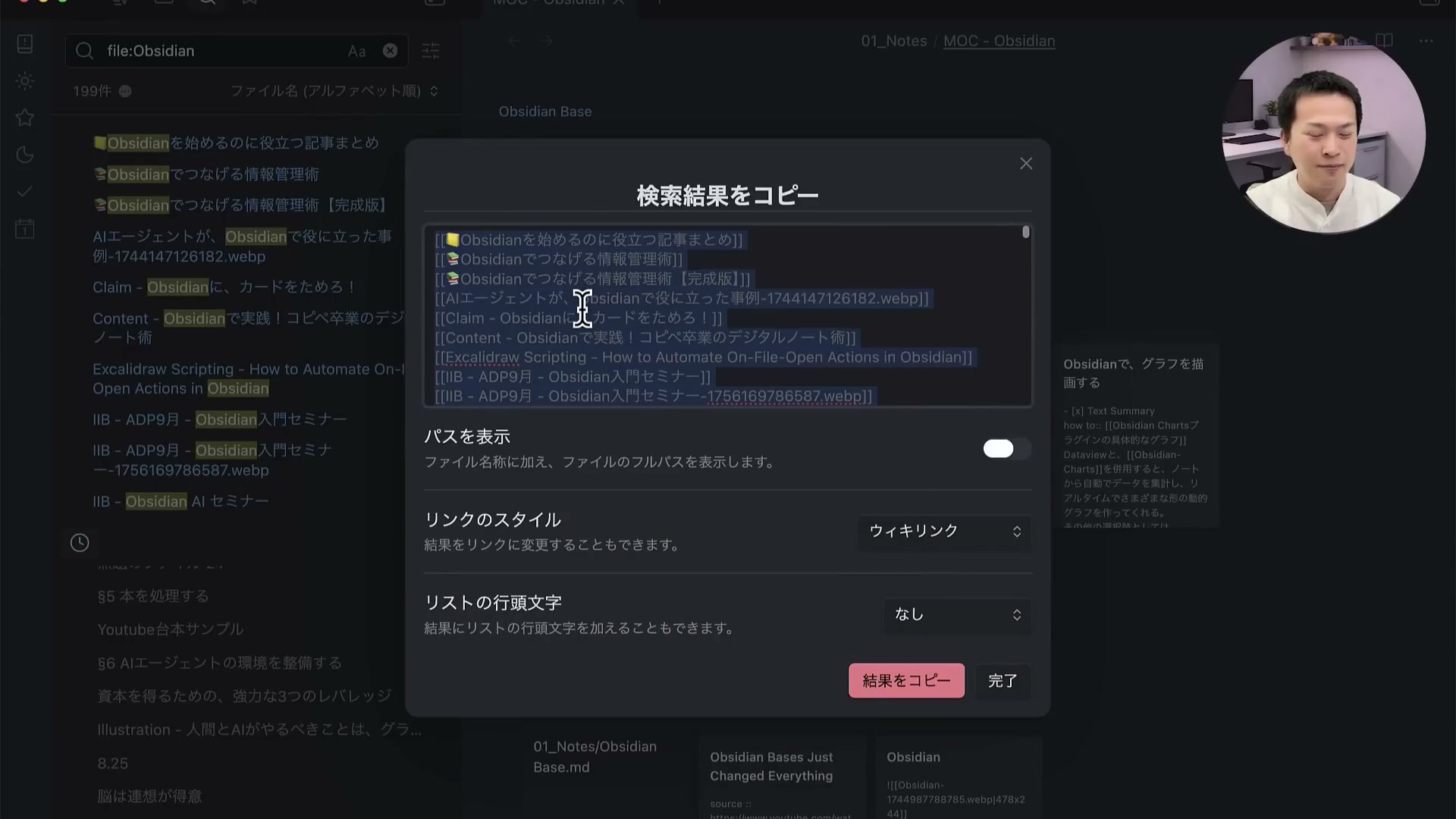
並んだリンクを、「コアプラグイン」「書籍・記事」「イラスト」のような見出しでざっくり分けます。
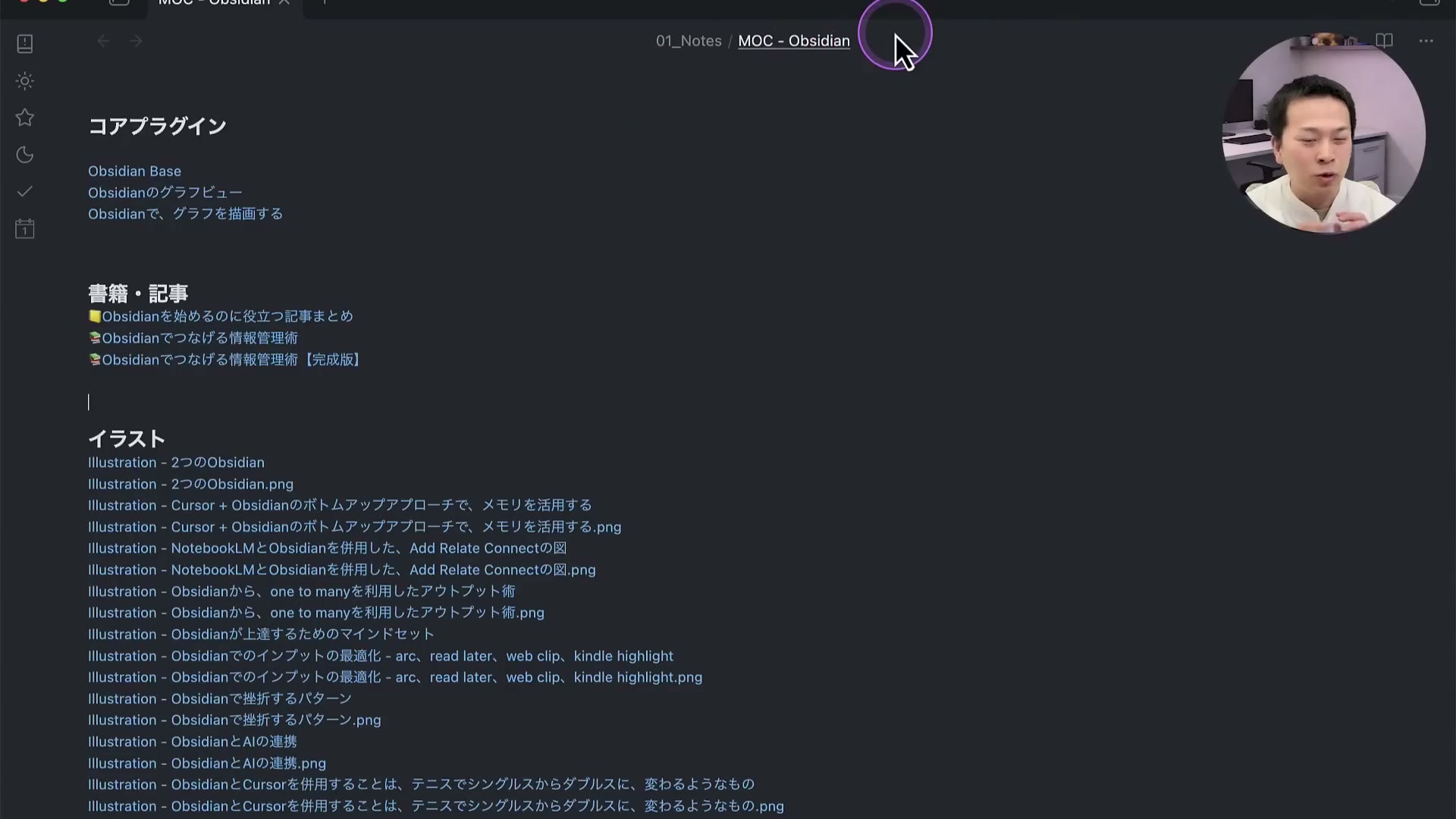
私の場合、ファイル名に「Obsidian」を含むメモは199件ありました。
フォルダを1つも作らずに、それを1枚のメモにまとめられたわけです。
活用例:私のObsidianのフォルダ構成
私のObsidianは、最上位を番号つきの8つのフォルダにしています。
1. 最上位は番号つきの8つだけ
最上位のフォルダは8つで、知識は 01_Notes、成果物は 06_Outputs に入ります。
ほかの6つの中身は、テンプレート・添付ファイル・資料・本・ジャーナルなど。
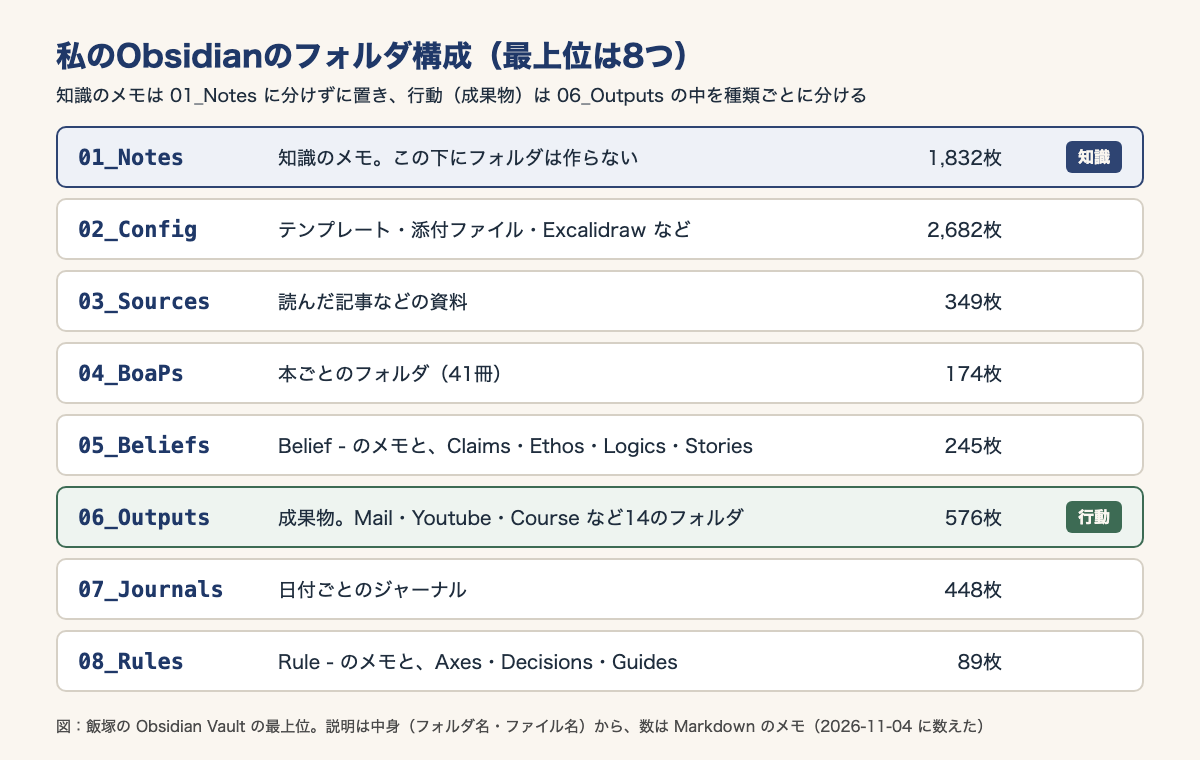
テンプレートと、画像やPDFなどの添付ファイルは、02_Config の中のフォルダにまとめています。
メモの一覧に画像が混ざらないので、スクロールの手間もなし。
2. 01_Notesは1,800枚以上をフォルダなしで置く
知識のメモは、1,832枚を 01_Notes にそのまま置いています。
部屋に服を脱ぎ散らかしているような状態ですが、それでもちゃんと見つかるんです。
探すときは、検索やリンクをたどります。
テーマごとにまとめたいときは、「MOC - 長期記憶・メモリー」のようなMOCを作っています。
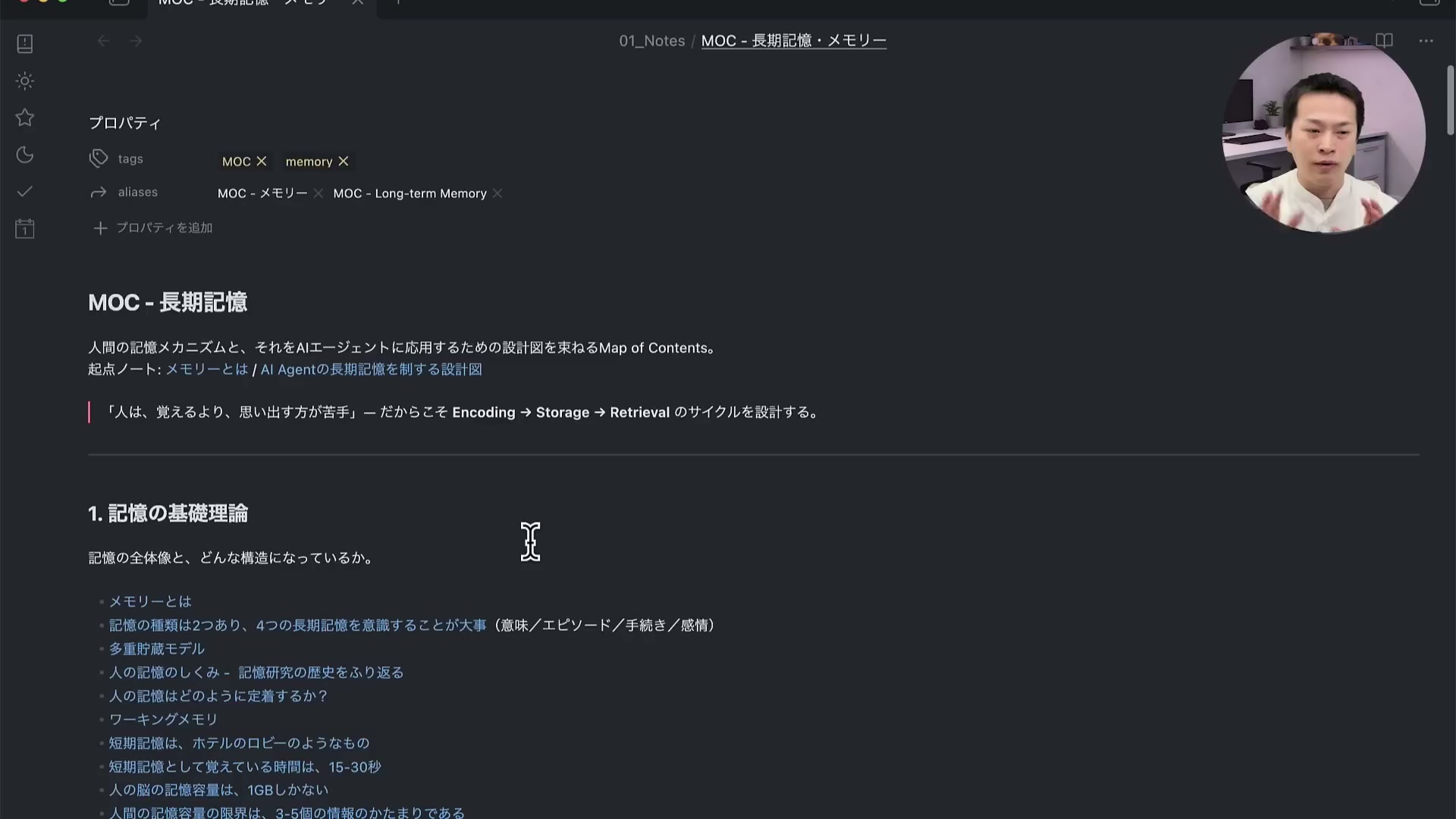
今あるMOCは4枚だけ。
まとめたいテーマが出てきたら、そのつど作ればいいんですね。
3. 06_Outputsは成果物の種類ごとに分ける
成果物は、06_Outputs の下に種類ごとのフォルダを作って分けています。
理由は、フォルダごとAIに渡せること。
「このフォルダを見て」と頼めば、過去の例を読んでもらえます。
フォルダは、Mail・Youtube・Course・Seminar・Slide・Article など14個。
たとえば Mail のフォルダには、これまで配信したメルマガがたまっています。
4. MOCはAIに作らせ、AIの出力は別に置く
MOCづくりのような整理は、AIエージェントに任せています。
整理は、人間の創造的な作業ではないから。
サイドバーのClaude Codeに、ObsidianのMOCを作ってと頼んでみました。
すると、6つのカテゴリで50本以上のノートを整理したMOCが完成!
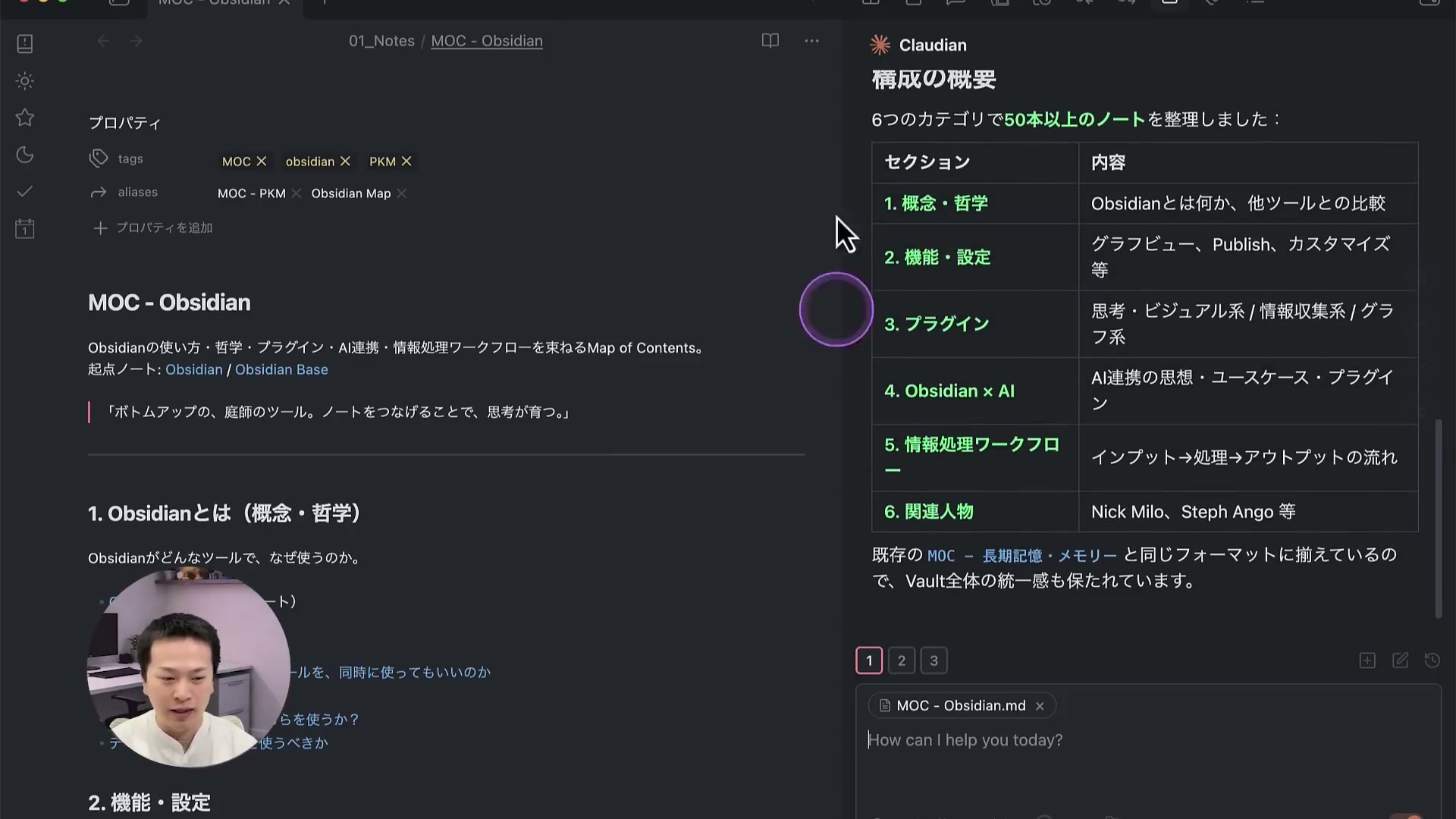
AIが作るファイルは、自分のメモと混ざらないよう別の場所に出させています。
私の場合は、隠しフォルダの .agents/artifacts が出力先です。
検索したときに、自分の書いたメモだけが出てくるようにしたいんですね。
つまずきやすいところ
つまずきやすいのは、散らかる不安と、フォルダの作りすぎの2つです。
1. 分けていないと不安になる
散らかって見えても、まとめたいときにMOCを作れば十分。
オブ君飯塚整理が苦手なのは、性格ではなく仕組みの問題。
置き場で悩まない仕組みにすれば、メモを書くことに集中できます。
2. フォルダを作りすぎる・階層を深くする
フォルダは作ってもかまいませんが、階層を深くしすぎないことが大事です。
飯塚検索のプラグインと、フォルダを作りすぎないための目安は、Obsidianの使い方で紹介しています。
フォルダを足すのは、プロジェクトや成果物の置き場が要るときだけにしましょう。
よくある質問
行動にまつわるメモを分ける参考にはなりますが、知識のメモまで分ける必要はありません。私は、PARAではなく8つのフォルダとMOCで回しています。
設定の「新規添付ファイルの作成場所」で、置くフォルダを選べます。私の場合は 02_Config の中です。
まとめ
以上、Obsidianのフォルダ構成を紹介しました!それでは、今回の内容をおさらいします。
- 知識のメモはフォルダで分けず、行動にまつわるメモはフォルダで分ける
- 知識をフォルダで分けると、迷う・忘れる・組み替えにくいの3つで困る
- 最初は
01_Notesと02_Templatesを作り、新しいメモの保存先を決める - まとめたくなったら、フォルダの代わりにMOCを1枚作る
- 成果物は種類ごとのフォルダに分け、MOCづくりはAIに任せてもいい
フォルダ構成で大事なのは、そのメモが知識か行動かを見分けること。
知識はネットワーク、行動はフォルダで管理しましょう。
次の一歩として、気になるテーマを1つ選び、「MOC - テーマ名」のメモを1枚作ってみてください。
Obsidianで情報処理の仕組みを作りたい方へ
フォルダ構成は、情報処理の仕組みのうち「置いて、あとで取り出す」部分です。集め方からAIとの使い方まで、通して知りたい方に向けて無料の動画を用意しました。
元医師の私が、20分の動画で次の5つを話しています。
- 情報に溺れないための、情報処理のやり方
- 自分の頭を鍛えながら、AIを使いこなす方法
- 情報を思考に、思考を知的資産に変えるシステムの全体像
- 自分らしさを入れて、量産型のAIコンテンツから抜け出す方法
- 自分の右腕になるAIエージェントを育てる仕組み

メールアドレスを登録すると、すぐに見られます。