Obsidianのグラフビューの使い方|見方・設定・色分け・活用法
こんにちは、飯塚です!
「グラフビューを開いたけど、点だらけで何に使えばいいか分からない…」と悩んでいませんか?
そんな方に向けて、グラフビューの見方と設定、ごちゃごちゃしたときの絞り方をまとめました。
 飯塚
この記事は、こんな人におすすめです!
- グラフビューの点と線の見方が分からない
- ノートが増えて、グラフがごちゃごちゃしてきた
- 色を変えたり、見たいノートだけに絞ったりしたい
大事なのは、グラフビューは見た目はかっこいいけれど、ノートが増えるほど実用では使いづらくなること。
メモが1万枚ほどになると、グラフはごちゃごちゃして、どこに何があるのか探せなくなるんですね。
本記事では、Obsidianにメモを1万枚以上ためてきた私が、その画面を見せながら、公式の設定と絞り方を解説します。
点だらけのグラフに迷わず、見たいところだけを見たい方は、
ぜひ最後までご覧ください😊
この内容は動画でも解説しています。
グラフビューとは?点と線の見方
グラフビューは、ノートどうしのつながりを点と線で見せる、Obsidianのコアプラグインです。
点(ノード)が1枚のノートで、線が内部リンク。
リンクされている数が多いノートほど、点が大きく表示されます。
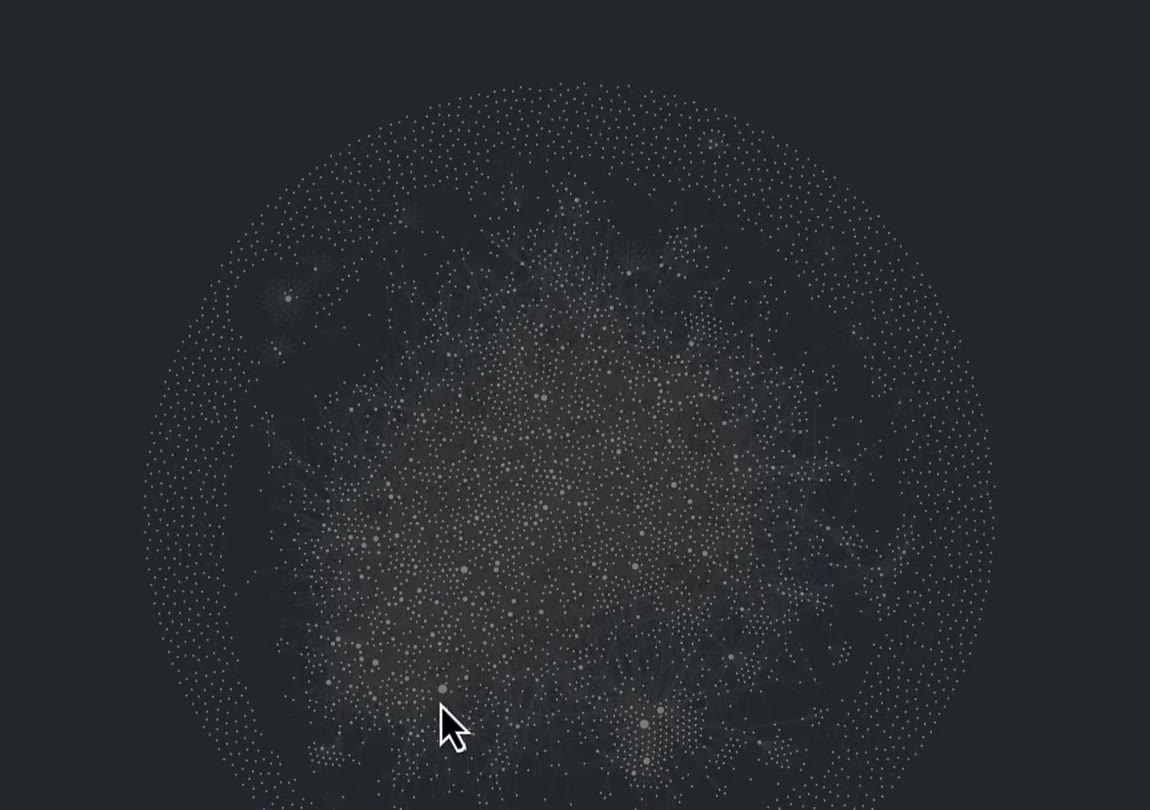
こちらは、メモが1万枚ほどある私のグラフビューです。
ご覧のとおり、地球みたいな丸い塊になっています。
1つ1つの点がメモで、そのあいだを細い線が結んでいるんです。
ノートが少ないうちは点がまばらで、正直なところ何を表しているのか分かりづらいと思います。
公式の説明は、グラフビュー - Obsidian ヘルプにまとまっています。
Obsidianの基本から知りたい方は、Obsidianの使い方もどうぞ。
グラフビューの開き方と表示されないとき
グラフビューは、左のリボンの グラフビューを開く から開きます。
ボタンが見当たらないときは、コアプラグインがオフになっていないかを確かめましょう。
設定の コアプラグイン を開き、グラフビュー のスイッチをオンにします。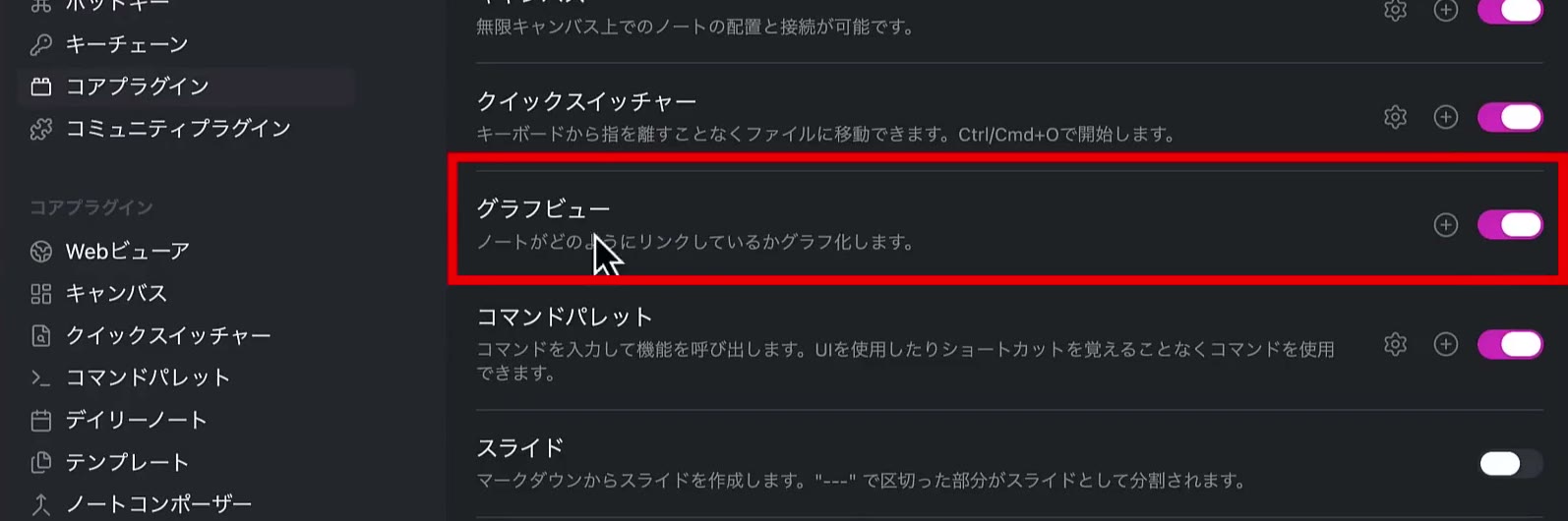
左のリボンにある グラフビューを開く を押すと、タブにグラフが出てきます。
開いたあとの操作は、次のとおりです(公式ヘルプより)。
- 点にマウスを重ねる:そのノートのつながりが強調される
- 点をクリック:そのノートが開く
- スクロール、または
+-のキー:拡大と縮小 - ドラッグ、または矢印キー:画面を動かす
グラフビューの設定と色の変え方
設定は、グラフビューの右上の歯車から開く4つの項目でできています。
フィルタ・グループ・表示・力の強さ の4つです。
いじりすぎたときは、デフォルト設定に戻す で最初の状態に戻せます。
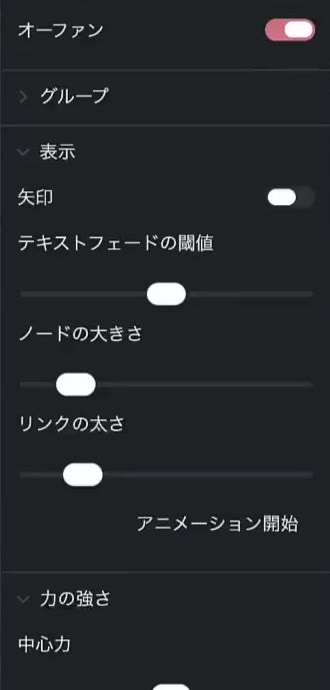
項目の名前は公式ヘルプに合わせました。
画面の表記は、版によって少し違うことがあります。
1. フィルタで表示するノートを絞る
フィルタは、グラフに出すノートを減らすための項目です。
検索の欄に条件を入れると、当てはまるノートだけが残ります。
-path:Dailytag:#project-path:Daily:Dailyフォルダのノートを外す(先頭の-で除外)tag:#project:#projectのタグが付いたノートだけを出す
フォルダ名とタグは例なので、自分のVault(保管庫)に合わせて変えてください。
書き方の一覧は、公式の検索のヘルプにあります。
検索の欄の下に並ぶのは、次の4つのスイッチ。
- タグ:タグも点として出す
- 添付書類:画像やPDFも点として出す
- 存在するファイルのみ表示:リンクだけあって、まだ作っていないノートを外す
- オーファン:どこともリンクしていないノートを出す
2. グループで色を変える
点の色を変えたいときは、グループを使います。
条件に当てはまるノートの点に、好きな色を付けられる仕組みです。
グループを開いて新規グループを押す- 検索の欄に条件を入れる(例:
path:01_Notes、tag:#book) - 色の丸を押して、色を選ぶ
フォルダごとに色を分けるなら path:、タグごとなら tag: を条件にしましょう。
3. 表示で見た目を整える
表示 では、点と線の見た目を変えます。
- 矢印:リンクの向きを矢印で出す
- テキストフェードの閾値:ノート名が出てくる拡大の度合い
- ノードの大きさ、リンクの太さ:点の大きさと線の太さ
- アニメーション開始:ノートを作った順に、グラフが育つ様子を再生する
アニメーションの使い方は、このあとの活用法で紹介します。
4. 力の強さで広がり方を変える
力の強さ は、点どうしを引き寄せたり離したりする力の設定です。
- 中心力:高いほど、全体が丸くまとまる
- 反発力:点どうしが離れようとする力
- リンクする力:リンクでつながった点を引き寄せる力(ゴムバンドの張り)
- リンクの距離:つながった点どうしの間の長さ
点が詰まって見づらいときは、反発力やリンクの距離を上げてみましょう。
初期設定では、反発力が10、リンクの距離が250になっています。
5. ローカルグラフで今のノートの周りだけ見る
ローカルグラフは、開いているノートにつながるノートだけを出すグラフです。
全体のグラフより点がずっと少ないので、つながりを追いやすくなります。
開き方は、コマンドパレットで ローカルグラフを開く を選ぶだけ。
設定は、全体のグラフと同じものが使えるんですね。
違うのは、フィルタの上にある 深さ のスライダーです。
深さを上げると、リンク先のさらに先のノートまで出てきます。
グラフビューの活用法3つ
グラフビューで見られるのは、Vaultの育ち方、MOC(目次のノート)の位置、孤立したノートです。
1. アニメーションでVaultの育ち方を見る
表示 の アニメーション開始 を押すと、ノートを作った順にグラフが育っていく仕組み。
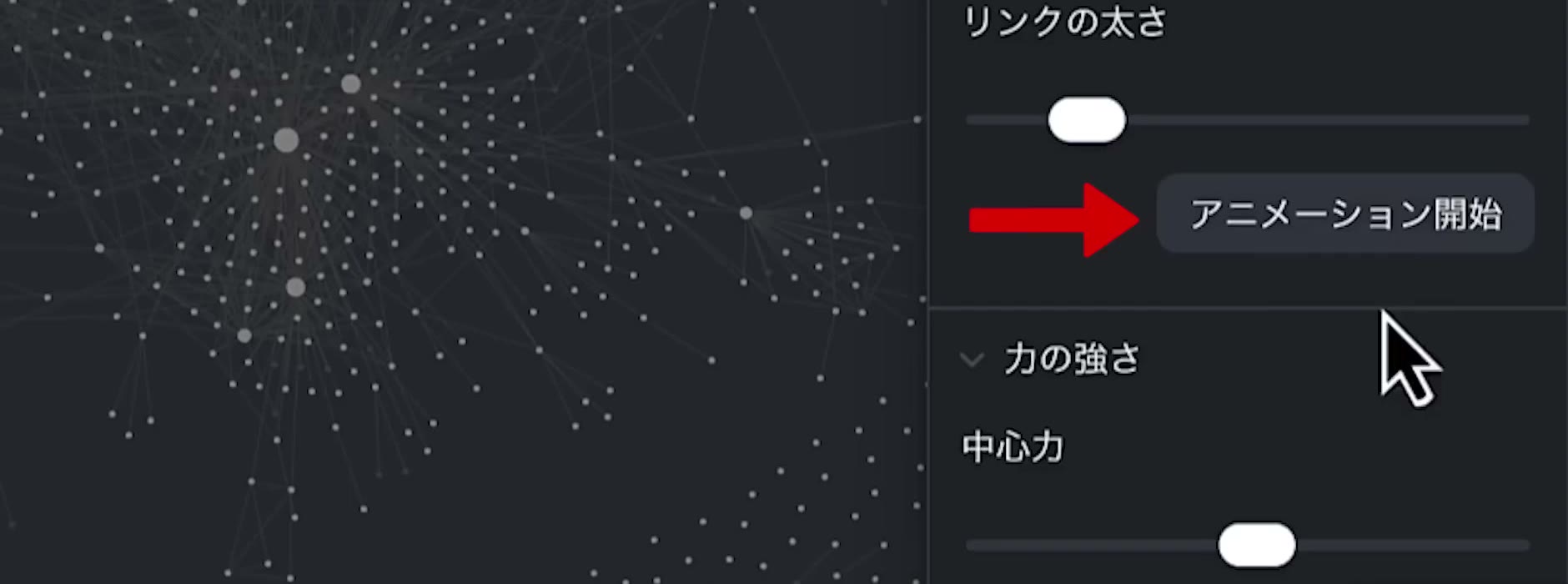
動画の撮影で私のグラフを再生すると、点がポコポコと増えていき、まるで細胞分裂。
メモとメモがくっついていく様子は、人間の脳のニューロンのようにも見えました。
動きは画像では伝わりにくいので、動画の2:06から見てみてください。
書きためてきたメモがどう育ってきたのか、その成り立ちが目で見えるんです。
2. 拡大するとMOCが大きな点で見える
グラフを拡大すると、ひときわ大きな点から線が放射状に伸びているのが見つかります。
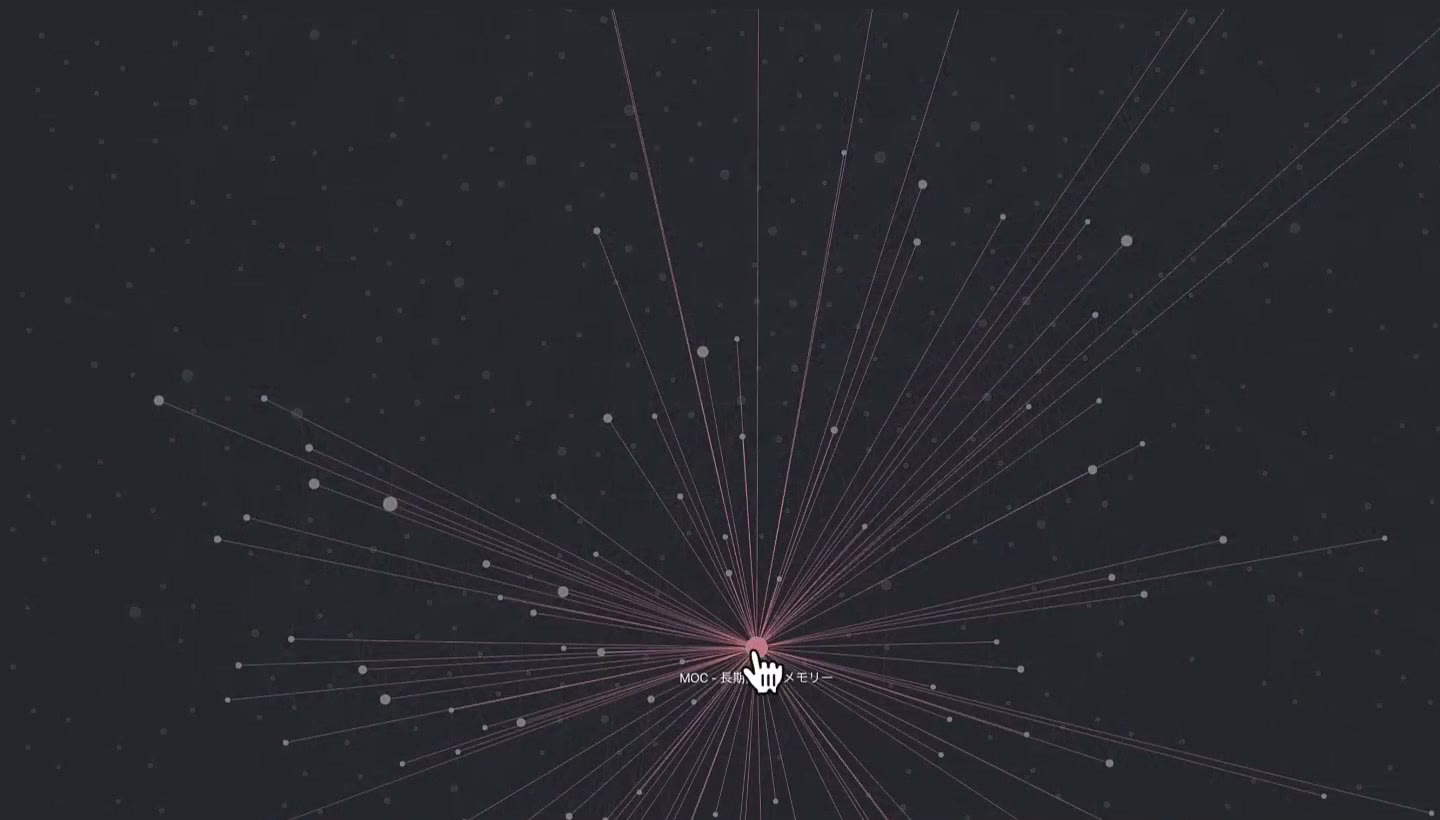
大きな点の正体は、MOC(Map of Content)。
画面でも、大きな点に MOC で始まるノート名が出ていますね。
たくさんのメモからリンクされるので、グラフでは大きな点として見えるんですね。
MOCの作り方は、ObsidianのMOCの作り方で解説しています。
3. オーファンを見つけてリンクをつなぐ
フィルタの オーファン をオンにすると、どこともつながっていないノートも点で出てくるんです。
ぽつんと離れた点を開き、関係するノートにリンクを足せば、あとで見つけやすくなります。
(公式の機能から考えられる一般的な使い方で、私は日常ではしていません)
グラフビューがごちゃごちゃして役に立たないとき
ノートが増えてごちゃごちゃしたら、全体のグラフを無理に使う必要はありません。
 オブ君飯塚

1万枚ほどあると、グラフはごちゃごちゃして、どこに何があるのか探せません。
グラフビューは目玉の機能と言われますが、実用の観点では使いづらいんです。
オブ君飯塚ノートのつながりをふだん見るときは、2Hop Links Plus というプラグインを使っています。
使い方は、Obsidianのリンクの使い方で紹介しました。
グラフで見たいときは、次の3つで絞ると見やすくなりますよ。
- フィルタの検索で、デイリーノートやテンプレートのフォルダを外す
- 添付書類とタグのスイッチをオンにしていたら、オフに戻す
- 全体ではなく、ローカルグラフで見る
フォルダの分け方そのものは、Obsidianのフォルダ構成を参考にしてください。
よくある質問
設定の 除外ファイル にフォルダやファイルを入れると、グラフに出なくなります。
一時的に外すだけなら、フィルタの検索で -path: を使いましょう。
グラフビューの設定にある デフォルト設定に戻す を押すと、最初の状態に戻ります。
まとめ
以上、Obsidianのグラフビューの使い方を紹介しました!それでは、今回の内容をおさらいします。
- グラフビューは、ノートを点、リンクを線で見せるコアプラグイン
- 開けないときは、コアプラグインの
グラフビューをオンにする - フィルタ・グループ・表示・力の強さで、絞り方と色を変えられる
- 今のノートの周りだけ見るなら、ローカルグラフと
深さ - ごちゃごちゃしたら無理に使わず、つながりは2Hop Links Plusで見る
グラフビューは見た目はかっこいいけれど、ノートが増えるほど使いづらくなります。
見るときはフィルタやローカルグラフで絞り、ふだんのつながりは2Hop Links Plusで見ましょう。
まずは アニメーション開始 を押して、自分のVaultの育ち方を見てみてください!
Obsidianで情報処理の仕組みを作りたい方へ
グラフでメモのつながりが見えてきたら、次はためたメモをAIといっしょに使う段階です。
集め方からAIとの使い方まで、通して知りたい方に向けて無料の動画を用意しました。
元医師の私が、20分の動画で次の5つを話しています。
- 情報に溺れないための、情報処理のやり方
- 自分の頭を鍛えながら、AIを使いこなす方法
- 情報を思考に、思考を知的資産に変えるシステムの全体像
- 自分らしさを入れて、量産型のAIコンテンツから抜け出す方法
- 自分の右腕になるAIエージェントを育てる仕組み

メールアドレスを登録すると、すぐに見られます。