Claude Codeの始め方|入れて最初の一言を頼むまでの5ステップ

こんにちは、飯塚です!
「Claude Codeって、何から始めればいいの?」と悩んでいませんか?
そんな方に向けて、Claude Codeを入れて、最初の一言を頼むまでの道のりをまとめました。
 飯塚
飯塚この記事は、こんな人におすすめです!
- Claude Codeが気になるけど、何から始めればいいか分からない
- エンジニアではないので、黒い画面が少し怖い
- 料金やログインのことを、始める前に知っておきたい
大事なのは、始め方は「入れる・起動する・頼む」の3つだけだということ。
インストールは、公式のコマンドを1行貼るだけ。
あとはclaudeと打てば、もう仕事を頼める状態になるんですね。
本記事では、Claude Codeを2025年3月から活用しているエンジニアの私が、
実際の画面を見せながら、始め方を順に解説します。
今日のうちに、Claude Codeへ最初の仕事を頼んでみたい方は、
ぜひ最後までご覧ください😊
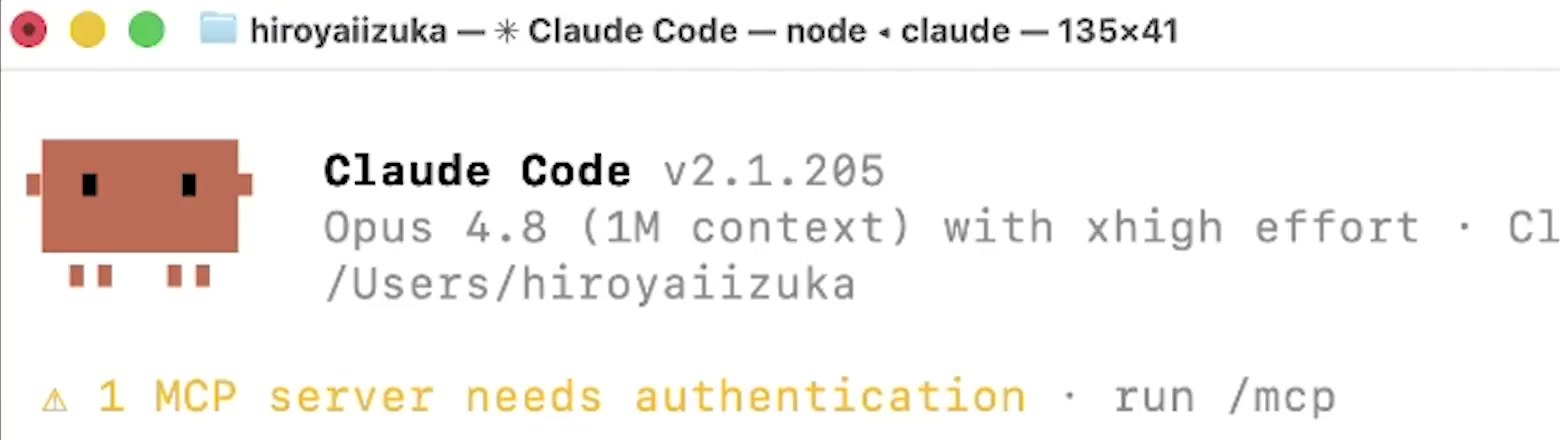
インストールから起動までは、動画でも解説しています。
Claude Codeを始める前に知っておくこと
Claude Codeは、自分のパソコンの上で、頼んだ仕事を進めてくれるAIエージェントです。
Web版のClaudeは、聞いたことに答えを返してくれるチャット。
Claude Codeは、パソコンのファイルを読んだり作ったりしながら、仕事を最後まで進めてくれる。
自分専用の便利なWebサービスを作ることもできます。
始める前に知っておきたいのは、使う場所と料金の2つ。
1. Claude Codeを使う場所は4つ
Claude Codeは、パソコンの中の4つの場所から呼び出せます。
インターネットの向こうではなく、自分のパソコンの上で動くツールだからです。
| 使う場所 | 向いている人 |
|---|---|
| デスクトップアプリ | ファイルやフォルダを指定する操作が少ない人 |
| Obsidianのプラグイン | Obsidianの画面から呼び出したい人(Claudianなど) |
| Cursorのようなエディター | ファイルをドラッグして「これを読んで」と指定したい人 |
| ターミナル | 黒い画面に抵抗がない人 |
私も最初はターミナルから使いました。
最近はデスクトップアプリがとても便利で、そちらを使うことが多いですね。
この記事では、仕組みがいちばん分かりやすいターミナルで進めます(4つの選び方は動画の3:23から)。
デスクトップアプリから始めたい方は、公式のデスクトップ版の案内をご覧ください。
2. 使うには有料プランが必要
Claude Codeを使うには、Claudeへの課金が必要です。(最低20ドル)
無料で使えるAIエージェントは、基本的にないと思ってください。
インストールしたあとは、課金したサブスクのアカウントでログインします。
ほかのプランや細かい値段は、公式の料金のページで確かめましょう。
Claude Codeを始める5ステップ
始め方は、コマンドを貼ってインストールし、作業するフォルダでclaudeと打つだけです。
公式の概要ページ(日本語)を開き、自分のパソコン用のコマンドをコピーしましょう。Macなら「macOS, Linux, WSL」の欄。WindowsのPowerShellなら「Windows PowerShell」の欄です。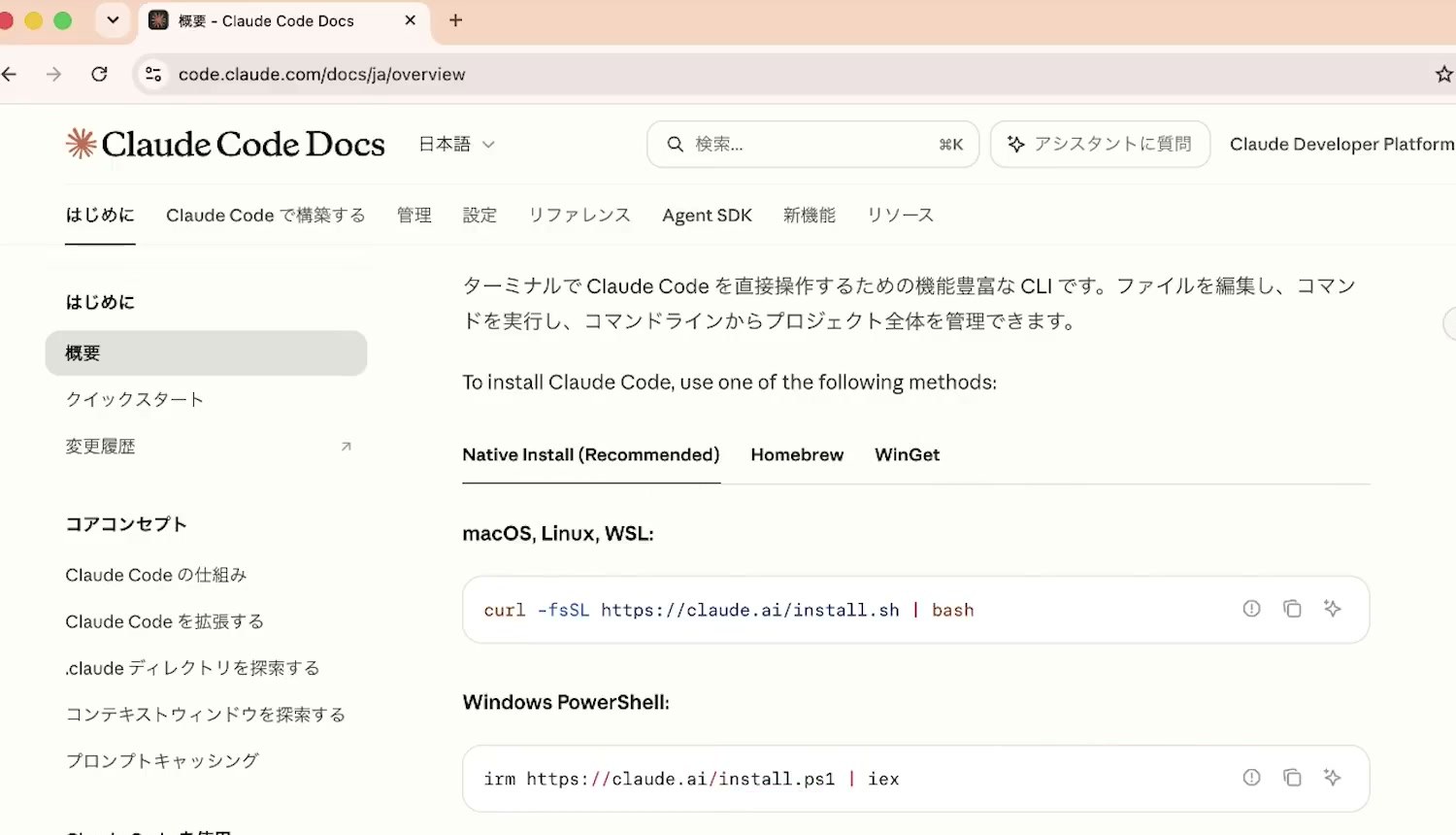
Macの方は、アプリケーションの検索で「ターミナル」と打って開きます。コピーしたコマンドを貼り付けてEnterを押せば、インストールは完了。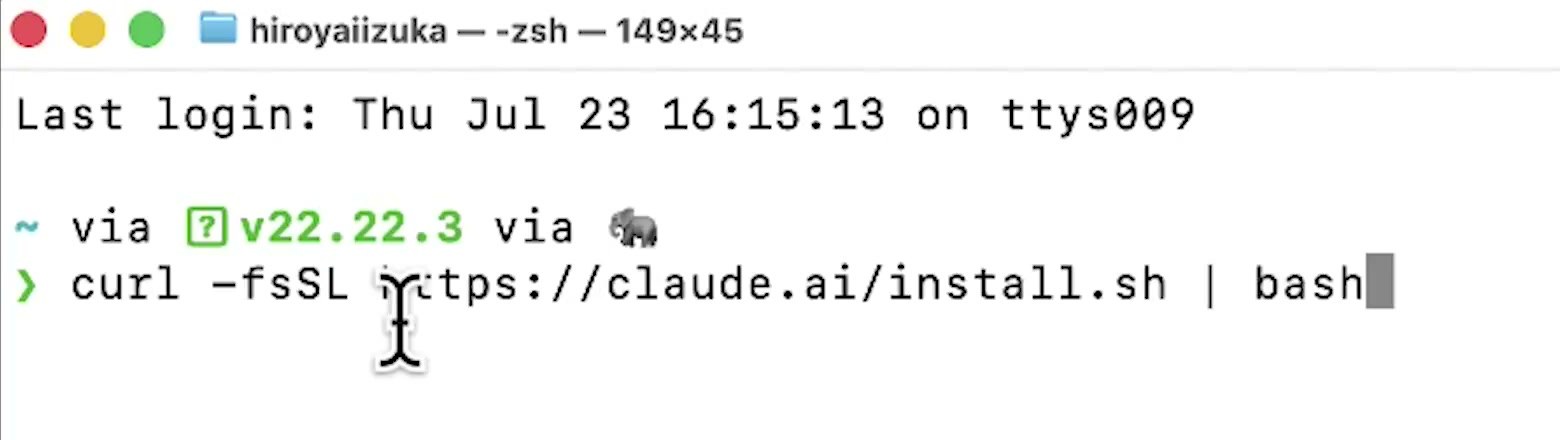
Macの方は、cdと半角スペースを打ち、作業したいフォルダをFinderからターミナルへドラッグしてEnter。Claude Codeは、起動した場所のファイルを読んで動くんですね。
claudeと打つと、Claude Codeが立ち上がります。ログインを求められたら、サブスクでログインするボタンを押しましょう。
入力欄に、やってほしいことをふだんの言葉で打ちましょう。頼み方の例は、次の見出しで紹介します。
ターミナルに打つのは、次のコマンドです。
(Macでインストール)
curl -fsSL https://claude.ai/install.sh | bash

(作業するフォルダへ移動して起動)
cd (作業するフォルダの場所)
claude- 1行目:公式の概要ページからコピーしたコマンド(Windowsは
irmで始まる) cd:フォルダを移る合図。後ろに移り先の場所を書くclaude:Claude Codeを呼び出す合図。今いるフォルダが作業場所になる
 オブ君飯塚
オブ君飯塚cdでフォルダへ移って、claudeと打ってみよう!作業するフォルダは、デスクトップに新しく1つ作れば大丈夫。
Obsidianを使っている方は、Vault(保管庫)の場所で起動しましょう。
つなぎ方は、ObsidianとClaude Codeの連携|つなぎ方と最初の設定で紹介しました。
Claude Codeに最初の一言を頼む
最初の一言は、作ってほしいものと置き場所を、ふだんの言葉で伝えます。
起動したら、入力欄に日本語で打つだけ。
特別な書き方は要りません。
1. 作ってほしいものを頼む
まずは、フォルダの中にファイルを1つ作ってもらいましょう。
Claude Codeは、作ったものを今いるフォルダに保存できます。
答えを読んで終わりのチャットとは、ここが違うんですね。
Cursorの入門の動画でも、ブログ記事を書いてもらい、開いていたフォルダに保存しました。
Claude Codeについて、2000文字程度のブログ記事を書いて、このフォルダに保存してできたファイルを開いて、中身を確かめれば最初の一言は完了です!
2. @でファイルを指して頼む
手元のファイルを材料にしたいときは、@でファイルを指して頼みます。
どのファイルの話かを、Claude Codeに正しく伝えられるからです。
@に続けて名前を打つと、フォルダの中のファイルが候補に並びます。
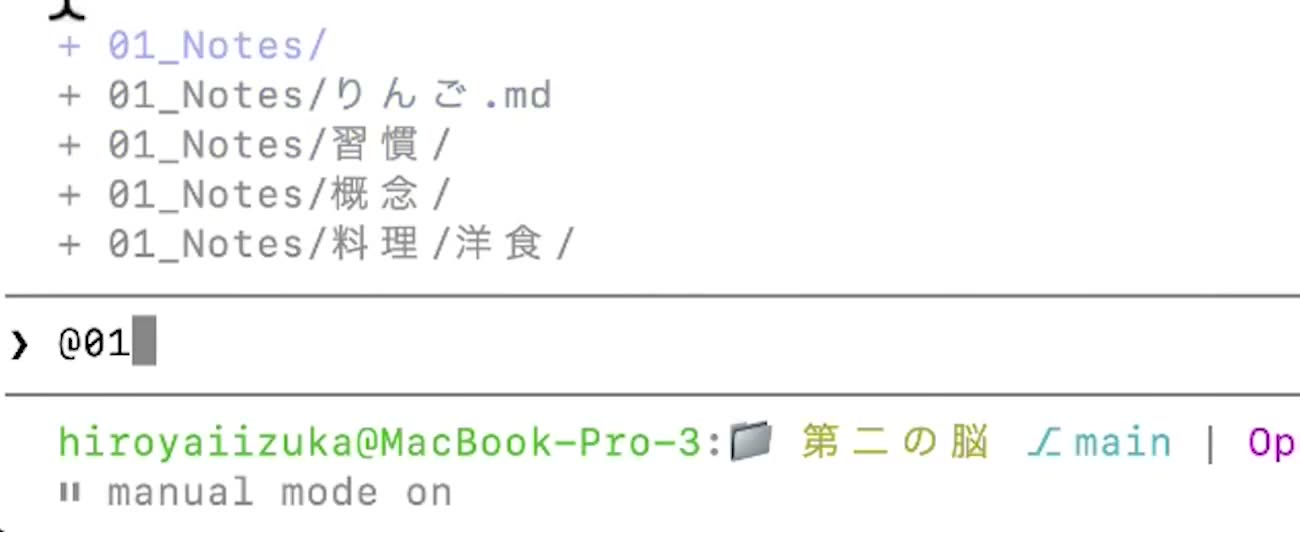
@(資料のファイル名) この資料を3行で要約して、要約.mdというファイルに保存して慣れてきたら、頼み方を少しずつ広げていけばいいんです。
頼み方の続きは、Claude Codeの使い方|初心者がサービス開発を頼む4ステップへ。
ほかにどんな仕事を任せられるかは、Claude Codeで何ができる?開発から仕事の壁打ちまで実例5つで紹介しています。
つまずきやすいところ
つまずきやすいのは、使う場所の選び方、起動、確認の多さの3つです。
1. 4つのうち、どれを使えばいいか迷う
迷ったら、黒い画面を怖いと思うかどうかで選びましょう。
オブ君飯塚ターミナルが得意な方は、ターミナルで。
苦手な方は、ファイルをドラッグして指定する操作がどれだけあるかで決めます。
ドラッグして「このファイルを読んで」と指定したいなら、Cursorのようなエディター。
ドラッグが要らないなら、デスクトップアプリかObsidianのプラグインがおすすめです。
2. claudeと打っても起動しない
起動しないときは、新しいターミナルを開いてから、もう一度claudeと打ちます。
公式の案内では、新しいターミナルでclaude --versionと打ち、番号が出るかを確かめる方法が紹介されています。
番号が出ないときは、公式のインストールのトラブルシューティングを見てみてください。
ターミナルを初めて使う方には、ターミナルガイドもあります。
3. 毎回「いいですか?」と聞かれて進まない
確認が多いと感じたら、Shift+Tabで任せる範囲(権限のモード)を変えましょう。
オブ君飯塚いまのモードは、入力欄の下に表示されます。
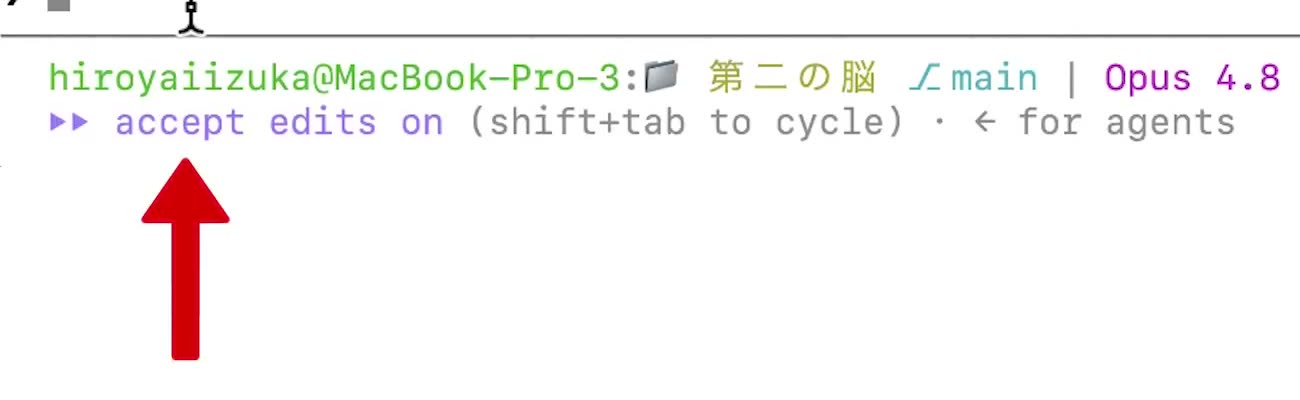
モードの違いは、ObsidianとClaude Codeの連携の記事で表にしました。
よくある質問
はい。Claude Codeは、パソコンの上のどのフォルダからでも呼び出せます。
デスクトップに作業用のフォルダを1つ作り、そこでclaudeと打てば始められます。
はい。公式の概要ページの「Windows PowerShell」用のコマンドで入れ、claudeと打てば起動します。
Windowsでのターミナルの開き方は、公式のターミナルガイドで確かめてください。
まとめ
以上、Claude Codeの始め方を紹介しました!それでは、今回の内容をおさらいします。
- Claude Codeは、パソコンの上で仕事を進めてくれるAIエージェント
- 使う場所は4つ。使うには有料プラン(最低20ドル)が必要
- 公式の概要ページのコマンドで入れて、
claudeで起動しログイン - 最初の一言は、作ってほしいものと置き場所を伝えて頼む
- 迷ったら黒い画面への得意・不得意で選び、確認が多ければShift+Tab
Claude Codeの始め方は、入れる・起動する・頼むの3つだけです。
入れてしまえば、あとはふだんの言葉で頼めます。
まずは作業用のフォルダでclaudeと打ち、最初の一言を頼んでみてください。
あなたの仕事を進めてくれる相棒として、
ぜひ、たくさん頼ってみてください!
Claude Codeを仕事の右腕にしたい方へ
Claude Codeを起動できたら、次は自分のメモを読ませて、AIが動く環境を育てる段階です。
集め方からAIとの使い方まで、通して知りたい方に向けて無料の動画を用意しました。
元医師の私が、20分の動画で次の5つを話しています。
- 情報に溺れないための、情報処理のやり方
- 自分の頭を鍛えながら、AIを使いこなす方法
- 情報を思考に、思考を知的資産に変えるシステムの全体像
- 自分らしさを入れて、量産型のAIコンテンツから抜け出す方法
- 自分の右腕になるAIエージェントを育てる仕組み

メールアドレスを登録すると、すぐに見られます。