Claude Codeで何ができる?開発から仕事の壁打ちまで実例5つ
こんにちは、飯塚です!
「Claude Codeって、結局なにができるの?」と悩んでいませんか?
そんな方に向けて、私がふだんClaude Codeに任せている
「実際の使い道」を5つまとめました。
 飯塚
飯塚この記事は、こんな人におすすめです!
- Claude Codeが気になるけど、何に使えるのか分からない
- プログラミングをしない自分にも、使い道があるか知りたい
- 実際に使っている人の例を見てから始めたい
大事なのは、Claude Codeは「答えを返すチャット」ではなく「仕事を最後まで進める同僚」だということ。
自分のパソコンのファイルを読んで、書いて、動かしてくれる。
だから、できることは開発だけにとどまらないんですね。
本記事では、Claude Codeを
2025年3月から活用しているエンジニアの私が、
実際の画面や図を見せながら、5つの使い道を紹介します。
「自分はこう使いたい!」を見つけたい方は、
ぜひ最後までご覧ください😊
Claude Codeで実際にサービスを作るところは、動画でもお見せしています。
Claude Codeとは?何ができるAIか
Claude Codeは、自分のパソコンの上で、頼んだ仕事を最後まで進めてくれるAIエージェントです。
Web版のClaudeは、質問すると答えが返ってくるチャット。
対話のラリーで進むのですが、
Claude Codeは、「これ、最後までやっておいて」と頼めば、何ターンもかかる仕事を進めてくれるのが最大の特徴。
プログラミングだけでなく、ビジネスの仕事にも使えるんです。
パソコンのフォルダを読めるので、Obsidianのメモも読み込めます!
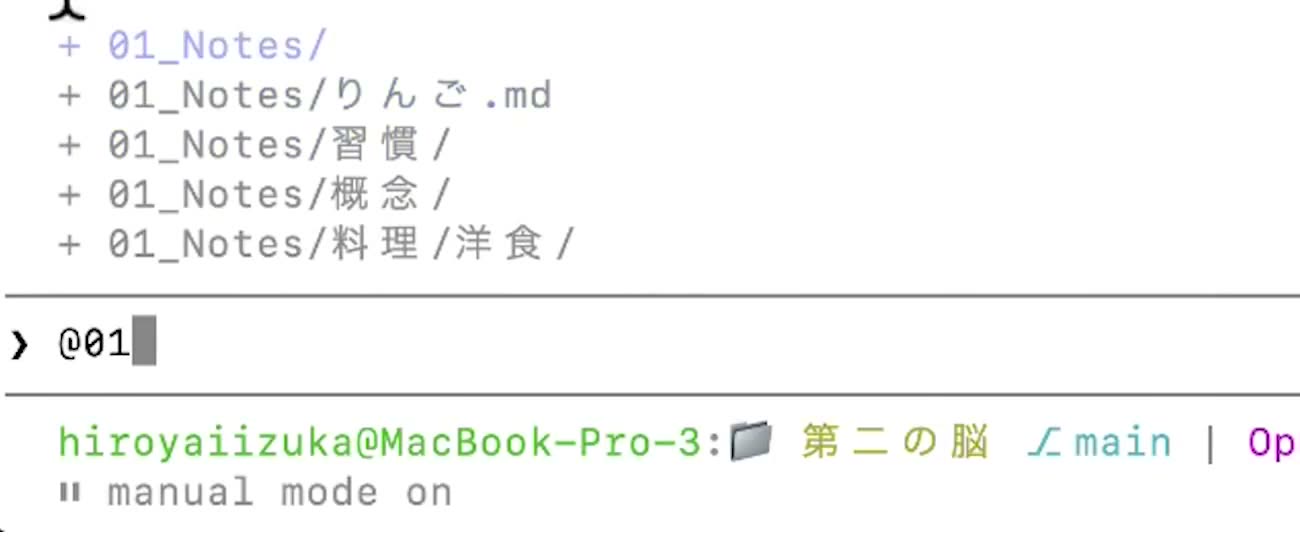
Claude Codeを、ターミナルで、Vault(保管庫)の場所で起動して@に続けて打つと、
以下のように、メモが候補に並んで見えます。
つまりは、あなたの思考や記録を
読んだ上で、作業させることができるんですね!
本当に、すごいことです。。
この記事では、私が実際に任せているClaude Codeの実例をご紹介します。
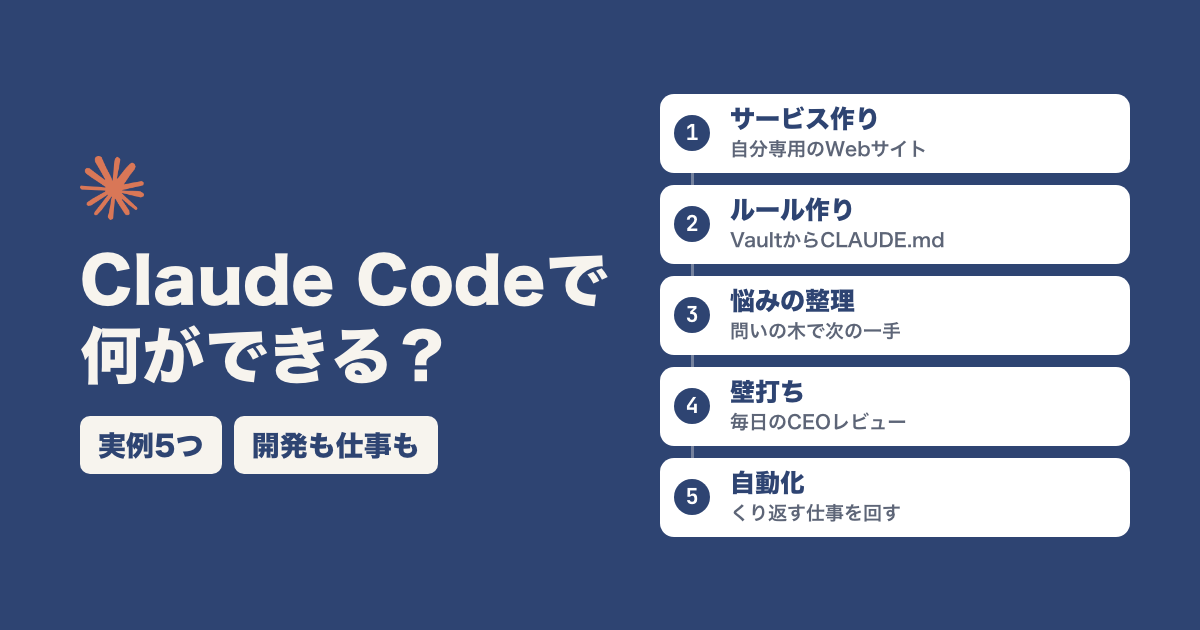
Claude Codeでできること|私の実例5つ
私が任せているのは、開発から毎日の振り返りまで、幅広い仕事です。
まずは5つの実例を、表で見てみましょう。
| 実例 | 頼んでいること | 読ませるもの |
|---|---|---|
| 1. サービスを作る | 悩みを打つと動画が出てくるWebサイト | 悩み50個のメモから作ったQ&A |
| 2. 決まりのファイルを作る | /initでCLAUDE.mdの下書き |
Vaultのメモとフォルダ |
| 3. 悩みを問いに分ける | 集客の悩みをイシューツリーに | 会社の戦略のメモ |
| 4. 壁打ちの相手にする | 毎日のCEOレビュー | 北極星・現在地・ボトルネックのメモ |
| 5. くり返す仕事を回す | /goal、ルーチン、メモリの手入れ |
終わりの条件 |
1. 自分専用の便利なWebサービスを作る
Claude Codeに頼めば、自分専用の便利なWebサービスも作れます。
私が作ったのは、悩みを言葉で打つと、見るべき動画が出てくるWebサイト。
Youtube動画どれ見たらいい?という
視聴者の悩みを解くために作った、便利なサービスです。
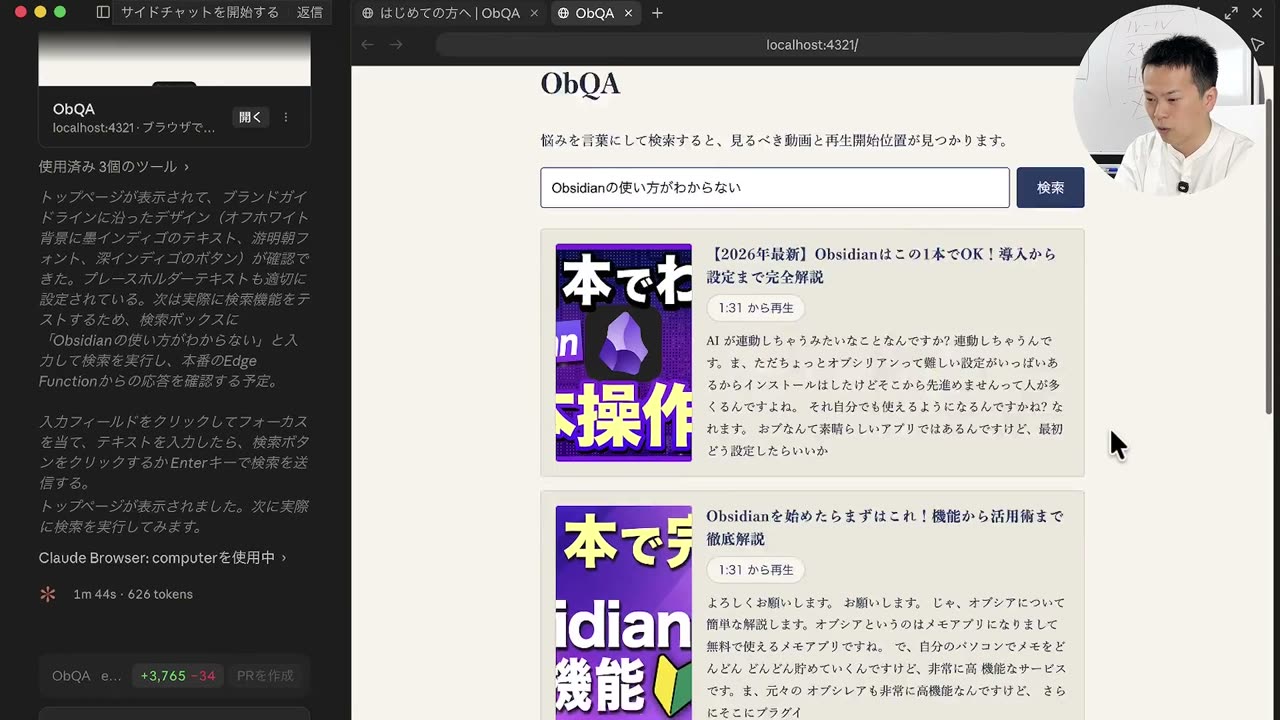
Obsidianにためておいた「よくあるObsidianの悩み50個」のメモから作りました。
いきなりClaude Codeに「作って」とは頼まず、要件定義・環境構築・実装・テストの順に、やらせてるんです。
頼み方は、Claude Codeの使い方|初心者がサービス開発を頼む4ステップで詳しく紹介しました。
2. Obsidianを読んで決まりのファイルを作る
Obsidianを読ませれば、Claude Codeが毎回守るルールファイルまで作ってくれます。
/initと打つと、Claude CodeがObsidian Vaultを分析し始めました。
できたのは、CLAUDE.md(毎回読む決まりのファイル)の下書きです。
下書きには、次のような中身が入っていました。
- このVaultは「知識管理の第2の脳」だという説明
- 人間だけが書くフォルダは直接変えない、という最重要ルール
- ドット(.)で始まるフォルダまで読んだ、フォルダの構成
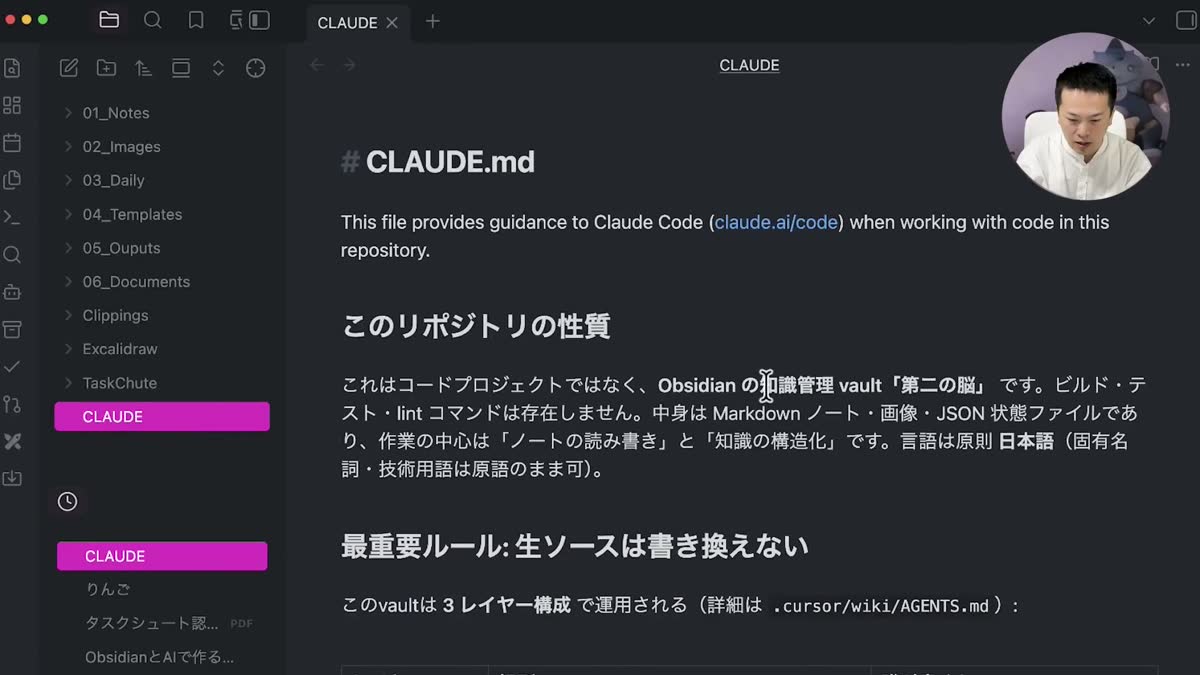
一度作っておけば、Claude Codeはこのファイルを読んでから動きます。
阿吽の呼吸で、私のことを理解してくれるので、最高ですね!
3. ぼんやりした悩みを問いに分ける
ぼんやりした悩みも、Claude Codeなら問いの木(イシューツリー)に分けてくれます。
私は会社用のObsidianにつないで、「集客を強化したい。SNSをやるべきか迷っている」と頼みました。
Claude Codeは、マーケティング戦略や会社の今の状況を書いたメモを読んでから、ツリーを作ります。
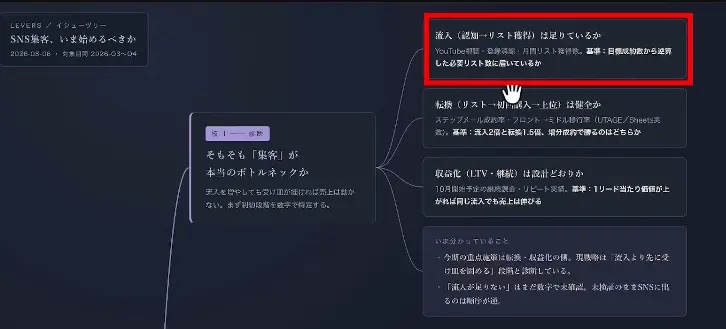
中心の問いは、次の4つの枝に分かれました。
| 枝 | 問い |
|---|---|
| 診断 | そもそも集客が本当のボトルネックか |
| 選択肢 | もし流入が制約なら、SNSは最善か |
| 設計 | 参入するなら、勝てる形を描けるか |
| ロードマップ | やるとして、それは今か |
出てきた結論は、「今はSNSにフルで参入しない。やるなら小さく、YouTubeをショート動画にする形で」。
ふわっとした悩みが、次の一手まで落ちてきました。
ツリーはHTMLのページで出させたので、
図で見られて、ほかの人にも共有できるのが、便利ですよね😊
4. 毎日の壁打ちの相手にする
Claude Codeは、メモを読んでから相談に乗る「壁打ちの相手」にもなります。
私は「CEOレビュー」というスキルを作り
毎日・週に1回・月に1回、AIと壁打ちしています。
読ませるのは、3つのフォルダのメモです。
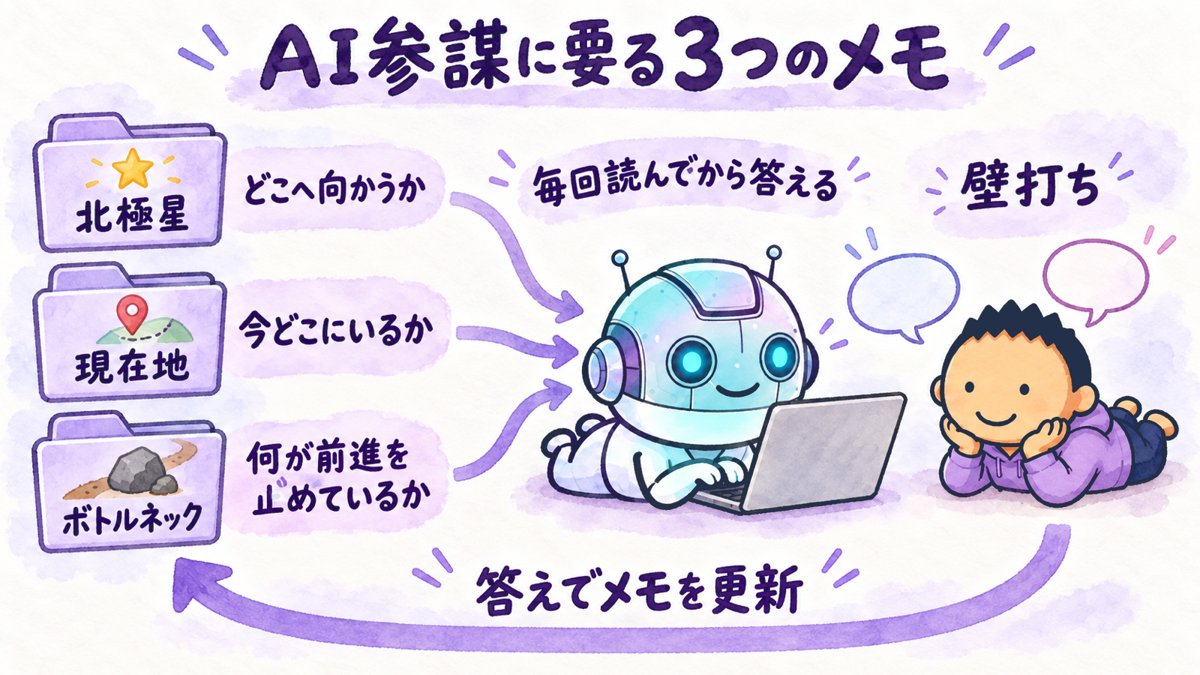
| フォルダ | 書くこと |
|---|---|
| 北極星 | どこへ向かうか |
| 現在地 | 今どこにいるか(戦略・商品・ロードマップ) |
| ボトルネック | 何が前進を止めているか |
レビューを始めると、Claude Codeは記憶やデイリーノート、戦略のメモを読みに行く。
そのうえで、前回から進んだことを聞き返してきます。
答えをもとにメモを更新させるので、
次の壁打ちは最新の状況から始まるんです。
ある日の総合評価はB😅
社長の私が、自分にしかできないことに時間を使えたかを、毎回評価させています。
5. くり返す仕事を回し続ける
くり返す仕事は、終わりの条件ときっかけを決めておけば、Claude Codeが回し続けます。
/goal <条件>と、「どうなったら終わりか」を伝えると、その条件を満たすまで作業を続けます(公式の説明)。
さらに、これすらも、自動化できる。
時刻などのきっかけで動かす仕組み「ルーチン」を指定し、
「毎週水曜日の、19時00分に」などの指定、で動かせます(公式の説明)。
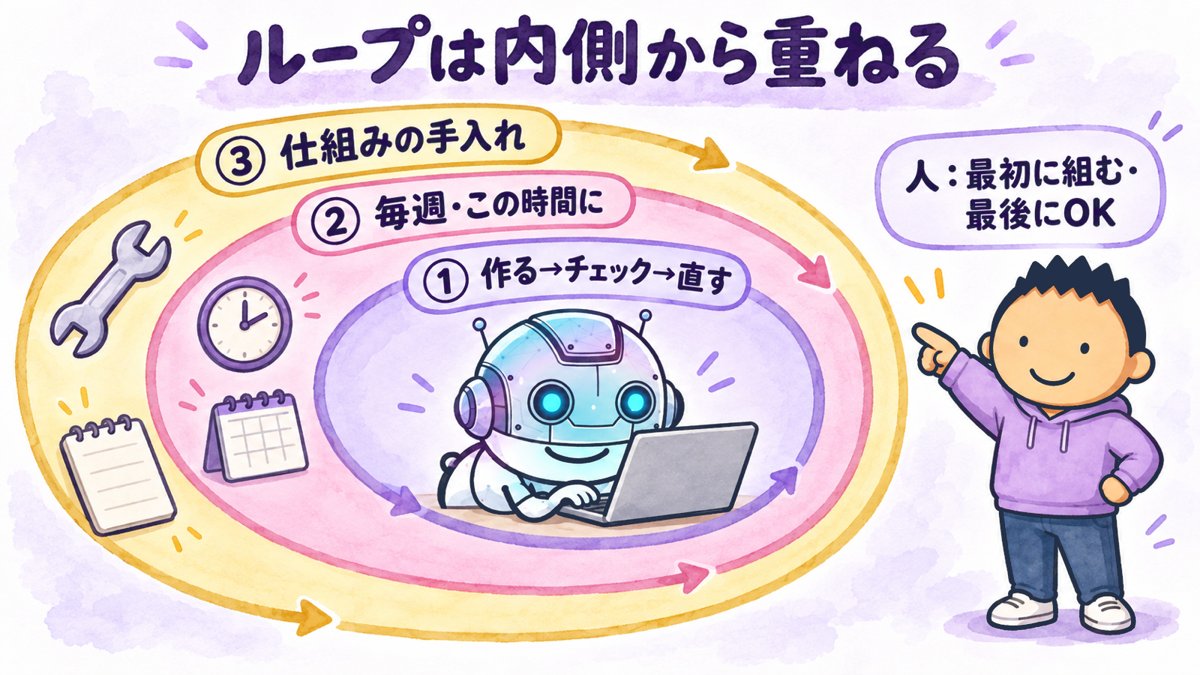
Claude Codeを始める3ステップ
始めるときは、起動する → メモを指して頼む → くり返す仕事をスキルにする、の順に進めます。
公式の案内からインストールし、ターミナルでcdを使って、Obsidian Vaultへ移動してclaudeと打ちます。
くわしい手順はObsidianとClaude Codeの連携の記事にあります。
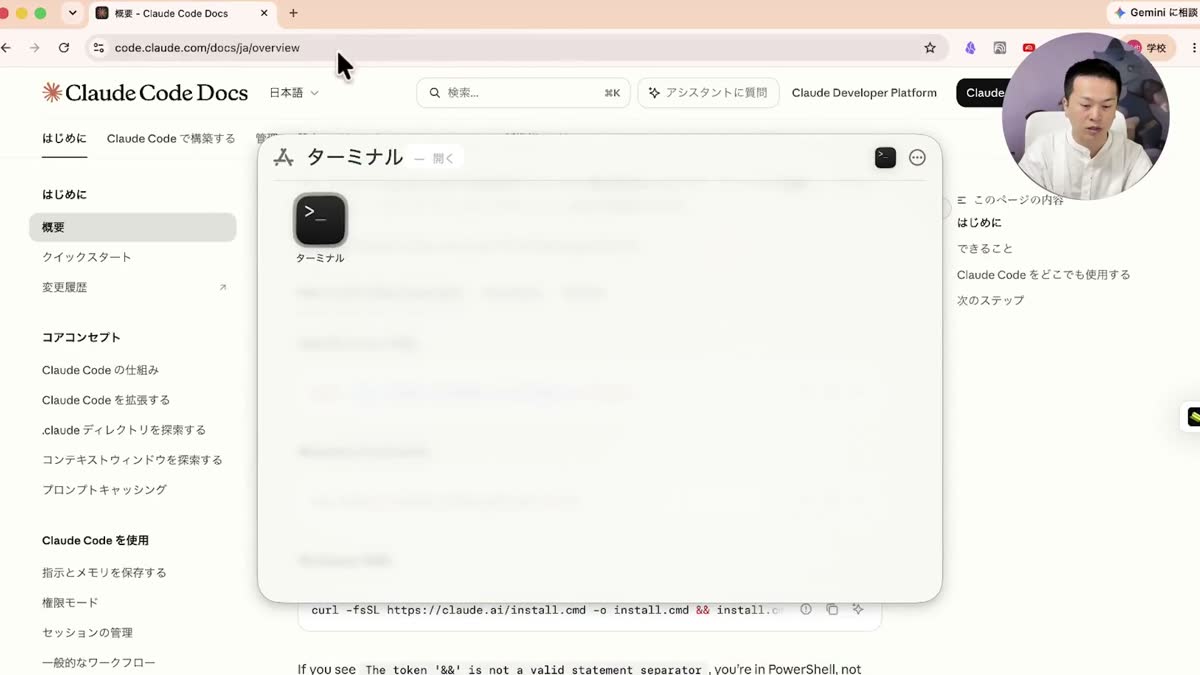
@に続けてファイル名を打ち、候補からメモを選びます。そのあとに、やってほしいことを書いて頼みましょう。
Anthropicが公開しているスキルクリエイターを入れると、「〇〇のスキルを作って」と頼むだけでスキルができます。
頼み方は、次のような文です。
(メモを指して頼む)
@(メモのファイル名) このメモをもとに、構成案を作って

(スキルにする)
メルマガのタイトルを作るスキルを作って
最初は、ふだんの仕事を1つだけ頼んでみる。
慣れてきたら、くり返す仕事からスキルにしていきましょう。
つまずきやすいところ
つまずきやすいのは、メモを読ませない・任せる範囲・任せきりの3つです。
1. メモがなく、一般的な答えしか返らない
Claude Codeの答えは、読ませたメモで大きく変わります。
 オブ君飯塚
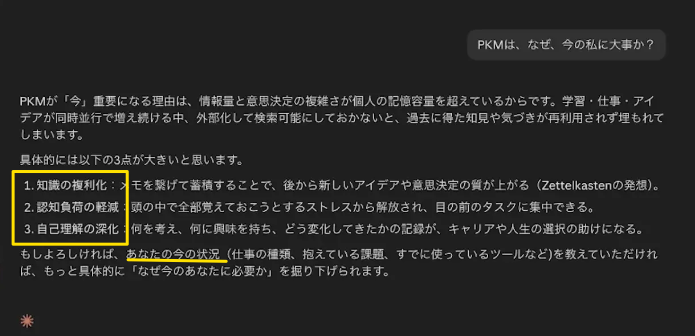
オブ君飯塚ほぼ空のVaultで質問すると、一般的な答えのあとに「あなたの今の状況を教えてください」と返ってきました。
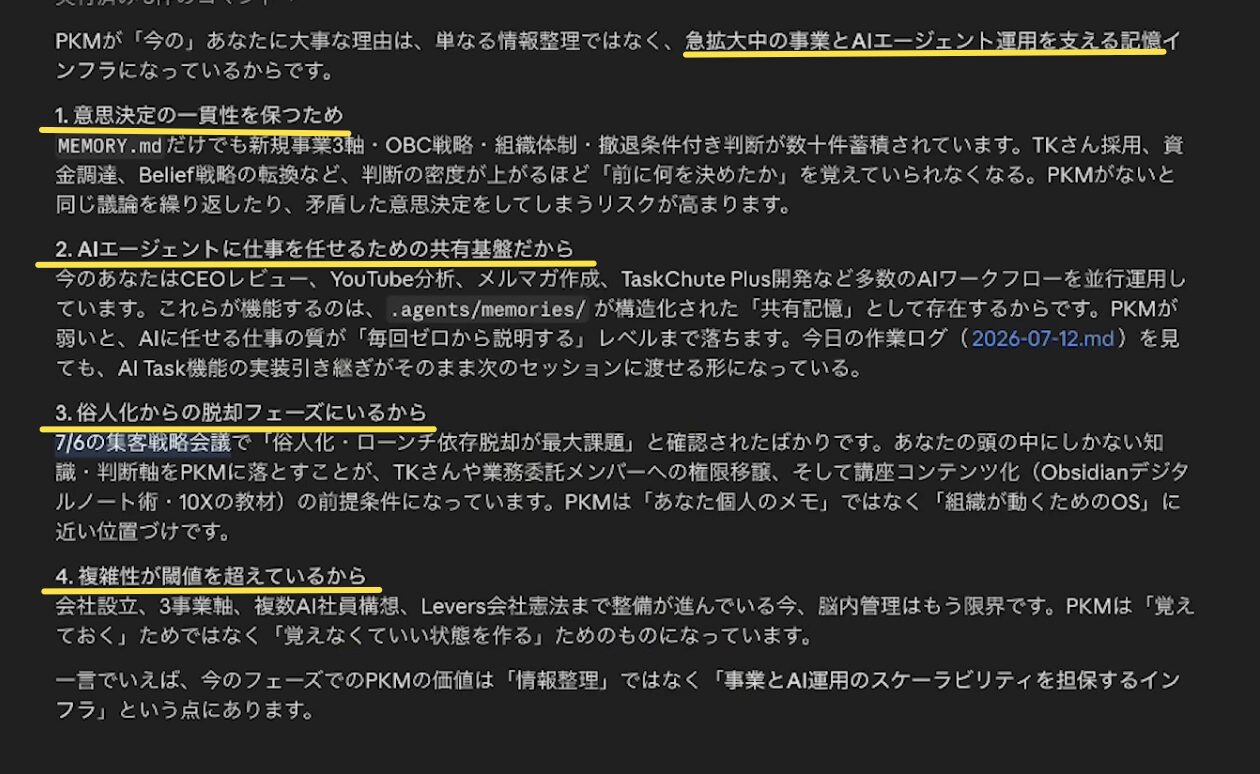
同じ質問を、同じモデルで私のObsidianに投げると、答えはまるで別物。
Screenshot
私の今の仕事として「CEOレビュー、YouTube分析、メルマガ作成、開発」まで挙げてきたんです。
2. 任せる範囲を決めずに動かす
動かす前に、Shift+Tabで任せる範囲(権限のモード)を決めておきましょう。
オブ君飯塚Claude Codeは、ファイルを作るだけでなく、消したり動かしたりもできます。
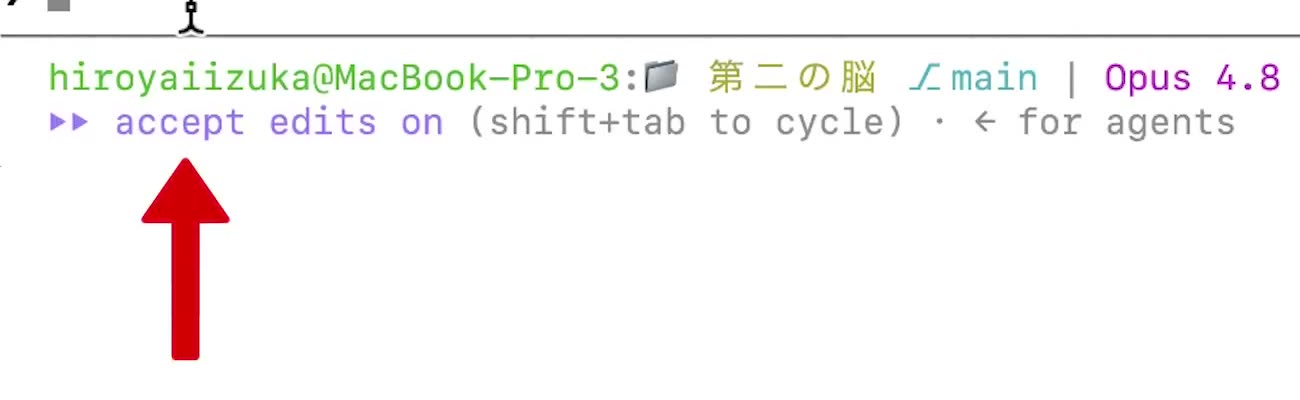
いまのモードは、入力欄の下に表示されます。
モードの選び方は、ObsidianとClaude Codeの連携の記事で紹介しました。
3. 答えを確かめずに任せきりにする
AIの答えは、最後に人の目で確かめます。
オブ君飯塚
よくある質問
はい。Claude Codeは、エンジニアだけでなく、ビジネス職の方や学生の方にも関係するツールなんです。
この記事の実例でも、3と4はプログラムを書かない使い方。
Claudeの有料プランが必要です。(最低20ドル)
プランの詳しい中身は、公式の料金のページで確かめてください。
まとめ
以上、Claude Codeで何ができるのかを、私の実例で紹介しました!それでは、今回の内容をおさらいします。
- Claude Codeは、自分のパソコンで仕事を最後まで進めてくれるAIエージェント
- 自分専用のWebサービスも、Vaultの決まりのファイルも作れる
- ぼんやりした悩みの整理や、毎日の壁打ちの相手にもなる
- くり返す仕事は、終わりの条件ときっかけを決めて回し続けられる
- どの使い道も、自分のメモを読ませるほど答えが良くなる
Claude Codeは、答えを返すチャットではなく、仕事を最後まで進める同僚です。
開発でも、開発以外でも、メモを材料に任せられます。
まずは、Obsidianでの場所までターミナルで移動し、
claudeと打ち、メモを1つ@で指して頼んでみてください。
メモをためるほど、
Claude Codeは頼れる右腕に育っていきます!
Claude Codeを右腕に育てたい方へ
Claude Codeに仕事を任せられるようになったら、次はメモをためて、AIが動く環境を育てる段階です。
集め方からAIとの使い方まで、通して知りたい方に向けて無料の動画を用意しました。
元医師の私が、20分の動画で次の5つを話しています。
- 情報に溺れないための、情報処理のやり方
- 自分の頭を鍛えながら、AIを使いこなす方法
- 情報を思考に、思考を知的資産に変えるシステムの全体像
- 自分らしさを入れて、量産型のAIコンテンツから抜け出す方法
- 自分の右腕になるAIエージェントを育てる仕組み

メールアドレスを登録すると、すぐに見られます。