Obsidian Basesの使い方|一覧を作る手順とフィルターのコツ

こんにちは、飯塚です!
「Obsidianのメモが増えてきたけど、一覧でうまく管理できない…」と悩んでいませんか?
そんな方は、
Obsidianでデータベースを作れる、Basesを使ってみてください。
 飯塚
この記事は、こんな人におすすめです!
- Basesの設定画面を開いたまま、手が止まってしまう
- 図解や画像を、名前で集めて一覧にしたい
- 細かい設定は、できればAIに任せたい
本記事では、図解の一覧やSEO記事の台帳を
Basesで使っている私が、実際の画面を見せながら解説します。
メモの一覧づくりで迷う時間を減らしたい方は、
ぜひ最後までご覧ください😊
この内容は動画でも解説しています。
Obsidian Basesとは?メモの一覧を作る
Bases(ベース)は、Obsidianの中にデータベースを作れる公式の機能です。
メモが増えてくると、一覧で管理したくなりますよね?
Basesなら、メモをそのまま使いながら、表やカードの形にまとめられます。
公式の案内はBasesの紹介(Obsidianのヘルプ)にあります。
新しいアプリへ移さず、手元のメモのまま一覧にできるのが強み。
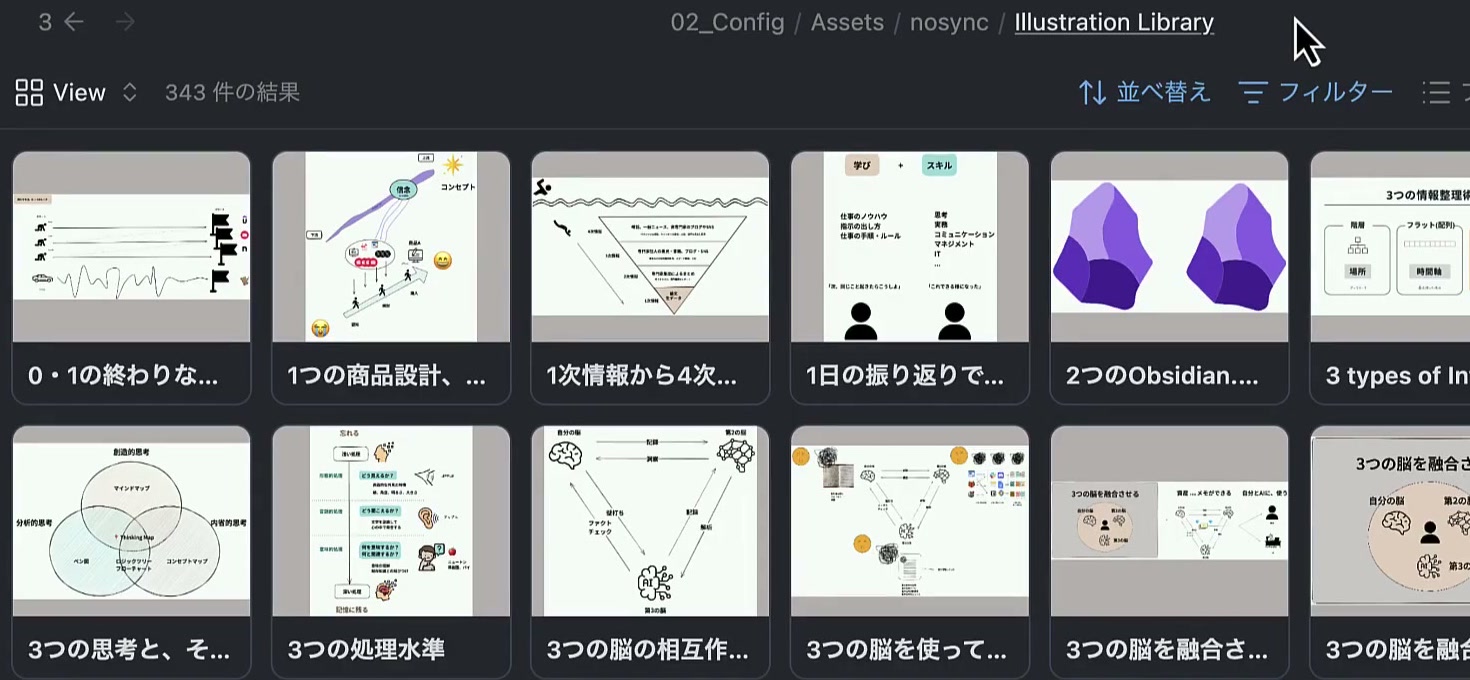
下は、私のObsidianにある図解の一覧です。
撮影したときは、343件の図解がカードで並んでいました。
Notionのデータベースとの違いは、NotionとObsidianの比較の記事で紹介しています。
Obsidianの基本から知りたい方は、Obsidianの使い方の記事からどうぞ。
Obsidian Basesの使い方:5つの手順
最初の一覧はAIに作ってもらい、フィルター・ビュー・列を整えるのが近道です。
以前は人が細かく設定していましたが、今はAIにデータベースを作らせられるんですね。
設定の「コアプラグイン」を開き、「ベース」のスイッチをオンにします。

.base は、一覧の条件や列を書いておくファイルです。
例として、ツイートのメモの一覧を作ってみます。
私は、AIプラグインのClaudianから、Obsidianの公式スキル(Basesを扱うもの)を使いました。
頼んだ文は「/obsidian-bases を使って、Tweet一覧のデータベースを新たに作って。@06_Outputs/X/ に中身があるよ」です。
/obsidian-bases で公式スキルを呼び出し、@ でツイートのあるフォルダを指定しています。
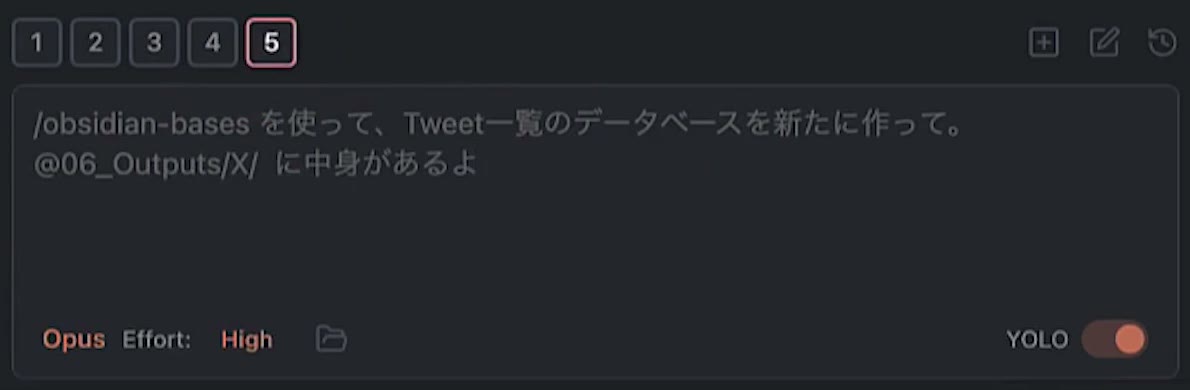
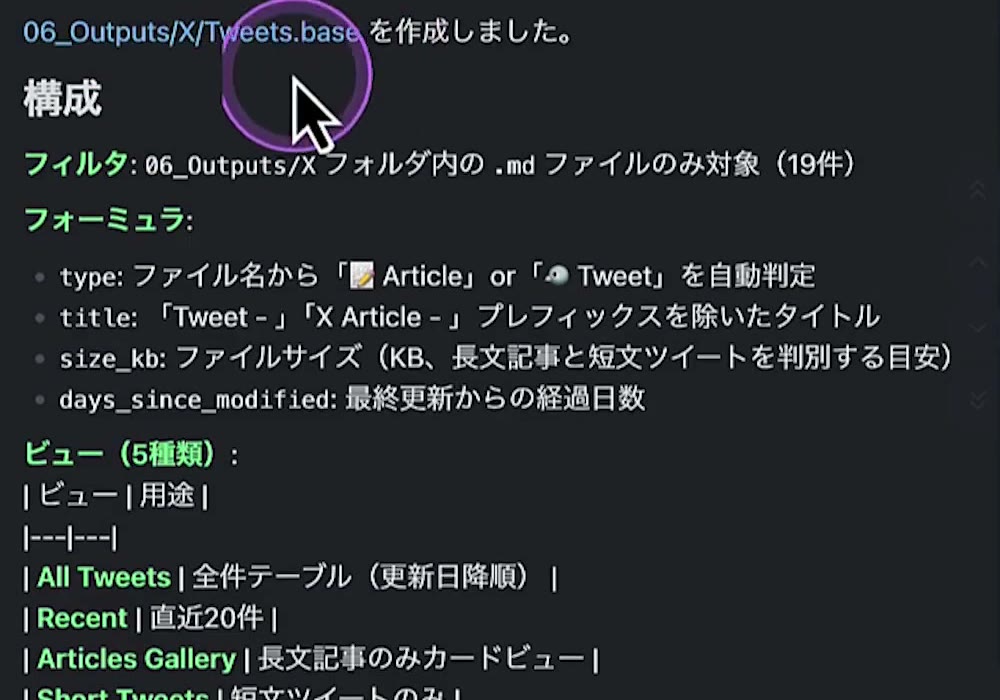
すると、06_Outputs/X/Tweets.base ができました。
AIの返事には、フィルタ・フォーミュラ(式)・ビューの中身がまとめてあります。
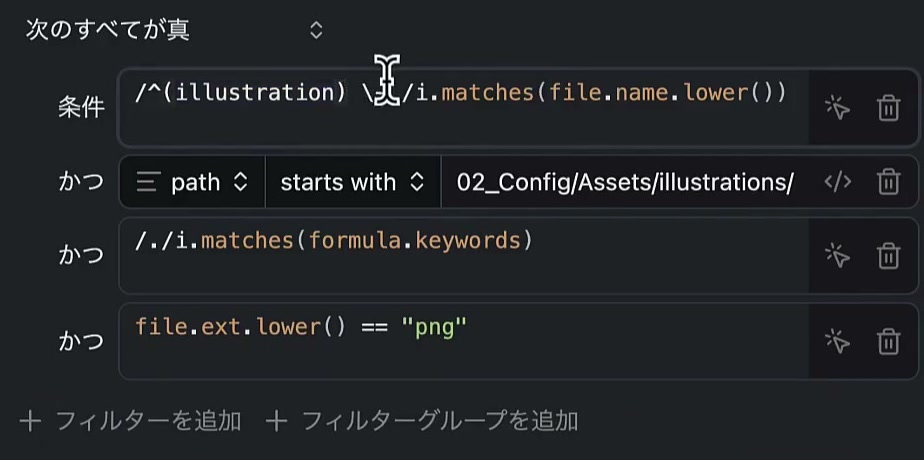
フィルターに条件を書くと、条件に合うメモだけが並びます。
図解の一覧では、ファイル名・置き場所・形式(png)など4つの条件を重ねています。
同じ条件のメモを、表やカードなどの形で見られます。
ツイートの一覧では、AIが1つの .base にビューを5つ作りました。
全件の表(All Tweets)や、長文記事だけのカード(Articles Gallery)などです。
ビューは、一覧の左上の名前(All Tweets)から切り替えます。
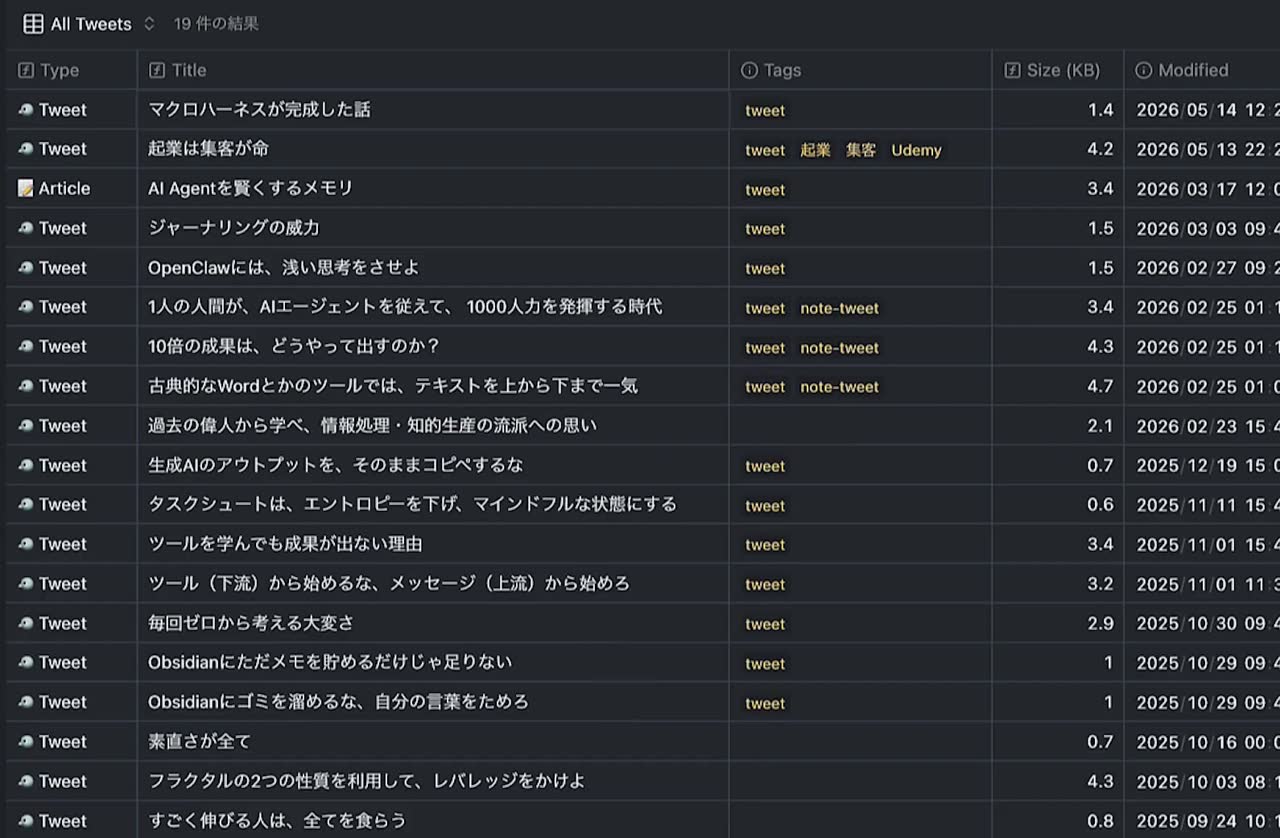
図解の一覧はカード、ツイートの一覧は表で並べています。
列の中身も、AIに頼んで直せます。
私はツイートの一覧で、Titleの列をクリックするとそのメモが開くようにしてもらいました。
.base を一度作れば、条件や列はあとから何度でも直せますよ!
フィルターのコツ:ファイル名の頭で絞る
一覧にしたい種類は、ファイル名の頭をそろえておくと、条件1行で集められます。
名前がそろっていれば、「この言葉で始まるもの」とだけ書けば済むからです。
私の画像の一覧では、名前の頭を「Icon」「Logo」などに統一。
フィルターの1行目は、その頭の言葉で始まる名前だけを出す式なんです。
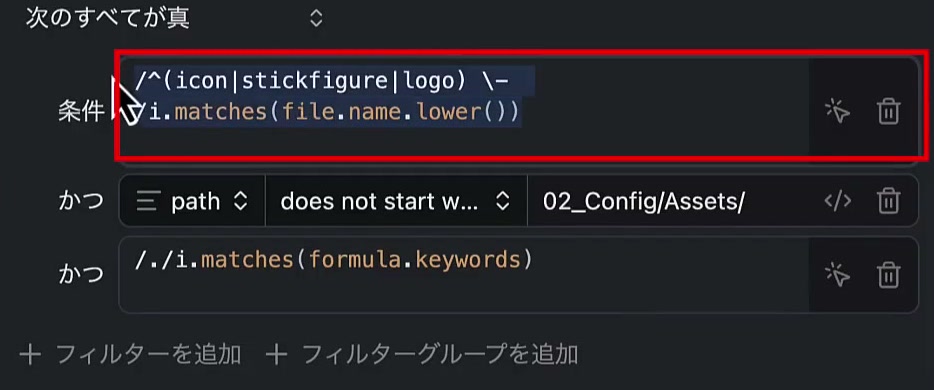
画面の1行目の式は、次のとおりです。
/^(icon|stickfigure|logo) \-/i.matches(file.name.lower())file.name.lower()で、ファイル名を小文字にして調べる^(icon|stickfigure|logo) \-は、「icon – 」「logo – 」などで始まる名前を表す- 図解の一覧では、同じ形で
illustrationを条件にしている
一覧の中の画像を開くと、名前が頭の言葉から始まっているのが分かります。

 オブ君飯塚
名前の頭のそろえ方は、Obsidianのタイトルの付け方の記事で詳しく紹介しています。
名前を毎回違う形で付けていたら、こうした一覧は作れません。
一覧にしたい種類から先に、頭の言葉を決めましょう。
活用例:SEO記事の台帳をBasesで管理する
10XラボのブログのSEO記事も、1つの .base で台帳として管理しています。
記事ごとのノートにプロパティを書いておけば、Basesが集めて並べてくれるからです。
1. 台帳ノートにプロパティを書く
台帳の中身は、記事ごとのノートの先頭に書いたプロパティです。
状態や主キーワードを項目にしておくと、Basesで並べ替えやまとめができるから。
台帳ノートは1記事に1枚あり、先頭はこのような形です。
---
type: seo-article
status: 公開
order: 3
pillar: 情報処理
main_keyword: obsidian 使い方
wp_post_id: 435
---
記事/ フォルダの台帳ノートは、2026年10月28日の時点で21本ありました。
項目の名前さえそろえておけば、あとは並べ方を決めるだけ。
2. フィルターと表示名を決める
.base の先頭で、集めるノートと列の表示名を決めています。
type で台帳ノートだけを選び、英語の項目名を日本語で見せるためです。
filters:
  and:
    - type == "seo-article"
properties:
  note.status:
    displayName: 状態
  note.main_keyword:
    displayName: 主キーワード
  note.pillar:
displayName: 柱filtersで、typeがseo-articleのノートだけを集めるdisplayNameで、列の見出しを「状態」「主キーワード」などにする
ノートのプロパティは英語のまま、見た目だけを日本語にできるんですね。
3. 見たい切り口ごとにビューを並べる
1つの .base に、目的ごとのビューを並べています。
同じ台帳でも、全体を見たいときと、次に書く記事を見たいときがあるんですね。
views:
  - type: kanban
    name: カンバン
    groupBy:
      property: status
      direction: ASC
  - type: table
    name: 次に書く
    filters:
      or:
        - status == "候補"
        - status == "下書き"
- status == "点検"- 「カンバン」は、状態(
status)ごとにグループに分けて並べるビュー - 「次に書く」は、状態が候補・下書き・点検の記事だけを出す表
ほかにも「公開待ち」「在庫」「柱ごと」などのビューを、同じファイルに置いてあります。
フィルターは、ビューごとにも書けます。ファイル全体の条件で台帳ノートを集め、ビューの条件でさらに絞る2段構え。
つまずきやすいところ
つまずきやすいのは、設定の多さです。
細かい設定が多くて手が止まる
フィルターや列の設定は、全部を自分で覚えなくて大丈夫。
今は、データベースづくりをAIに任せられるからです。
オブ君飯塚私も、ツイートの一覧は .base の中身を書かずに作りました。
フォルダと作りたい一覧を伝えるだけで、形ができあがります。
まずはAIに作ってもらい、気になるところだけを直しましょう。
まとめ
以上、Obsidian Basesの使い方を紹介しました!それでは、今回の内容をおさらいします。
- Basesは、メモをそのまま使って一覧を作れる公式の機能
- コアプラグインでオンにし、最初の
.baseはAIに作ってもらうのが近道 - フィルターは、ファイル名の頭をそろえておくと条件1行で書ける
- 台帳のように、1つの
.baseに目的ごとのビューを並べられる - 一覧からメモを開けないときは、タイトルの列をリンクにする
Basesで大事なのは、どのメモを集めるかを、名前やプロパティで言えるようにしておくこと。
条件が決まれば、見た目はあとから整えられます。
ぜひ、この便利なデータベース機能を、使ってみてください。
Obsidianで情報処理の仕組みを作りたい方へ
Basesの一覧は、情報処理の仕組みのうち「ためたメモを見渡す」部分です。集め方からAIとの使い方まで、通して知りたい方に向けて無料の動画を用意しました。
元医師の私が、20分の動画で次の5つを話しています。
- 情報に溺れないための、情報処理のやり方
- 自分の頭を鍛えながら、AIを使いこなす方法
- 情報を思考に、思考を知的資産に変えるシステムの全体像
- 自分らしさを入れて、量産型のAIコンテンツから抜け出す方法
- 自分の右腕になるAIエージェントを育てる仕組み

メールアドレスを登録すると、すぐに見られます。