NotionとObsidianの比較|違いと使い分け、移行の流れまで

こんにちは、飯塚です!
「NotionとObsidian、結局どっちを使えばいいの?」と悩んでいませんか?
そんな方に向けて、両方を使っている私が、
2つの違いと選び方、移行の流れをまとめました。
 飯塚
この記事は、こんな人におすすめです!
- 比較の記事や動画を見るほど、どっちがいいのか分からなくなる
- NotionからObsidianへ移るべきか、迷っている
- 個人とチームで、どう使い分ければいいか知りたい
大事なのは、どっちが上かではなく、そのメモがだれのためのものかだということ。
どちらも素晴らしいアプリで、
強いところと弱いところが違うだけなんですね。
本記事では、Notionを8年以上使い、Obsidianも使い続けてきた私が、
図を使って違いを解説します。
自分に合うメモの置き場所を、迷わずに決めたい方は、
ぜひ最後までご覧ください😊
この内容は動画でも解説しています。
NotionとObsidianの違い|6つの比較
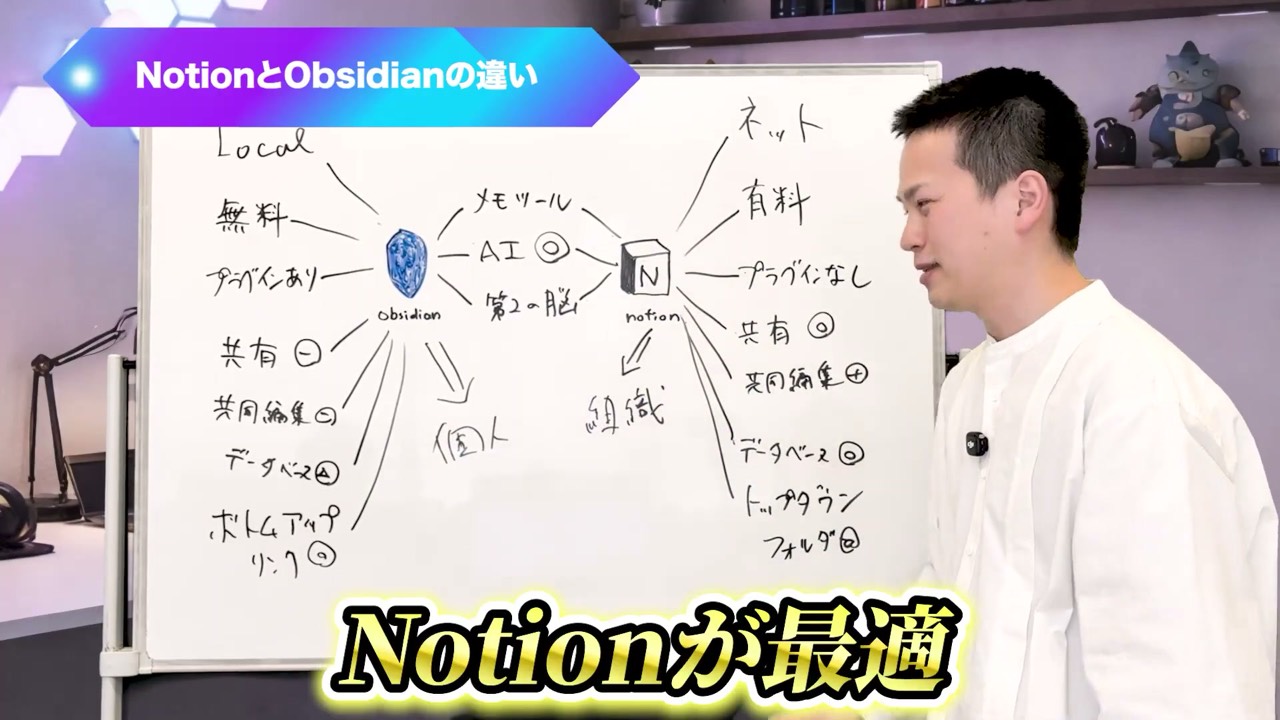
NotionとObsidianのいちばんの違いは、メモを置く場所です。
メモをためる場所は、Obsidianなら自分のパソコンの中、Notionならインターネットの上。
どちらもメモのツールで、AIとの連携も得意です。
「第2の脳」と呼ばれるところも同じなので、迷うのも自然なこと。
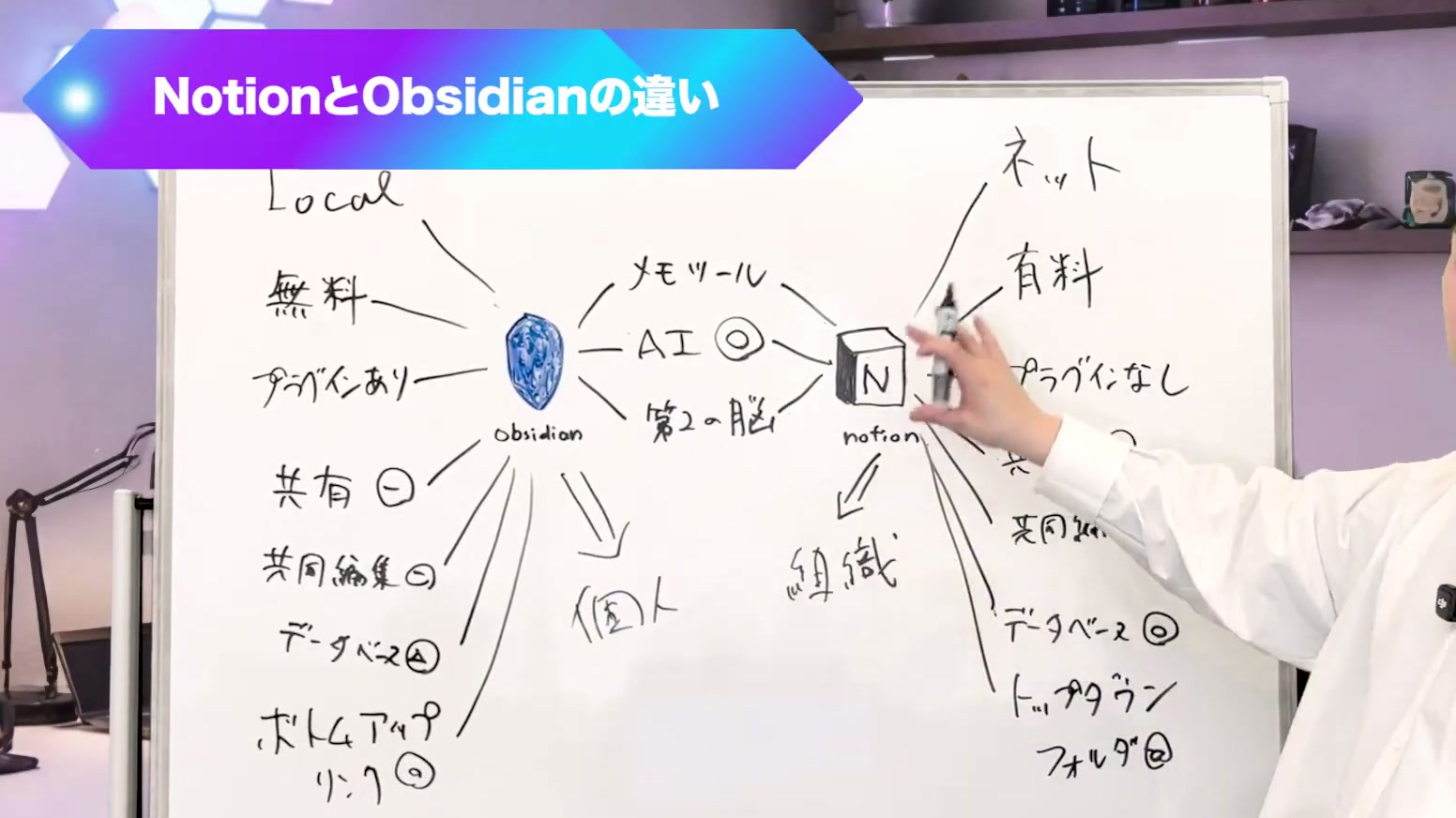
ホワイトボードの真ん中が共通点、左右が違い。
違いを表にすると、次の6つになります。
| 比べるところ | Obsidian | Notion |
|---|---|---|
| メモの置き場所 | 自分のパソコン(ローカル) | インターネットの上 |
| 料金 | 無料でも、ほぼすべての機能が使える | 無料でも使えるが、制限がある |
| 機能の広げ方 | プラグインを入れる | プラグインは基本なし。ほかのサービスとの連携や、もとからある機能が多い |
| 共有・共同編集 | 基本は苦手 | 得意 |
| データベース | 最近、簡単なもの(Bases)が加わった | 複雑なものを作って、つなげられる |
| 整理のしかた | リンクでつなぐ(ボトムアップ) | 場所と階層を先に決める(トップダウン) |
料金やプランの条件は変わることがあるので、
Obsidianの料金とNotionの料金の公式ページで確かめてください。
1. パズルでたとえると
Notionは枠のあるパズル、Obsidianは枠のないパズルに近いと考えています。
私は、6歳の娘とパズルをしています。
枠があって、溝にピースを埋めていくパズル

これがNotion。
しっかりと枠があるから境界がはっきりしている。
「マーケティング部門の人はここを見てね」とか
「開発部門はこちらのページを見てね」と
非常にわかりやすい。
一方で、枠もなく、目の前のピースをくっつけるうちに全体像が見えてくるパズル。
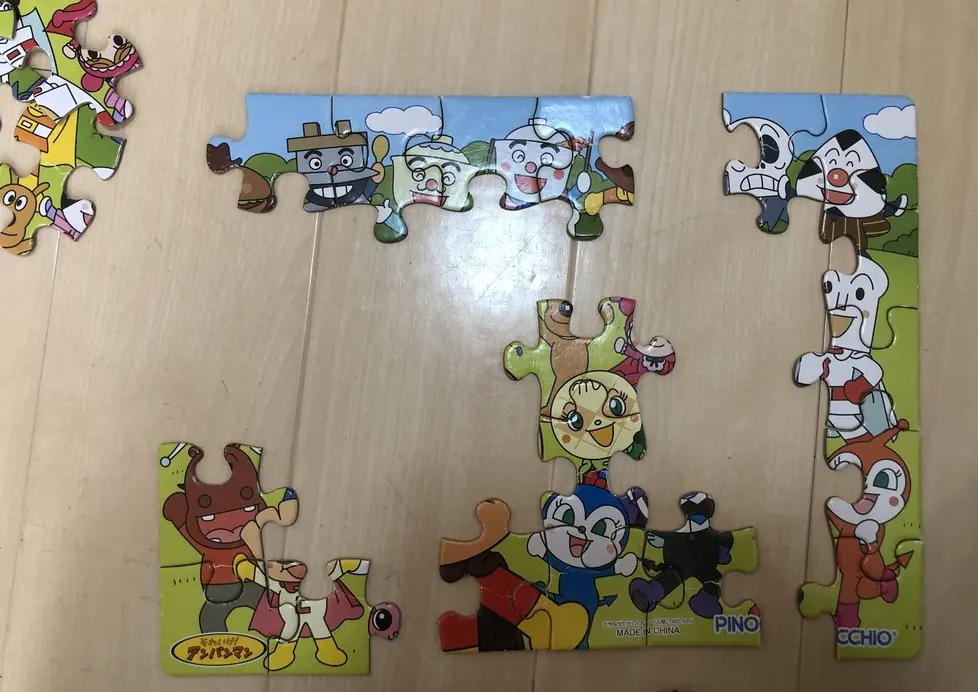
これが、Obsidianです。
まずは近くのパズル、隣のパズルとちょっとずつリンクをつなげていくと、だんだん全体像が見えてくる。
このワクワク感。
つまり、Notion はトップダウンで決まるけど、Obsidian はボトムアップで作っていくメモツール。
この2つにはそうした違いがあるんですね😌
2. 冷蔵庫でたとえると
自宅の冷蔵庫がObsidian、会社の冷蔵庫がNotionです。
会社の冷蔵庫には、いろんな人がいろんなものを入れますよね。
「これは俺の食べ物だ」と書いてあることも、ありがち。
自分1人で使うのか、みんなで使うのか。
そもそも、使う場面が違うわけです。
Obsidianの強みと弱み
Obsidianは、自分のパソコンにメモをどんどんためていくアプリです。
そこから生まれるのが、3つの強みと1つの弱み。
1. ネットがなくても書け、メモが手元に残る
ネットにつながらない場所でも、メモを書き続けられます。
飛行機の中など、インターネットが使えないときでも書ける。
ネットにつながなくていいので速く、セキュリティの面でも安心です。
しかも、たとえObsidianのサービスが終わっても、メモは自分のパソコンに残ります。
インターネットの上のサービスだと、手元にメモがありません。
サービスが終わったら、メモが全部消えてしまうこともあるんですね。
2. パソコンの上で動くAIが、メモを読める
自分のパソコンの上で、AIとすぐにつながるのが大きな強みです。
CursorやClaude Codeのような最近のAIエージェントは、自分のパソコンの上で動きます。
なので、Obsidianに書いたメモを、そのまま読めるわけです。
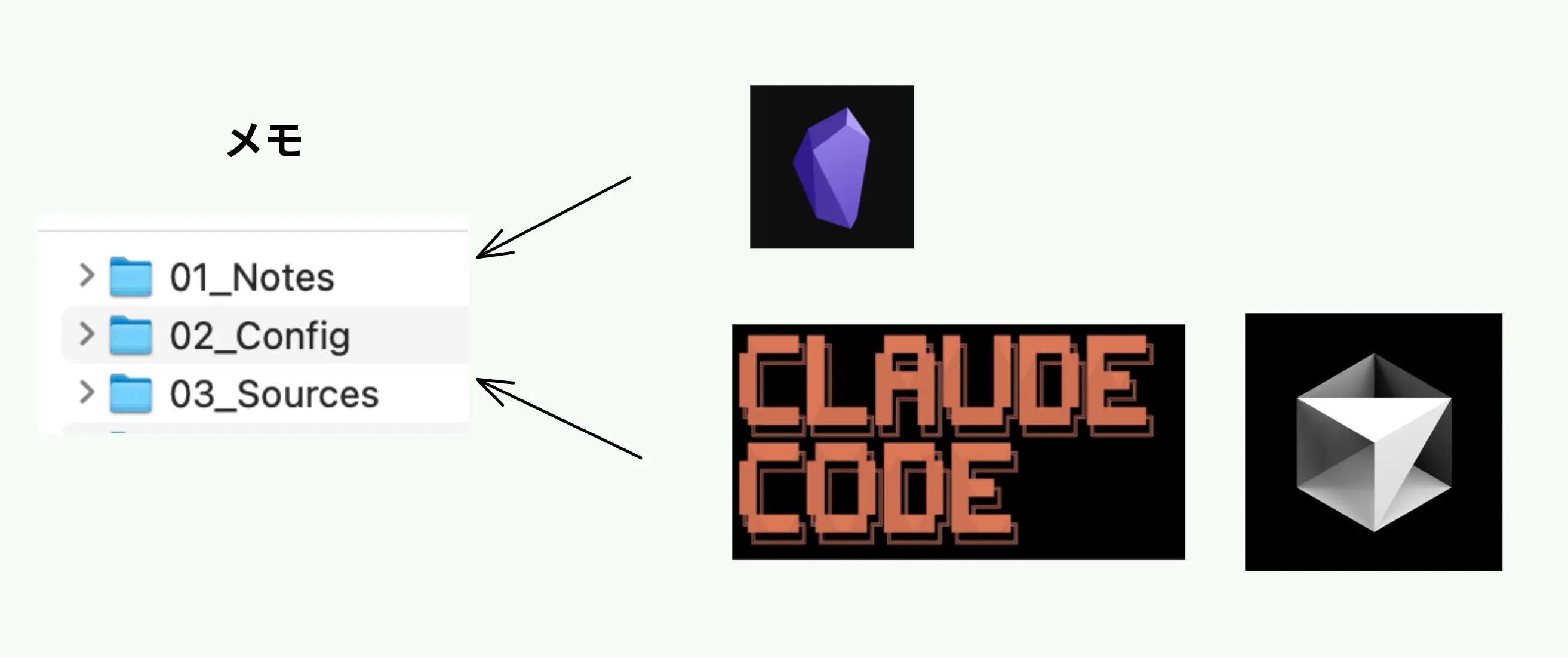
メモがインターネットの上にあると、AIはわざわざネットにアクセスして読み取らなければいけません。
地味に時間がかかったり、通信に失敗したりもする。
AIとの連携のしやすさが、Obsidianが一気に広まった理由だと私は考えています。
3. 無料で使え、プラグインで広げられる
Obsidianは、無料でもほぼすべての機能を使えます。
さらに、スマホにアプリを入れるように、プラグインを入れて便利にしていけます。
始め方は、Obsidianの使い方の記事にまとめました。
無料でここまでできるので、気軽に始められるのもうれしいところ。
4. 弱いのは、共有と共同編集
メモが自分のパソコンにたまるぶん、人との共有は苦手です。
人にメモを見せたり、同じメモを一緒に編集したりするのは、けっこう難しい。
特殊なプラグインを使えばできるものの、基本は大変だと思ってください。
1人で事業をしていて共有があまりない方や、チームの人数が少ない方。
そんな場合は、Obsidianがとても便利です。
Notionの強みと弱み
Notionは、インターネットの上で、チームとメモを共有するアプリです。
私は2018年ごろから、Notionを使ってきました。
Evernoteにためていたデータを全部Notionに移して、8年以上になります。
1. データベースを作って、つなげられる
Notionの最大の特徴は、データベースを作れることです。
たとえば、アンケートの結果をためて、だれがどんなコメントをしたかを見る。
タスクやプロジェクトを登録する、といった使い方ができます。
データベースを何個も作って、つなげられるのも強みです。
複雑な仕組みを組みたいときほど、Notionが頼りになるんですね。
2. 共有と、権限の管理が得意
会社で使うなら、多分Notion一択だと思っています。
「この部門はここを見てくださいね」と、見る場所を分けたい場面がありますよね。
Notionはネットで共有するサービスなので、社外の人への共有も簡単です。
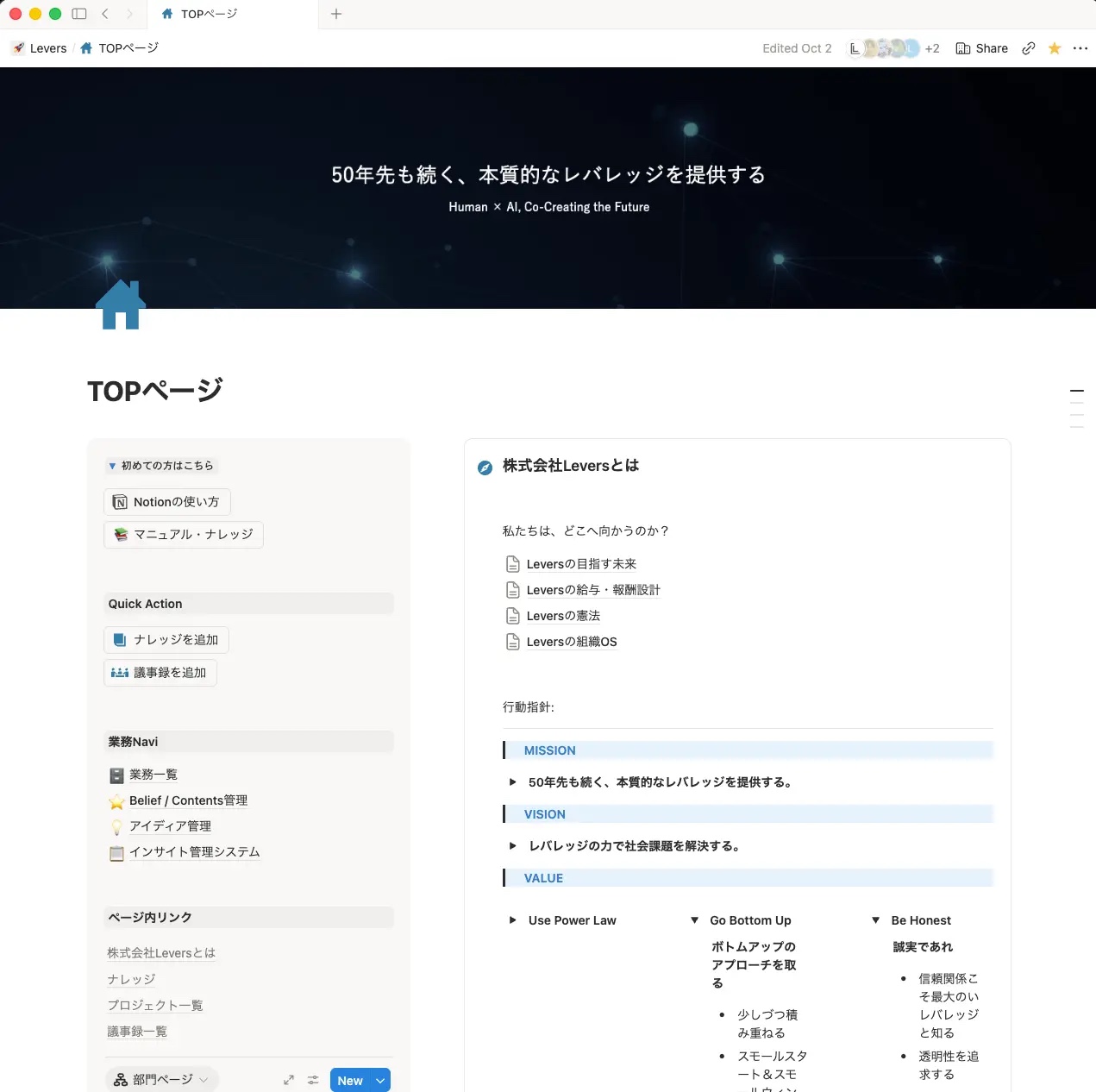
「この権限の人は、ここしか見られません」という管理もできる。
チームで使うための機能がそろっているわけです。
3. AIの議事録や、自動化が進んでいる
Notionは最近、AIとの連携が大きく進んでいます。
たとえば、Zoomでミーティングをしていると、AIの議事録が動いてメモをまとめてくれる。
「この時間になったら、これをやってね」という自動化もできます。
もともとネットの上にあるサービスなので、ほかのサービスともつなげやすいんです。
ここはObsidianが少し弱いところで、Notionの強みかなと思います。
4. 箱が増えると、メモの場所を見失いやすい
Notionは、箱を作って整理していくぶん、「あのメモ、どこ行った?」が起こりがちです。
会社の組織は、社長・部長・課長のようなピラミッドの形ですよね。
Notionも、そんなふうに箱をどんどん作っていく使い方をします。
箱がたくさんあると、「この部分はここを見てね」が分かりやすい反面、しまった場所を忘れやすい。
最近はAIが発達して、Notionでもすぐに探してくれるようになりました。
Notion・Obsidianどっちを選ぶか
迷ったら、「そのメモは、1人のためか、チームのためか」を自分に聞いてみてください。
個人の方はObsidian、チームや組織を考えている方はNotion。
まずは、問い1つで決まります。
1. 個人や少人数のチームなら、Obsidian
個人や、チームがまだ大きくない方には、Obsidianが向いています。
共有をあまりしないなら、Obsidianの弱みはほとんど気になりません。
AIとの連携が強く、動きも速いので、自分の考えを整理するのにぴったりです。
2. 人の多いチームや組織なら、Notion
人がたくさんいて、権限を分けたいならNotionが向いています。
「この人はここを見られるようにする」といった設定を、しっかり組めるのがNotion。
チームでの共有を考えている方は、Notionから始めるとスムーズです。
3. 性格で選んでもいい
好みや性格で選んでしまっても、いいと思っています。
たとえば、家の整理整頓が好きな方は、Notionが向いているはず。
一方の私は、家の中が散らかっていて、服も脱ぎ散らかしている派です。
メモも同じで、どこにあってもかまわない。
リンクでつながっているので、すぐ見つかります。
だから、私にとってはObsidianのほうがやりやすいんですね。
4. 私は両方を使っている
私は今、NotionとObsidianの両方を使っています。
最初は、Obsidianをメインに使っていました。
会社を作ってからは、Notionの構築にも力を入れています。
どっちも素晴らしいアプリなので、喧嘩している場合ではありません。
場面に合わせて、両方を使ってもいいんです。
NotionからObsidianへ移行する流れ
NotionからObsidianへ移すなら、公式の「Importer」プラグインを使うのが基本です。
Obsidianの公式ヘルプでは、Notionの取り込み方として2つの方法が案内されています。
ここでは、その案内をもとに流れを紹介します。
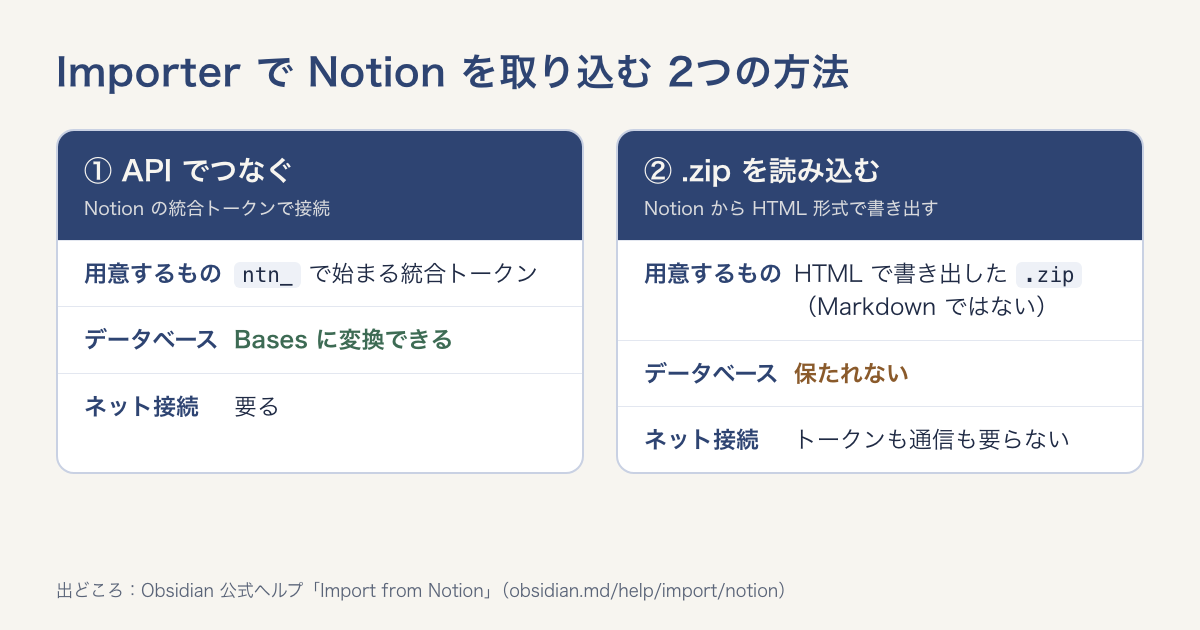
①はデータベースをBasesに変換でき、②はトークンも通信も要りません。
細かい設定は、公式ヘルプImport from Notion(英語のページ)に沿って進めてください。
全部を移す前に、何をObsidianに移すかを決めます。
個人のメモはObsidianへ移し、チームや組織で使う情報はNotionに残すのも1つの手です。
データベースも移したいなら①、トークンや通信なしで移したいなら②を選びます。
①なら、Notionで統合トークンを作っておきましょう。
②ならNotionからHTML形式(Markdownではない)で書き出し、.zipを手元に置きましょう。
Obsidianの設定のコミュニティプラグインから「Importer」を探して入れます。
ImporterはObsidianの公式のプラグイン(入れ方はコミュニティプラグインの公式ヘルプ・英語)。
Importerを開いてNotionを選び、①ならトークンを入れ、②なら.zipを選んで読み込みます。
読み込んだメモを開き、文章・画像・リンクが崩れていないかを見ます。
問題がなければ、Obsidianでメモを書き足していきましょう。
データベースを多く使っているなら、①のAPIでつなぐ方法が向いています。
②の.zipではデータベースが保たれないので、先に公式ヘルプで違いを確かめましょう。
いきなり全部を移さず、まずは一部のメモから試すと安心です。
つまずきやすいところ
つまずきは、比べすぎて迷う場面・ツールに合わない使い方・データベースの移行の3つに分かれます。
1. 比べるほど、どっちがいいか分からない
比較の記事や動画で迷ったら、だれのためのメモかに戻りましょう。
 オブ君飯塚
Notionが得意な人は「Notion最高」と言い、Obsidianが得意な人は「Obsidian最高」と言う。
私もObsidianが得意な側なので、気持ちはよく分かります。
2. Obsidianで、チームとメモを共有したい
チームとの共有が多いなら、そこはNotionに任せるのが近道です。
オブ君飯塚Obsidianは、自分のパソコンにメモがたまる仕組み。
共有を前提にするなら、最初からNotionで組むほうがスムーズです。
3. Notionで、メモの場所が分からなくなる
箱が増えて迷うなら、AIで探すか、リンクでつなぐ使い方を試しましょう。
オブ君飯塚Obsidianは、メモどうしをリンクでつないでいくボトムアップの使い方。
どこにしまったかを覚えていなくても、つながりからたどれます。
よくある質問
無料でも、ほぼすべての機能が使えます。有料のサービスや条件は、本文の表の下にある公式の料金ページで確かめてください。
Bases(英語のページ)という機能があります。ただ、複雑なデータベースを組むなら、Notionのほうが得意です。
もちろんです。私も、NotionとObsidianの両方を使っています。
まとめ
以上、NotionとObsidianの比較と使い分けを紹介しました!それでは、今回の内容をおさらいします。
- いちばんの違いは、メモを置く場所(Obsidianは自分のパソコン、Notionはインターネットの上)
- Obsidianは、オフライン・AIとの連携・無料とプラグインが強み。共有と共同編集は苦手
- Notionは、データベース・共有と権限・AIの議事録と自動化が強み。箱が増えると場所を見失いやすい
- 個人や少人数ならObsidian、人の多いチームや組織ならNotion
- 移行するなら、公式のImporterプラグインで、まず一部のメモから
どっちが上かではなく、そのメモがだれのためのものか。
問いを1つ持つだけで、自分に合うメモの置き場所が決まります。
まずは今日、自分のメモを1つ開いて、「これはだれのためのメモ?」と聞いてみてください。
Obsidianで情報処理の仕組みを作りたい方へ
置き場所を決めたら、次はそこにためたメモを、どう思考や知的資産に変えていくかです。
メモを知的資産に変える全体像を知りたい方に向けて、無料の動画を用意しました。
元医師の私が、20分の動画で次の5つを話しています。
- 情報に溺れないための、情報処理のやり方
- 自分の頭を鍛えながら、AIを使いこなす方法
- 情報を思考に、思考を知的資産に変えるシステムの全体像
- 自分らしさを入れて、量産型のAIコンテンツから抜け出す方法
- 自分の右腕になるAIエージェントを育てる仕組み

メールアドレスを登録すると、すぐに見られます。