EvernoteからObsidianへの移行手順|全部移さないコツ
こんにちは、飯塚です!
「Evernoteのメモ、Obsidianにどうやって移せばいいの?」と悩んでいませんか?
結論から言うと、Evernoteで書き出したファイルを、
Obsidian公式のインポーターで取り込めば移せます。
 飯塚
この記事は、こんな人におすすめです!
- Evernoteにためたメモを、Obsidianへ移したい
- タグやノートブックが、移したあとどうなるか知りたい
- 移しても、また見返さないメモの山にならないか不安
本記事では、Evernoteからメモのアプリを乗り換えてきた私が、
公式の手順と移し方のコツを解説します。
Evernoteのメモを、今度こそ使えるメモにしたい方は、
ぜひ最後までご覧ください😊
フォルダを作らずに、リンクでメモを整える方法は、動画でも解説しています。
移す前に決めること|全部は移さない
移す前に決めたいのは、「どのメモから移すか」です。
全部を一度に移すと、使わないメモまで一緒に引っ越してしまいます。
まずは、私の失敗から見てください。
1. Evernoteにためて、見返さなかった
私は、Evernoteに医学の勉強をためて、ほとんど見返しませんでした。
医師5年目、東京の病院で出会った後輩は、iPadのEvernoteに5〜6年分の学びをためていました。
迷ったときは、それを見て判断していたんです。
私も真似して、2016年から2018年ごろまで、医学の勉強をEvernoteにまとめました。
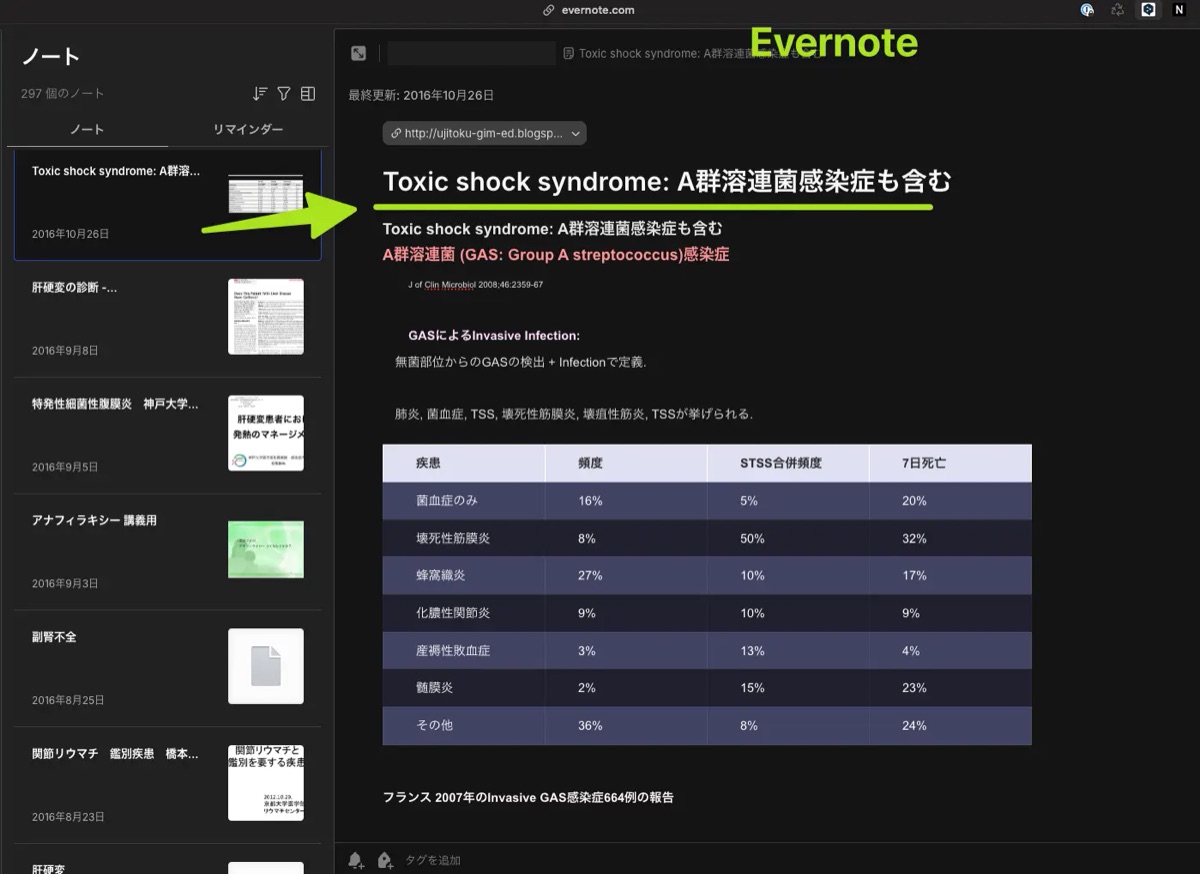
せっかく頑張って書いたのに、2019年以降はまったく見返していません。
フォルダを用意して、大量のメモをただ詰め込んでいるだけ。
今はもうEvernoteを開くこともなく、中身はゴミの山です。
2. フォルダごと移すと、同じ運用になる
ツールを替えても、整理のしかたが同じなら、結果も同じです。
私はその後、Evernoteのデータを全部Notionに移しました。
2022年にObsidianへ移ったときも、同じようにフォルダを作って管理して、失敗しています。
リンクを使わず、フォルダだけでひたすら分けていく。
NotionやEvernoteでの使い方と、ほとんど変わらなくなってしまったんです。
知識をうまく使えない理由は、ツールではなく情報処理にある。
移行のたびに、そう気づかされました。
3. 重要なメモから、少しずつ移す
完璧な移行を目指さず、重要なメモから順に移せば十分です。
いま使っているメモ、これから見返したいメモだけを、先に移しましょう。
移したメモの整形や要約は、AIエージェントに任せられます。
EvernoteからObsidianへ移行する手順
Evernoteで.enexに書き出し、Obsidianのインポーターで取り込むのが公式の手順です。
.enexは、Evernoteのノートを書き出すときのファイル形式です。
インポーター(Importer)は、Obsidianのチームが作った公式のコミュニティプラグイン。
ほかのアプリのノートを、プレーンテキストのMarkdownファイルに変えて取り込みます。
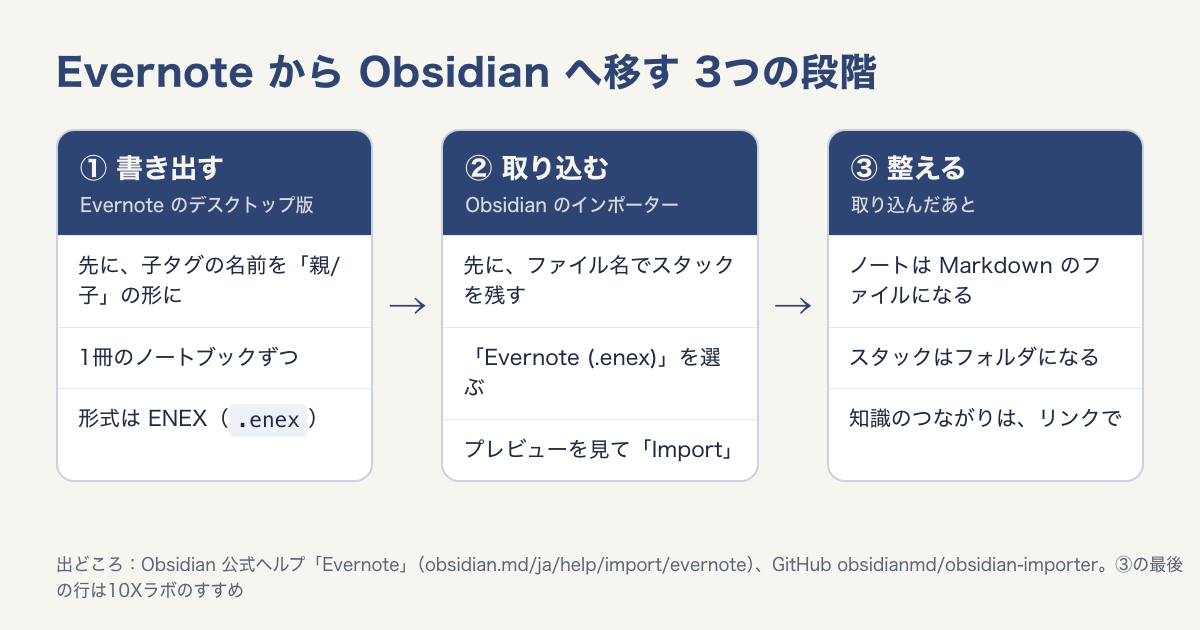
手順は、Obsidian公式ヘルプのEvernoteのページに沿っています。
Evernoteの書き出しは、1回に1冊のノートブックずつです。
上で決めた「先に移すメモ」が入ったノートブックから始めましょう。
Evernoteの書き出しでは、タグの階層が保たれません。
書き出す前に、Evernoteで子タグの名前をParentTag/ChildTagの形にしておきましょう(下の「つまずきやすいところ」)。
Evernoteのデスクトップ版で、ノートブックの画面を開きます。
「その他のアクション」(•••)→「ノートブックをエクスポート…」で、形式にENEXを選んで保存しましょう。
ノートブックスタックの情報は、書き出したファイルに入りません。
取り込む前に、ファイル名をStack1@@@NotebookA.enexの形にすると、スタックがフォルダとして残ります。
Obsidianの「設定」→「コミュニティプラグイン」で、インポーターを探して入れ、有効に。
コマンドパレット(コマンドを探して動かす画面)か、左のリボンのアイコンからインポーターを開きます。
「ファイルフォーマット」で「Evernote (.enex)」を選び、書き出した.enexのファイルを選びましょう。
「Import」を押すと、テンプレートとノートのプレビューが出ます。
確かめたら、もう一度「Import」を押して、終わるまで待ちます。
いきなり全部を取り込まず、まず1冊のノートブックで試しましょう。
中身を開いて確かめてから、次のノートブックへ進むと安心です。
取り込んだあとの整え方
取り込んだら、フォルダを作り直すより、リンクでつなぐことから始めましょう。
Evernoteのノートブックをそのままフォルダにして増やすと、また見返さないメモの山になりがちです。
1. フォルダを作り直さず、リンクでつなぐ
知識のメモはフォルダで分けず、リンクでつなぐのがおすすめ。
アイデアは、どのフォルダに入れるか迷うと、止まってしまいがちです。
フォルダの名前も、20個、30個と増えると、思い出せなくなるんですね。
整理したくなったら、リンクを並べた「目次のメモ」を1枚作りましょう。
コンテンツの地図(MOC、Map of Content)と呼ばれるやり方です。
ただし、ブログの記事やYouTubeの台本のようなアウトプットは、フォルダにまとめたほうが便利。
知識はリンク、アウトプットはフォルダと分けて考えてみてください。
2. 古いメモを、いまの考えとつなげる
移したメモは、いまの考えや経験とつなげて、はじめて育ちます。
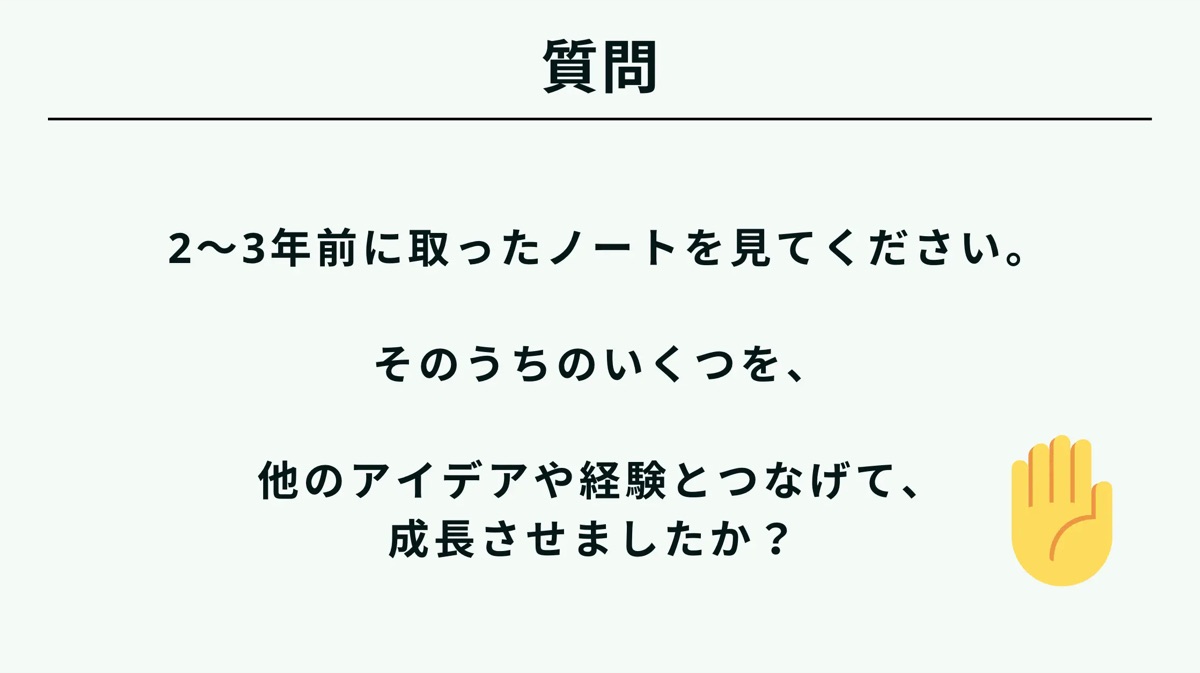
私の答えは、0でした。
移したメモを1枚開いたら、いまの自分のメモへのリンクを1つ足してみましょう。
Obsidianで書く・つなげる・探すの基本は、Obsidianの使い方の記事で紹介しています。
つまずきやすいところ
つまずきやすいのは、書き出しで消える情報と、移したあとの使い方です。
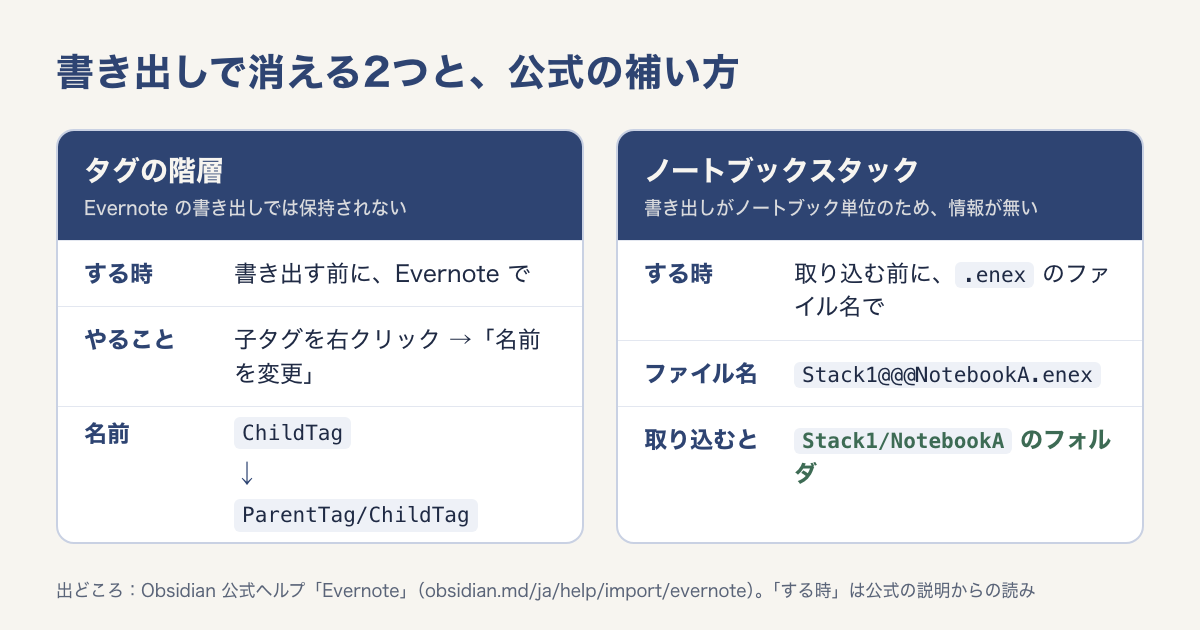
1. タグの階層が消えてしまう
Evernoteの書き出しでは、タグの階層が保たれません。
 オブ君飯塚
公式ヘルプの案内は、子タグを右クリックして「名前を変更」し、ParentTag/ChildTagの形にすることです。
ただ、タグをきれいにそろえても、それだけでメモが使えるようにはなりません。
知識を使えるかどうかは、ツールではなく情報処理で決まります。
2. ノートブックスタックのまとまりが消える
書き出しがノートブック単位なので、スタックの情報は残りません。
オブ君飯塚.enexのファイル名で、スタックの名前を残せるよ。取り込む前に変えておこう!ファイル名をStack1@@@NotebookA.enexにすると、Stack1/NotebookAというフォルダになります。
オブ君飯塚公式の補い方で残したフォルダは、Evernoteから来たメモの置き場です。
フォルダの中を細かく分け直すより、メモどうしをリンクでつないでいきましょう。
3. 移したのに、また見返さない
移したメモは、量より「いま使うか」で選ぶと、見返すようになります。
オブ君飯塚私もEvernoteからNotion、Obsidianと移るたびに、フォルダだけで管理して失敗しました。
移す量を増やすより、移した1枚を、いまのメモとリンクでつなぐほうが先です。
4. 取り込み方を、あとから変えたくなる
ノートの取り込み方は、インポーターテンプレートで変えられます。
取り込むノートのタイトルやプロパティを、自分の形にそろえたいときに使えます。
まず1冊で試して、取り込む前のプレビューで確かめましょう。
テンプレートでは、取り込むノートのタイトル・プロパティ・本文を変えられます。
変数とフィルターは、Web Clipperと同じものです(Importerの公式ヘルプ・英語のページ)。
よくある質問
全部移す必要はありません。重要なメモから順に移し、整形や要約はAIエージェントに任せられます。
インポーターは、Notion・Apple Notes・Bear・Google Keepなどにも対応しています(Notionから移す流れ)。
まとめ
以上、EvernoteからObsidianへの移行手順を紹介しました!それでは、今回の内容をおさらいします。
- 移す前に、どのメモから移すかを決める。全部は移さない
- Evernoteのデスクトップ版で、ノートブックを1冊ずつ.enexに書き出す
- Obsidianのインポーターで「Evernote (.enex)」を選び、プレビューを見て取り込む
- 取り込んだあとは、フォルダを作り直すより、リンクでつなぐ
- タグの階層とノートブックスタックは、名前とファイル名で補う
大事なのは、全部を移すことより、移したメモを使えるかどうか。
重要なメモから移して、いまの考えとつなげていけば、Evernoteの頃とは違う使い方が始まります。
まずは今日、いちばん見返したいノートブックを1冊だけ選んでみてください。
Obsidianで情報処理の仕組みを作りたい方へ
メモを移したら、次はそのメモを、どう思考や知的資産に変えていくかです。
メモを知的資産に変える全体像を知りたい方に向けて、無料の動画を用意しました。
元医師の私が、20分の動画で次の5つを話しています。
- 情報に溺れないための、情報処理のやり方
- 自分の頭を鍛えながら、AIを使いこなす方法
- 情報を思考に、思考を知的資産に変えるシステムの全体像
- 自分らしさを入れて、量産型のAIコンテンツから抜け出す方法
- 自分の右腕になるAIエージェントを育てる仕組み

メールアドレスを登録すると、すぐに見られます。