Obsidianの同期|スマホとPCをつなぐ無料と有料の方法と選び方

こんにちは、飯塚です!
「PCのObsidianとスマホ、どうやって同期すればいいの?」と悩んでいませんか?
そんな方に向けて、私が実際に使っている
「PCとスマホの同期のやり方」と、無料と有料の選び方をまとめました。
 飯塚
飯塚この記事は、こんな人におすすめです!
- 外出先では、Appleメモなど別のアプリにメモしている
- 無料と有料、どちらで同期すればいいか分からない
- スマホのObsidianの立ち上がりが遅くて、困っている
大事なのは、PCとスマホで、メモの置き場所を1つにすること。
置き場所が2つあると、
「あのメモ、どこ行ったっけ?」と探すところから始まってしまうんですね。
本記事では、無料と有料の両方の同期を使ってきた私が、
その違いと選び方を解説します。
外で書いたメモの続きを、家のPCで書けるようにしたい方は、
ぜひ最後までご覧ください😊
この内容は動画でも解説しています。
Obsidianの同期とは
Obsidianの同期とは、PCとスマホで同じメモを開いて書けるようにすることです。
同期しておけば、電車の中でスマホに書いたメモの続きを、家のPCで書けます。
1. スマホにもObsidianがある
Obsidianにはスマホ版があり、PCと同じ状態で使えるのがポイント。
意外と知られていないのですが、iPhoneにもAndroidにも入れられるんです。
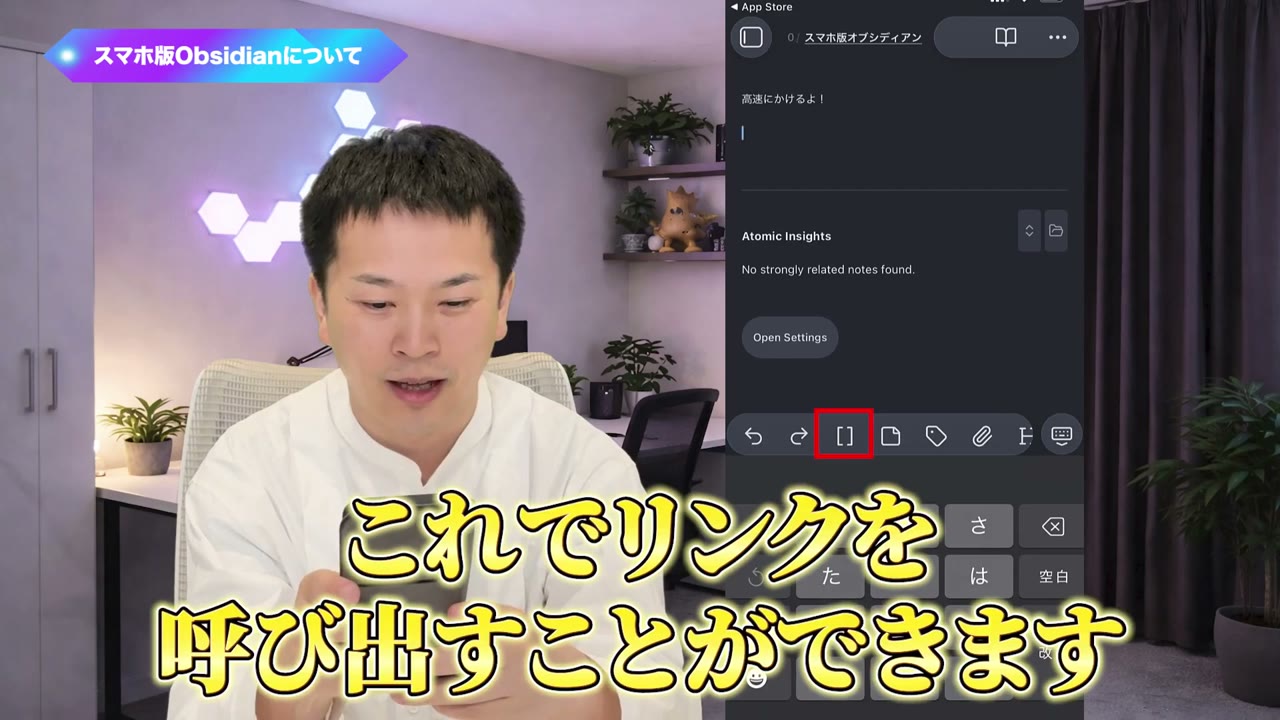
私がObsidianを使うのは、ほぼ9割がPC。
ただ、満員電車で立っているときや、家族と旅行しているときは、PCを開けませんよね。
そんなときにスマホのObsidianを開いて、ひらめいたことをメモしています。
PCとスマホで同じメモを使うために、2つのObsidianを同期しておくわけです。
2. 同期の方法は3つ
同期の方法は、無料のサービス・有料のObsidian Sync・プラグインの3つです。
| 方法 | 使うもの | 私が使って感じたこと |
|---|---|---|
| 無料 | iCloud・Googleドライブなど | 手軽に同期できるが、立ち上がりが遅い |
| 有料 | Obsidian Sync(Obsidianの公式のサービス) | 速く立ち上がり、ストレスなく同期できる |
| プラグイン | Obsidian Git | エンジニアの知識が要り、Obsidian Syncよりトラブルが起きやすい |
Obsidian Syncは、PCのVault(保管庫)の中身をサーバーに送り、スマホがそれを受け取る仕組み。
スマホの種類によって、使えるサービスは違います。
公式の案内では、GoogleドライブはiPhoneでの同期の対応外とされています。
選ぶ前に、公式の案内デバイス間でノートを同期するで確かめましょう。
無料と有料、どちらで同期するか
手軽さを取るなら無料の方法、速さを取るならObsidian Sync。
無料の遅さにストレスを感じたら、Obsidian Syncを検討するのがおすすめです。
1. 無料の方法は手軽だが遅い
iCloudやGoogleドライブを使う無料の方法は、手軽に同期できます。
ただ、スマホのObsidianの立ち上がりが遅くなるんですね。
私も以前は、スマホのObsidianが開くまでに、5秒から10秒ほどかかっていました。
「スマホ版、使えないじゃん」と、イライラしたこともあるくらいです。
外でパッとメモしたいときに待たされるのは、つらいですよね。
2. 有料のObsidian Syncは速い
有料のObsidian Syncなら、スマホでも高速に立ち上がります。
PCとスマホを、ストレスなく同期できるのが良いところ。
料金とプランは、公式の料金のページで確かめてください。
サービスの中身は、Obsidian Syncの紹介にあります。
3. Obsidian Gitは知識が要る
Obsidian Gitというプラグインでも同期できますが、操作は難しめです。
Gitは、ファイルの変更を記録して共有する、エンジニア向けの仕組み。
Obsidian Gitは、その知識が要ることがあります。
Obsidian Syncと比べて、「競合」というトラブルも起きやすいんです。
競合とは、同期のときに、メモの中身が食い違ってしまうトラブルのこと。
入れるときは、設定のコミュニティプラグインから閲覧を開き、「git」で検索します。
一覧での名前は「Git」。
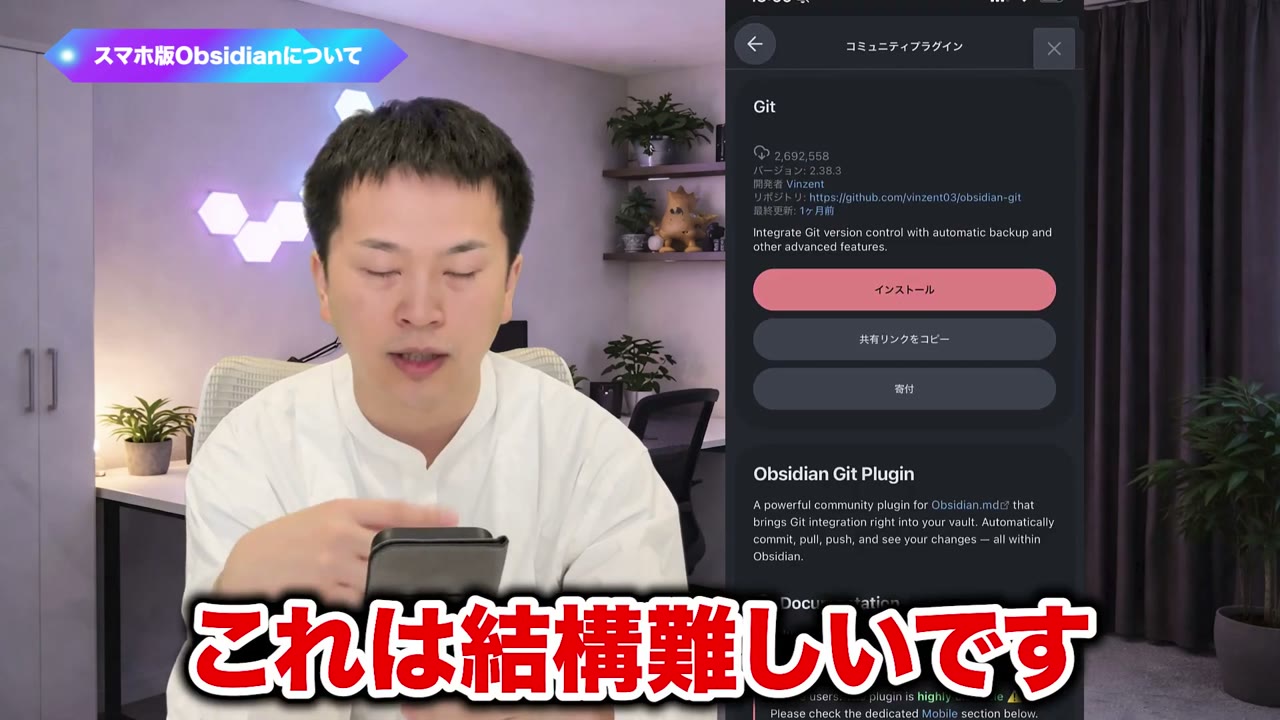
Gitに慣れていない方は、無料の方法かObsidian Syncから選ぶと安心です。
4. 私がObsidian Syncに課金している理由
私がObsidian Syncに課金している理由は、次の4つです。
- スマホで、Obsidianを高速に動かしたい
- 競合のようなトラブルを避けたい
- Obsidianのチームを応援したい
- 生徒さんに「実際、Syncってどうですか?」と聞かれたときに答えたい
始めたきっかけは、じつは4つ目w
生徒さんがよく同期の問題で悩んでたので、
自分で使わないと良さが分からないな…と思って、はじめましたw😅
結果的に、今でも続けていて
とても満足しております😌
5. 使って分かったObsidian Syncの良さ
使ってみて大きいと感じたのは、スマホとPCで操作感がほとんど変わらないこと。
かなりスムーズに使えるのは、非常に大きなメリットだと思っています。
ほかにも、うれしいことは、、
- 会社用のObsidian Vaultを、チームで運用できる
- PCを乗り換えても、設定はそのままでObsidianの環境を引き継げる
- 別のPCやiPadなど、新しいデバイスへの乗り換えにも便利
とてつもなく大きな恩恵を受けております🔥
PCとスマホを同期する手順
それでは、早速
同期する手順を紹介します。
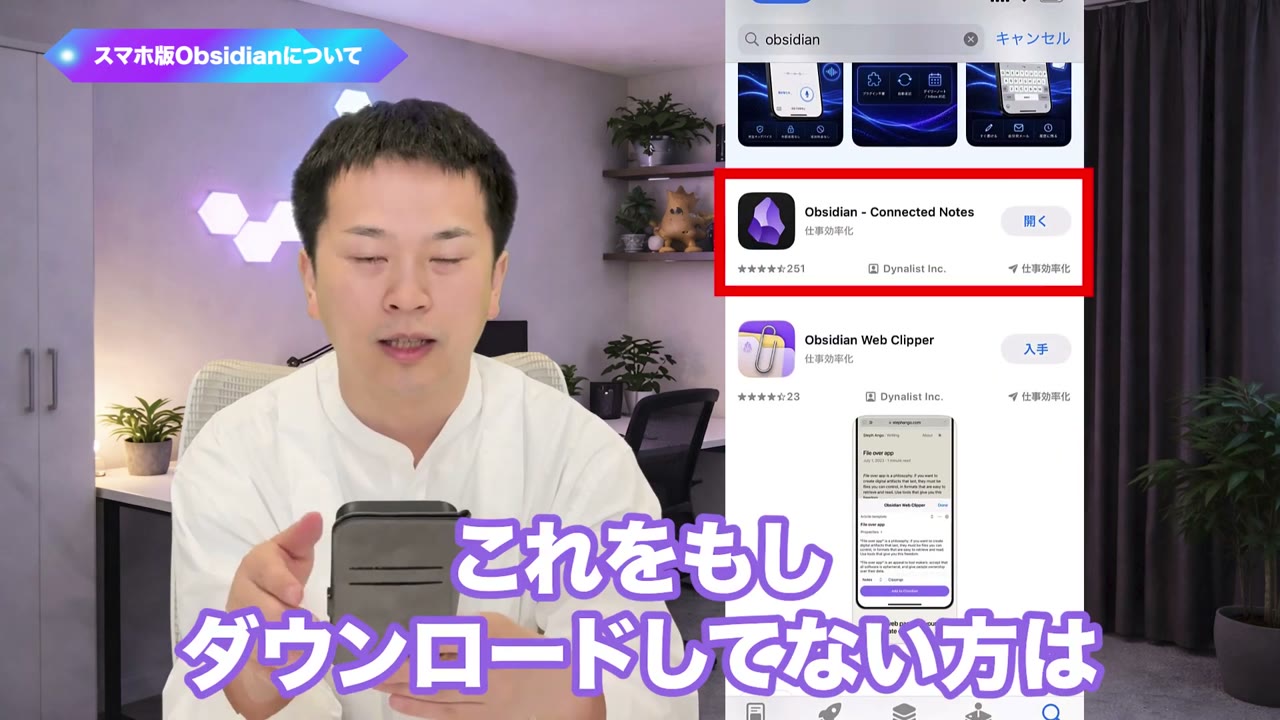
iPhoneはApp Store、AndroidはGoogle Playストアで「Obsidian」と検索して入れます。公式のダウンロードのページからも開けます。
無料の方法か、Obsidian Syncか、Obsidian Gitかを決めます。
迷ったら、前の章の選び方を見てください。
スマホでは、下のバーの+から新規ファイルを作成でメモを作れます。
家に帰ったら、PCのObsidianで同じメモを開き、続きを書きましょう。
公式の案内では、Obsidian SyncとiCloudを同時に使うのは避けるよう書かれています。
データの競合や破損を防ぐためです(デバイス間でノートを同期する)。
活用例:外で書いて、家のPCで続ける
同期しておくと、スマホは「外でメモを書く場所」になります。
私がスマホでやることは、ひらめきのメモとタスクの登録の2つだけ。
1. ひらめきはThinoに書く
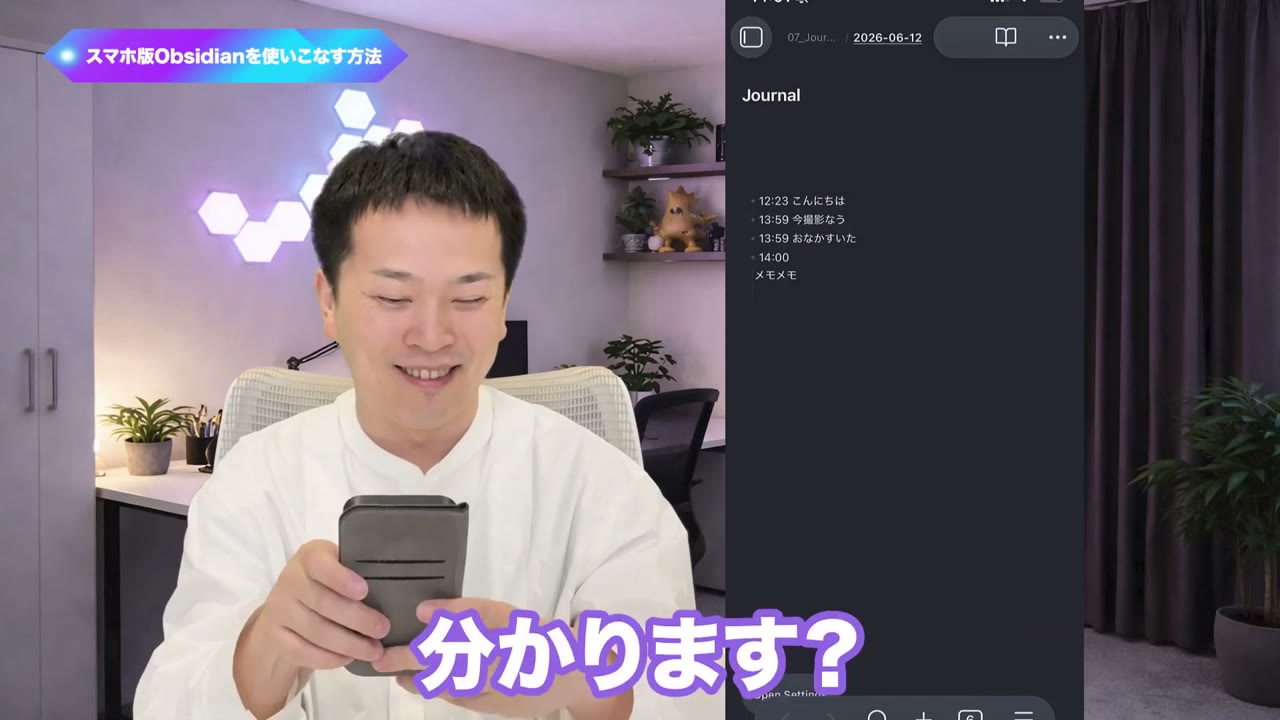
ひらめいたことは、Thinoというプラグインに、つぶやくように書きます。
Thinoは、X(旧Twitter)のように一言ずつ書けるメモのプラグイン。
書いたメモは、その日のデイリーノートに入っていきます。
同期していれば、PCのデイリーノートからも同じメモを見られるわけです。
2. タスクはTaskChute for Obsidianで登録する
電車の中で思いついたタスクは、TaskChute for Obsidianに登録します。
TaskChute for Obsidianは、私が開発しているプラグイン。
コミュニティプラグインの一覧では、「TaskChute Plus」という名前で出てきます。
スマホとPCで記録を受け渡す仕組みは、開発でとても苦労したところでした。
3. メモを1か所に集めると、AIにも渡せる
メモを1か所に集めておくと、AIエージェントに渡す材料にもなります。
AIをフルに生かしたい方にとって、メモがバラバラなのは大きな損失だと考えています。
ObsidianとAIエージェントのつなぎ方は、ObsidianとClaude Codeの連携で紹介しました。
つまずきやすいところ
つまずきやすいのは、立ち上がりの遅さ・競合・操作の迷いの3つです。
1. スマホのObsidianが開くまで遅い
無料の方法で遅さが気になるなら、Obsidian Syncを検討しましょう。
 オブ君飯塚
オブ君飯塚私は、Obsidian Syncにしてから、ストレスなく同期できています。
2. Obsidian Gitで競合が起きる
Gitに慣れていないなら、Obsidian Gitは避けたほうが安心です。
オブ君飯塚私も、競合のようなトラブルを避けたくて、Obsidian Syncを選んでいます。
3. スマホ版の操作で迷う
スマホでやることは、2つに絞りましょう。
オブ君飯塚私も「どこを押したら、あの画面が開くんだっけ」と、たまに混乱します。
まずは、シンプルな使い方から始めるのがおすすめです。
よくある質問
できます。iCloudやGoogleドライブなどで、手軽に同期できます(iPhoneでは、Googleドライブは公式の対応外)。
ただ、私の場合は立ち上がりが遅くなりました。使えるサービスは、デバイス間でノートを同期するで確かめてから選びましょう。
料金とプランは、公式の料金のページで確かめてください。
使えます。Google Playストアからインストールしてください。
まとめ
以上、Obsidianの同期のやり方を紹介しました!それでは、今回の内容をおさらいします。
- 同期とは、PCとスマホで同じメモを開いて書けるようにすること
- 方法は、無料(iCloud・Googleドライブなど)・有料(Obsidian Sync)・Obsidian Gitの3つ
- 無料は手軽だが遅く、Obsidian Syncは速い。新しいデバイスへの乗り換えにも便利
- 設定は、公式の案内どおりに進める
- スマホでやることは、ひらめきのメモとタスクの2つに絞る
PCとスマホで、メモの置き場所を1つにする。
「あのメモ、どこ行ったっけ」と探すことが、なくなります。
まずは今日、スマホにObsidianを入れて、ひらめいたことを1つ書いてみてください。
Obsidianで情報処理の仕組みを作りたい方へ
1か所に集めたメモは、AIと一緒に使う知的資産の材料になります。
集め方からAIとの使い方まで、通して知りたい方に向けて無料の動画を用意しました。
元医師の私が、20分の動画で次の5つを話しています。
- 情報に溺れないための、情報処理のやり方
- 自分の頭を鍛えながら、AIを使いこなす方法
- 情報を思考に、思考を知的資産に変えるシステムの全体像
- 自分らしさを入れて、量産型のAIコンテンツから抜け出す方法
- 自分の右腕になるAIエージェントを育てる仕組み

メールアドレスを登録すると、すぐに見られます。