Claude Codeのスキルの作り方|5ステップと何を任せるか
こんにちは、飯塚です!
「Claude Codeのスキルって、どう作って、何を任せればいいの?」と悩んでいませんか?
結論から言うと、スキルはSKILL.mdという1枚のファイルに、名前と説明と手順を書けば作れます。
任せるのは毎回同じ順で進む手順で、OKを出す所は人に、数える所はスクリプトに残します。
 飯塚
この記事は、こんな人におすすめです!
- 同じ頼みごとを、毎回チャットに貼っている
- SKILL.mdに何を書けばいいか分からない
- AIにどこまで任せていいか迷っている
大事なのは、手順の中で「AIが進める所」と「止まって人に聞く所」が分かれているか。
分かれていれば、新しい会話でも同じ順で進み、決める所では人に返ってくるんですね。
本記事では、ブログ記事づくりを、まとめ役・書く役・点検する役のスキルに分けて回している私が、実物を見せながら解説します。
同じ仕事を、毎回同じ順でAIに任せたい方は、
ぜひ最後までご覧ください😊
Claude Codeのスキルとは?手順のファイル
Claude Codeのスキルは、手順や知識をSKILL.mdに書いておき、要るときに読ませる仕組みです。
呼び方は2つ。
Claudeが関連すると判断して使うか、/スキル名で直接呼ぶかです。
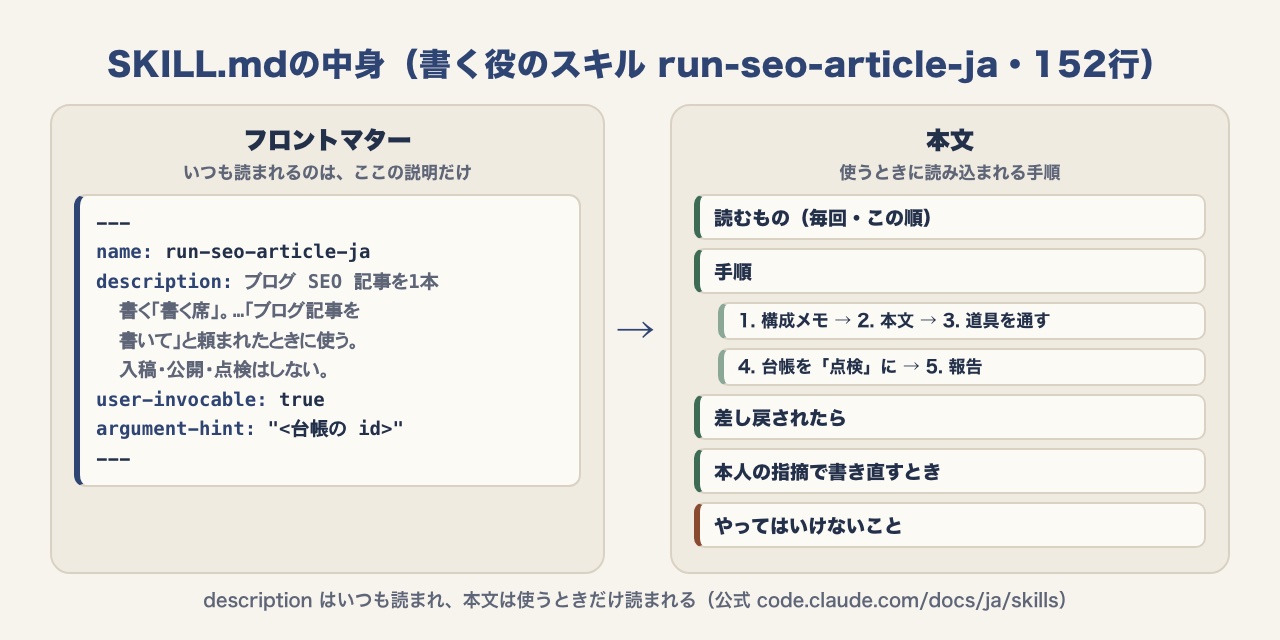
SKILL.mdは、2つの部分でできています。
先頭の---で囲んだフロントマターと、そのあとの手順の本文です。
私の書く役のスキルrun-seo-article-jaは、どう始まるか?実物がこちら。
---
name: run-seo-article-ja
description: 10Xラボ(the-3rd-brain.com)のブログ SEO 記事を1本書く「書く席」。(中略)「ブログ記事を書いて」「ID◯◯の SEO 記事」「書く席」と頼まれたとき、または run-seo-daily-ja から呼ばれたときに使う。入稿・公開・点検はしない。
user-invocable: true
argument-hint: "<台帳の id(例 2026-07-03-ID63-blog)>"
---
name:/のあとに打つ名前。書かなければフォルダの名前になるdescription:何をするか、いつ使うかuser-invocable:falseにすると、/のメニューに出ず、打っても動かないargument-hint:/で呼ぶときに出る、引数のヒント
フロントマターの欄は、実はどれも省略可能。
ただし公式は、Claudeがいつ使うかを判断できるよう、descriptionだけは書くよう勧めています。
欄の一覧は、公式のフロントマターリファレンスにあります。
CLAUDE.mdやフックとの置き分けと、作る役と点検する役を分ける考え方は、メモリの使い分けの記事で紹介しました。
この記事では、作る手順と、SKILL.mdの中の書き分けに絞ります。
Claude Codeのスキルの作り方5ステップ
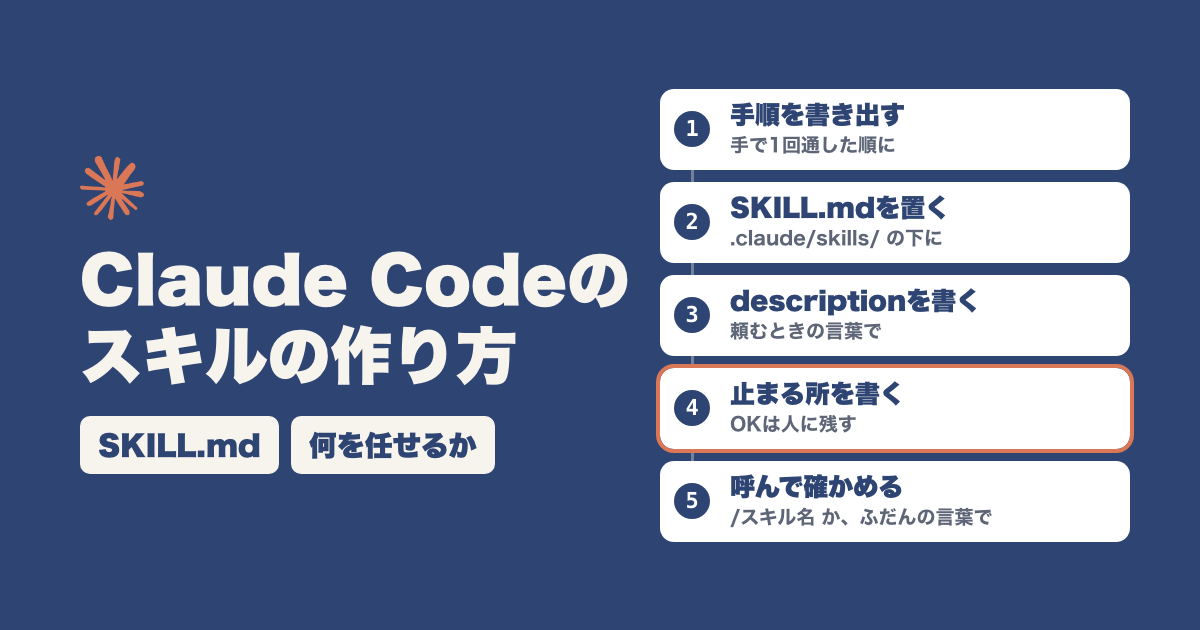
スキルは、手で1回通した手順を書き出し、SKILL.mdに置いて、呼んで確かめれば作れます。
まずはAIと一緒に、その仕事を最後まで1回通します。
通した順番を書き出したものが、スキルの本文になります。
.claude/skills/の下に、スキルの名前のフォルダを作ります。
その中にSKILL.mdを置けば、Claude Codeが見つけてくれます。
何をするかと、どう頼まれたら使うかを書きます。
頼むときに自然に言う言葉を入れておくのがコツ。
上から順に進める手順を、番号つきで書きます。
人のOKが要る所には印を付け、そこで止まって聞くよう書いておきます。
新しい会話で/スキル名と打つか、descriptionに合う言葉で頼んでみます。
書いた順で進むか、止まる所で止まるかを見ましょう。
1. 手順は、1回通した日に書き出す
私は、頭で考えた手順ではなく、実際に通した手順からスキルを作りました。
ブログ記事の1本目は、14回の点検を通して仕上げたもの。
仕上げた日のうちに、Claudeにこう頼んでスキルにしてもらいました。
「全く同じ手順を再現できるようにしたい」
「最後まで進む形にしてね」
できたのが、まとめ役・書く役・点検する役の3つのスキルです。
2. 置き場所は、自分用とプロジェクト用
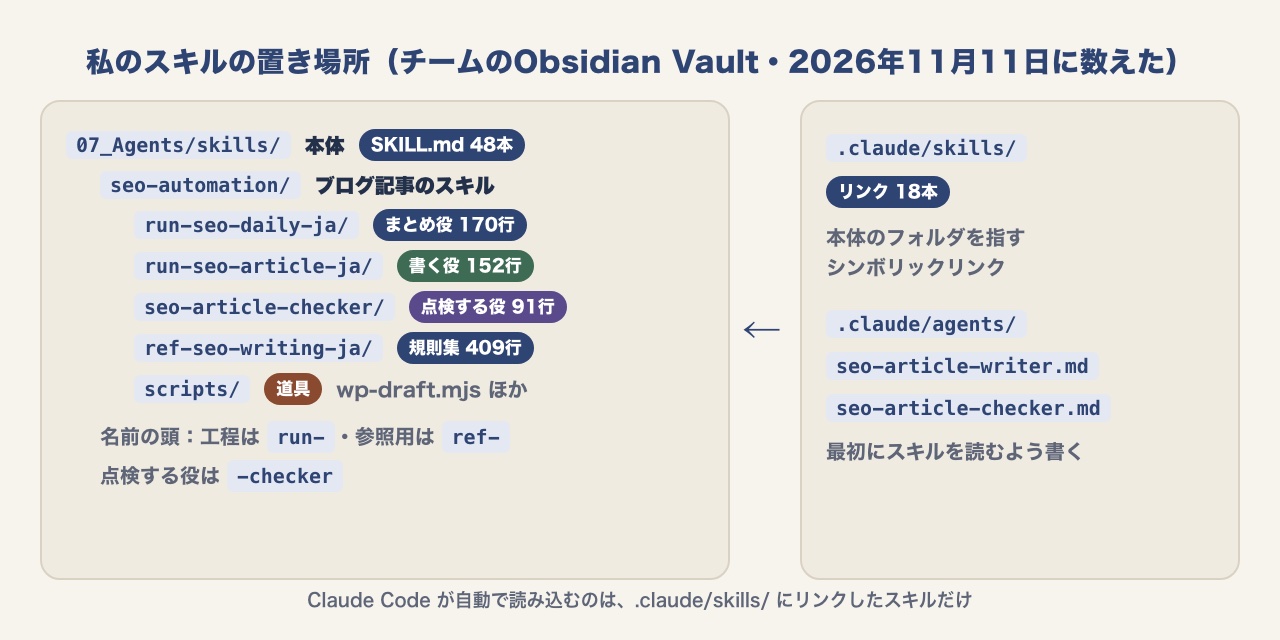
自分用は~/.claude/skills/、プロジェクト用は.claude/skills/に置きます。
mkdir -p .claude/skills/(スキル名)~/.claude/skills/:そのパソコンの、すべてのプロジェクトで使える.claude/skills/:そのプロジェクトだけ。コミットすれば、チームでも使えるnameを書かなければ、フォルダの名前が/で呼ぶ名前になる
私は、スキルの本体を07_Agents/skills/にまとめています。.claude/skills/からは、そこへリンク(シンボリックリンク)を張る形。
リンクにしたフォルダも、ふつうのフォルダと同じく読み込まれます。
.claude/skills/run-seo-daily-ja -> ../../07_Agents/skills/seo-automation/run-seo-daily-ja数えると、SKILL.mdは48本、.claude/skills/のリンクは18本でした。
リンクしていない30本は、Claude Codeが自動では読み込みません。
置き場所の一覧は、公式のスキルの読み込み場所を選ぶへ。
3. descriptionには、頼むときの言葉を入れる
descriptionには、何をするかを先に書き、最後に「こう頼まれたら使う」を並べます。
まとめ役のrun-seo-daily-jaでは、説明の最後の2文がこう。
「今日の1本」「SEO の記事を1本」「ブログ記事を進めて」「SEOデイリー」と頼まれたときに使う。公開ボタンは押さない(飯塚さん)。頼むときの言い方を、4つ並べています。
最後の一文は、やらないことの宣言。
スキルの一覧では、説明は1,536字で切られます。
大事な使いどころを、先頭に書いておきましょう。
4. 本文は、短い手順と別のファイルに分ける
本文には「何をするか」を順に書き、長い資料は別のファイルに分けます。
公式は、SKILL.mdを500行未満に保つよう勧めています。
詳しい資料や道具は、同じフォルダに置いてSKILL.mdから指せばいいんです。
my-skill/
├── SKILL.md      概要と道案内(必須)
├── reference.md  詳しい資料(要るときだけ読む)
└── scripts/
└── helper.py 道具(読まずに動かす)私の場合、文章の決まりはref-seo-writing-jaという参照用のスキルに分けました。
書く役と点検する役が、同じ規則集を読む形です。
名前の頭も、役目で分けています。
工程はrun-、参照用はref-、点検する役は-checker。
詳しくは、公式のサポートファイルを追加するへ。
「〇〇のスキルを作って」と頼んで作る方法は、Claude Codeでできることの記事で紹介しています。
CLAUDE.mdにスキルの名前と場所を書いておく話は、CLAUDE.mdの書き方の記事へ。
スキルに任せること、人と道具に残すこと
手順はスキルに任せ、数える所はスクリプトに、OKを出す所は人に残します。
1. 毎回同じ順で進む手順は、スキルに任せる
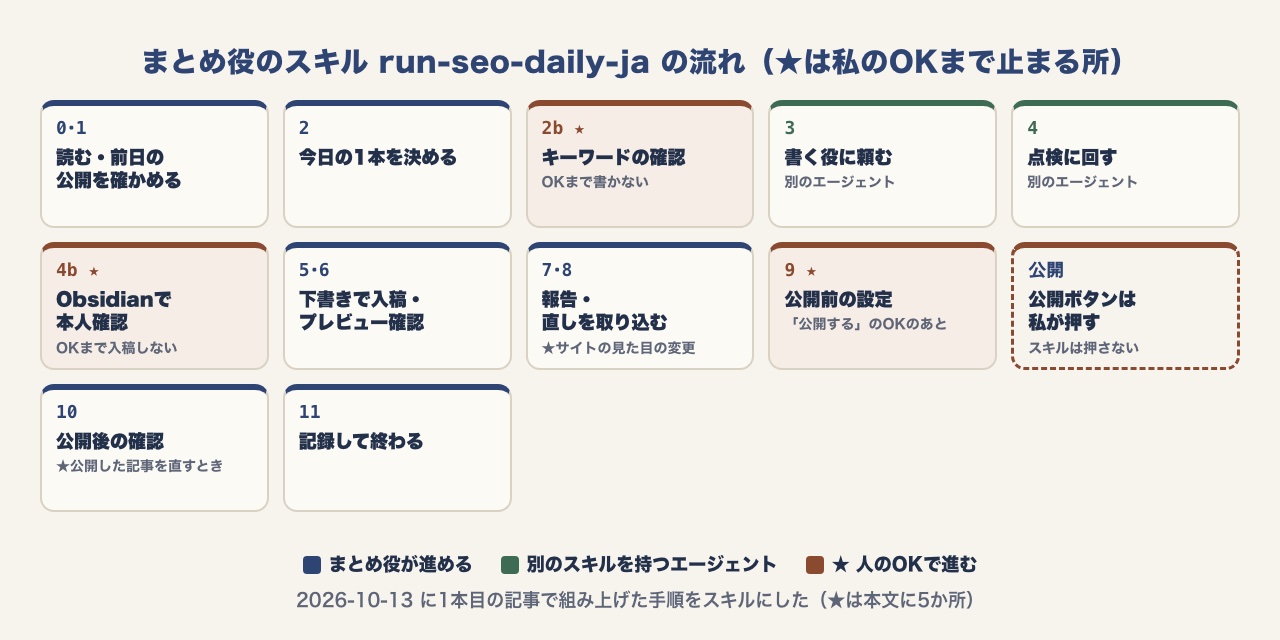
まとめ役のrun-seo-daily-jaは、0から11までの番号で、今日の1本を進める手順です。
冒頭に書いたのは、守ってほしい順番と止まる所。
2026-10-13 に ID63「Obsidianのタイトルの付け方」で、飯塚さんと一緒に組み上げた手順の正本。
この順番どおりに進める。飯塚さんの OK が要る所(★)では必ず止まって聞く(憲法 LV-13)。
書く人と点検する人は分ける(LV-12)。
番号の手順は、始める前の確認から、公開後の記録まで。
途中の書く仕事と点検の仕事は、それぞれ別のスキルを持つエージェントに頼む形です。
2. 作る役と点検する役は、SKILL.mdで書き分ける
書く役と点検する役は、同じ記事を扱うのに、SKILL.mdに書く線を変えています。
違いが出るのは、descriptionに書いた線と、「やってはいけないこと」の節。
書く役 run-seo-article-ja |
点検する役 seo-article-checker |
|
|---|---|---|
descriptionに書いた線 |
入稿・公開・点検はしない | 直さない |
| 書いてよいもの | 原稿・構成メモと、台帳を「点検」にするまで | 点検.mdへの追記だけ |
| やってはいけないこと | 自分の原稿を点検して、次の段へ進める | 直し方を決めて直す(提案までは書いてよい) |
| エージェントに渡す道具 | Read, Write, Edit, Bash, Glob, Grep |
Read, Bash, Glob, Grep, Write(Editなし) |
2つの役は、.claude/agents/にエージェントとして定義しています。
定義の本文は、最初にSKILL.mdを読ませる1文と、「守ること」の箇条7つ。
---
name: seo-article-checker
tools: Read, Bash, Glob, Grep, Write
---

最初に `07_Agents/skills/seo-automation/seo-article-checker/SKILL.md` を Read で読み、その手順どおりに進めてください点検する役には、ファイルを書き換えるEditを渡していません。Writeは残し、書いてよいのは点検.mdへの追記だけ、と本文で決めています。
3. 数える・変換するは、スクリプトに任せる
毎回同じ結果が欲しい作業は、スキルの文ではなく、スクリプトに任せます。
スキルを束ねたフォルダseo-automation/のscripts/に置いた、主な道具は次の5つ。
| 道具 | 任せていること |
|---|---|
seo-lint.mjs |
原稿を決まりで数える。直さない |
wp-draft.mjs |
原稿をWordPressの形に変え、下書きだけで送る |
make-eyecatch.mjs |
原稿の項目から、アイキャッチを書き出す |
seo-published.mjs |
公開されたかを確かめ、台帳に書く |
obsidian-uri.mjs |
原稿をObsidianで開くURLを作る |
スキルの手順が決めるのは、「いつ、どの道具を通すか」まで。
道具は、同じ原稿なら同じ結果を返します。
例えばwp-draft.mjsは、送る状態を下書きに固定していて、引数では変えられません。
公開できない作りなので、AIの判断に頼らずに済むんですね。
スキルに添えるスクリプトは、読み込まずに実行するものです。
4. OKを出す所は、人に残す
公開につながる所には★を付け、私のOKが出るまでスキルを止めています。
run-seo-daily-jaの★は5か所です。
- キーワードの確認(このキーワードで書いてよいか)
- Obsidianでの原稿の確認(入稿してよいか)
- サイトの見た目を変えるとき
- 公開前の設定(公開してよいか)
- 公開した記事を直すとき
キーワードの確認は、私のこの一言で足しました。
「いきなり記事書くと手戻りが大きいから、『このキーワードでOK』っていうのをやっていこうか。…」
反対に、要らない止まり方は外します。
キーワードのOKのあとに毎回「Macで進めて」と言っていたのを、こう伝えてやめました。
「毎回これ言うのちょっと辛いから、マックで進めてまで、次回以降一気にやっちゃっていいから」
Claudeに自分からは呼ばせない欄もあります。
フロントマターのdisable-model-invocation: trueがそれ。
書くと、/スキル名で打ったときだけ動きます。
公式は、デプロイのように外に影響する作業に勧めています。
私のまとめ役には付けず、止まる所は本文の★で決めました。
つまずきやすいところ
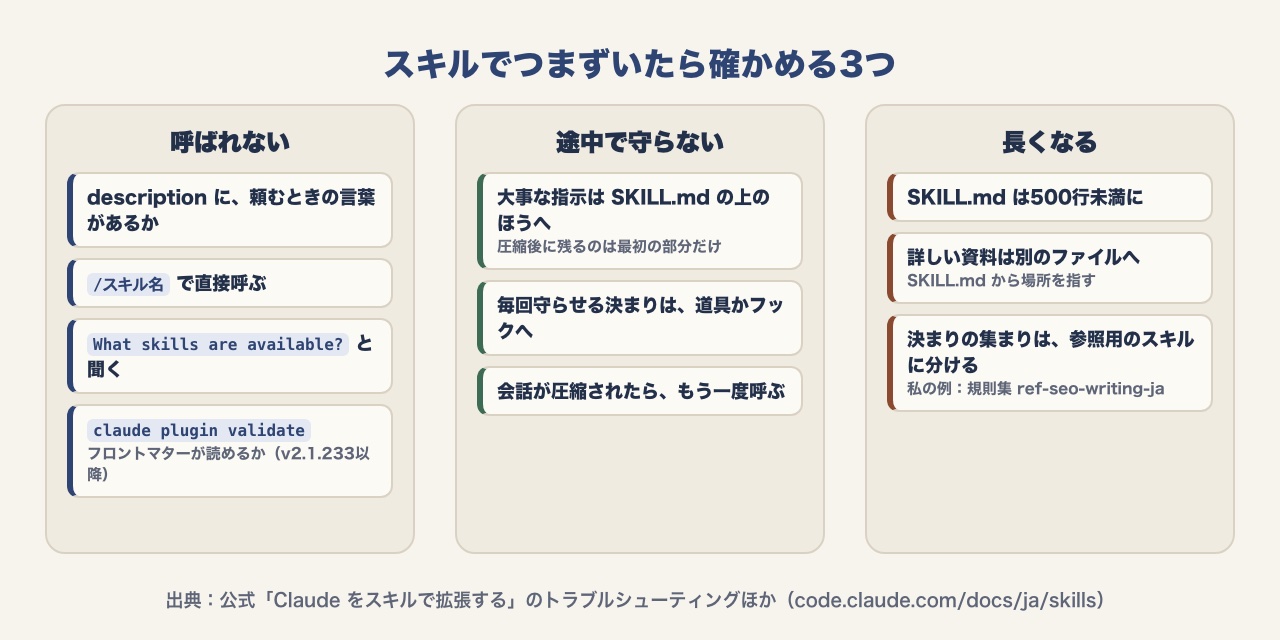
つまずきやすいのは「呼ばれない」「途中で守らない」「長くなる」の3つです。
1. スキルを作ったのに、呼ばれない
まずは、descriptionに頼むときの言葉が入っているかを確かめましょう。
 オブ君飯塚
確かめ方は、次の3つ。
What skills are available?と聞いて、一覧に出るかを見る/スキル名で、直接呼んでみる- フロントマターの書き方を、
claude plugin validateで確かめる
claude plugin validate .claude/skills- フロントマターが読めないと、
/スキル名では動いても、自動では呼ばれない claude plugin validateは、Claude Code v2.1.233以降で使える
置き場所が違うだけで、呼ばれないこともあるんです。
私の48本のうちリンクしていない30本も、自動では読み込まれません。
2. 途中から、書いた手順を守らなくなる
毎回守らせたい決まりは、文で書くより、道具やフックの中で止めます。
フックは、決まった場面で毎回動くコマンドのこと。
AIが手順を覚えているかに関係なく動きます。
オブ君飯塚スキルの本文は、呼ばれたときに1回入り、あとで読み直されません。
会話が圧縮されると、残るのは各スキルの最初の部分だけです。
2026年10月13日、私のところでもこんなことがありました。
まとめ役のAIが--print-htmlを--dry-runなしで動かし、同じ下書きを2つ作ってしまったんです。
重複した下書きは、私の「削除oK」でゴミ箱へ。
そこでwp-draft.mjsそのものに、歯止めを2つ足しました。
--print-htmlは、--dry-runと一緒でないと止まる- 同じ題か同じスラッグ(URLの末尾に付ける名前)を持つ投稿があれば、新しく作らずに止まる
くわしくは、公式のClaude がスキルに従わなくなるへ。
3. SKILL.mdが、どんどん長くなる
長くなった決まりは、参照用のファイルかスキルに分けます。
SKILL.mdは、呼ばれたあとも会話に残ります。
1行ずつが、毎回のコストになるわけです。
チームのObsidian Vaultの48本を数えると、2本が500行を超えていました(516行と566行)。
書く役のrun-seo-article-jaは152行、まとめ役のrun-seo-daily-jaは170行です。
オブ君飯塚ブログの決まりは、409行の規則集を別のスキルにして、本文を短く保っています。
スキルは、AIに判断させる範囲を決めるもの
スキルを作るとは、AIに何を判断させ、どこで人に返すかを決めることです。
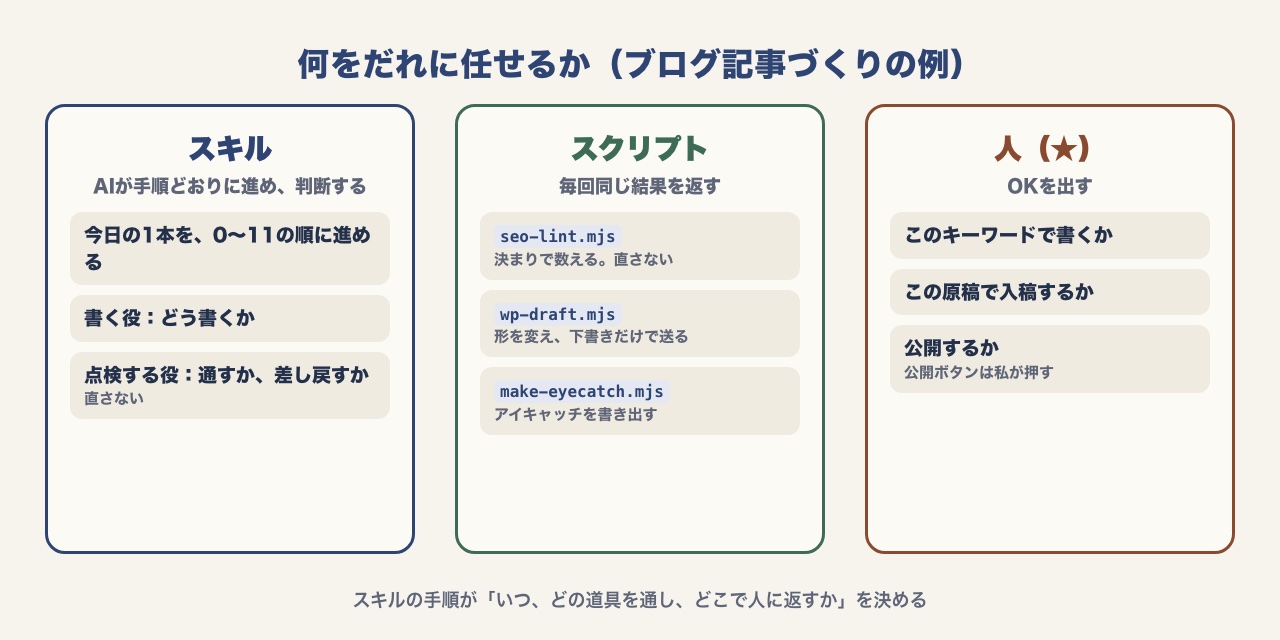
- AIが判断する:手順の中で、どう書くか。点検で、通すか差し戻すか
- 道具が決める:数える・変換する・書き出す。毎回同じ結果になるもの
- 人が決める:★の所。何を書くか、出してよいか
私がスキルにしたのは、自分で一度通して決めた順番。
順番の中で、AIに判断させる所と、私に返してもらう所を分けました。
スキルを作る前に、「この手順のどこで、自分のOKが要るか」を書き出してみてください。
まとめ
以上、Claude Codeのスキルの作り方を紹介しました!それでは、今回の内容をおさらいします。
- スキルは、
SKILL.mdに名前と説明と手順を書いたファイル - 作り方は、手で1回通す → 置く →
descriptionを書く → 止まる所を書く → 呼んで確かめる - 毎回同じ順の手順はスキルに、数える所はスクリプトに、OKは人に残す
- 呼ばれないときは
descriptionの言葉、守らないときは道具で止める - スキルを作るとは、AIに何を判断させるかを決めること
スキルは、手順と一緒に「どこで人に返すか」を書いたときに、安心して任せられる道具になります。
まずは、毎回チャットに貼っている頼みごとを1つ選び、手順を番号つきで書き出してみましょう。
AIに任せる仕組みを作りたい方へ
スキルで手順を任せられたら、次はAIが読む中身を、Obsidianに育てていく段階です。
情報の集め方からAIとの使い方まで、通して知りたい方に向けて、無料の動画を用意しました。
元医師の私が、20分の動画で次の5つを話しています。
- 情報に溺れないための、情報処理のやり方
- 自分の頭を鍛えながら、AIを使いこなす方法
- 情報を思考に、思考を知的資産に変えるシステムの全体像
- 自分らしさを入れて、量産型のAIコンテンツから抜け出す方法
- 自分の右腕になるAIエージェントを育てる仕組み

メールアドレスを登録すると、すぐに見られます。