Obsidianの読書メモの作り方|Kindleのハイライトから学びへ
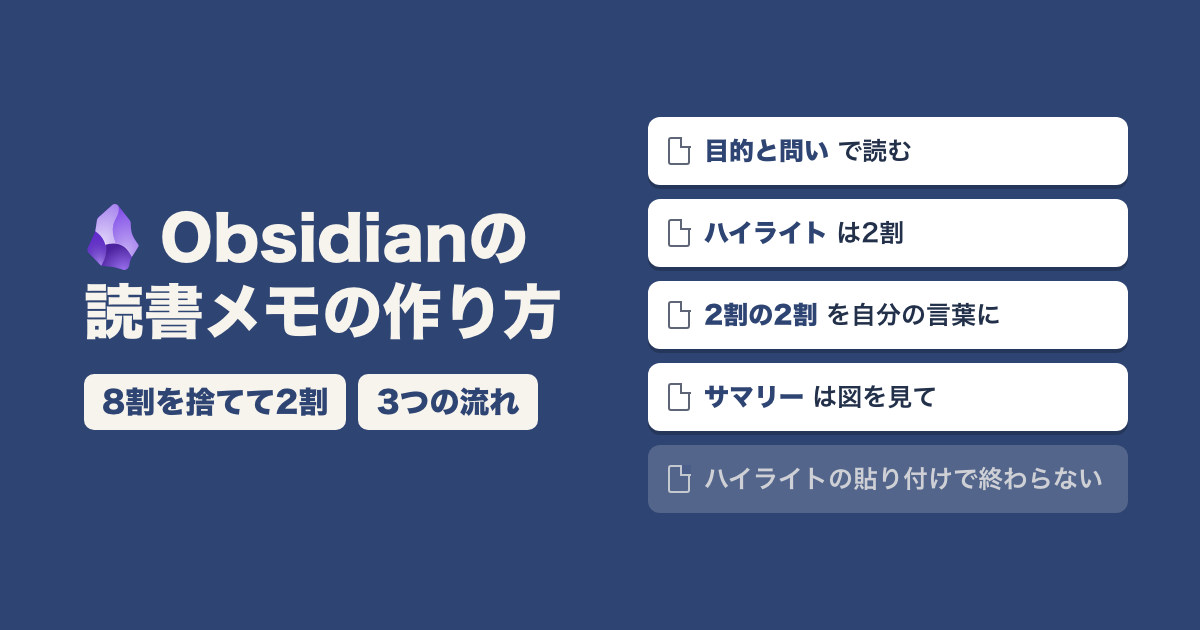
こんにちは、飯塚です!
「Obsidianで読書メモを取りたいけど、どうまとめればいいの…」と悩んでいませんか?
そんな方に向けて、私が実際に使っている「Kindleのハイライトから読書メモを作る流れ」をまとめました。
 飯塚
この記事は、こんな人におすすめです!
- Kindleのハイライトを、Obsidianに取り込みたい
- 読書メモを書いても、あとで使えていない
- 本を最後まで読めず、メモが途中で止まる
大事なのは、何冊読んだかではなく、どれだけ学びにつながったかだということ。
だから、読む前に2割に絞り、最後は自分の言葉で学びと次の行動まで書くんですね。
本記事では、本ごとのフォルダを41冊分ためてきた私が、その流れと設定を解説します。
Kindleで読んだ本を、自分の学びとして残したい方は、
ぜひ最後までご覧ください😊
Obsidianで学んだことを図とフラッシュカードで残す方法は、動画でも解説しています。
Obsidianの読書メモは3つの流れで作る
読書メモは、インプット・プロセス・アウトプットの3つの流れで作ります。
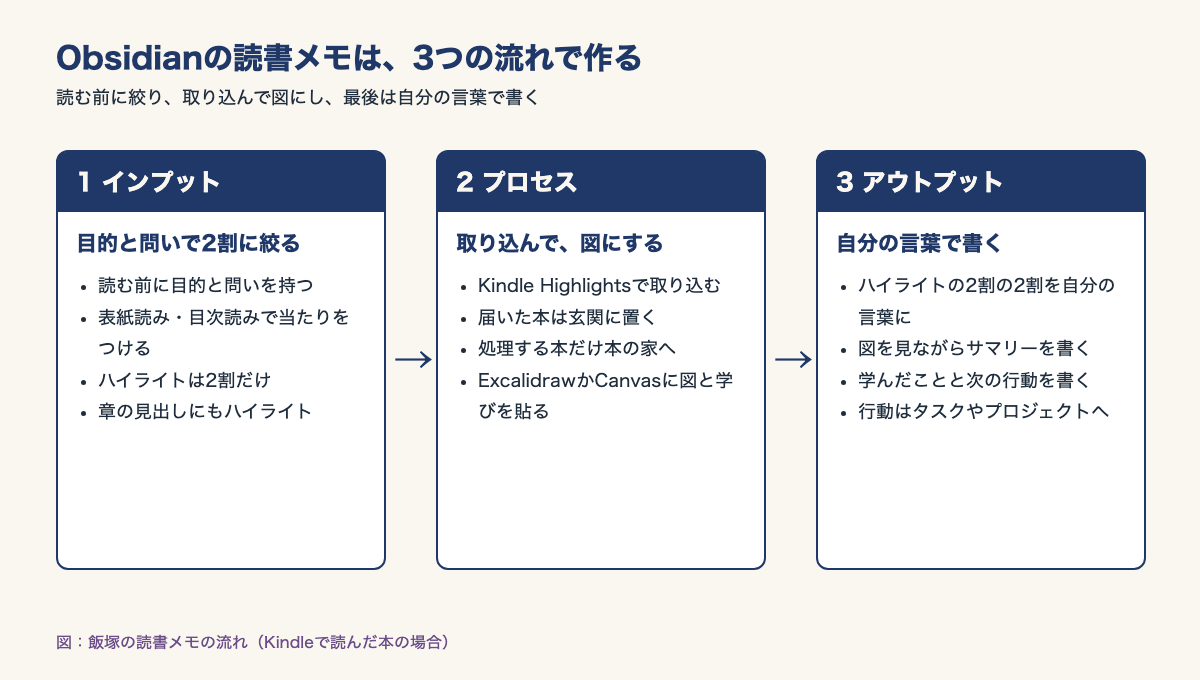
本は情報の量が多いので、全部をObsidianに写そうとすると続きません。
読む前に絞り、取り込んだあとで図にして、最後に自分の言葉にする。
流れを3つに分けておくと、1冊ごとに何をすればいいか迷わなくなります。
読む前に目的と問いで2割に絞る
本は、情報の8割を捨てるつもりで読み、大事な2割に絞ります。
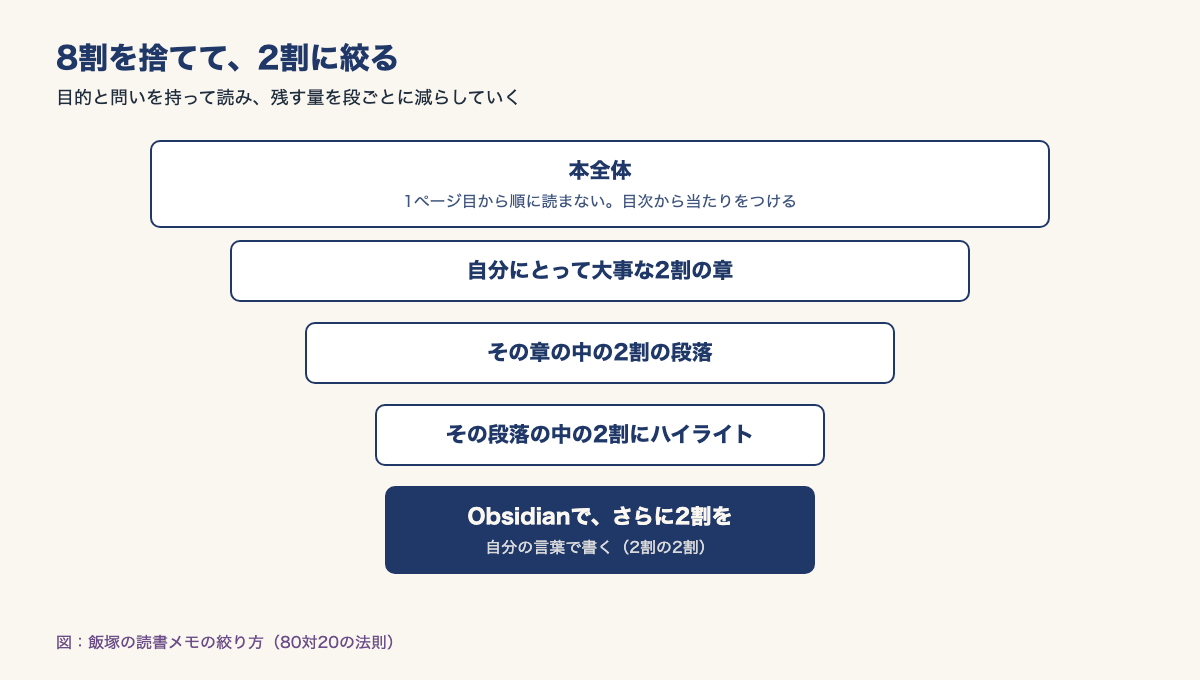
1ページ目から順に読むと、とても大変です。
私も、本を最初から最後まで読み切ったことは、ほとんどありません。
1. 目的と問いを先に持つ
2割を見つける手がかりは、読む前に持つ「目的」と「問い」の2つです。
目的は、本を選ぶ理由のこと。
私なら「講座で足りない内容を補いたい」と決めてから、本の一部だけを読みます。
問いは、答えが分からないことに、自分で答えを探しにいく疑問。
例えば、体重を5キロ落とすための食事を知りたいなら、それが問いになります。
問いを持つと、関係する章だけが目に入るようになるんですね。
国語の試験で、本文より先に問題を読むのと同じ。
2. 目次から当たりをつける
いきなり本文に入らず、目次を見て、問いに関係する章から読みます。
本文の前にできるのが、表紙読みと目次読み。
目次読みは、目次を見て10秒ほど目を閉じ、何が書いてあったかを思い出してから本に入る読み方です。
私がよくやるのは目次読みのほう。
関係する目次から本文へ行き、違ったら目次に戻ります。
3. ハイライトは2割、章の見出しにも引く
Kindleで引くハイライトは2割だけにし、章の見出しにも1本引いておきます。
見出しにハイライトがあると、Obsidianに取り込んだあとで「ここからここまでが第3章」と分かるんですね。
章ごとにまとめたい本でも、あとから迷いません。
ハイライトに自分の言葉のメモを付けておくと、それも一緒にObsidianへ届きます。
Kindle Highlightsで取り込む設定
Kindleのハイライトとメモは、プラグイン「Kindle Highlights」でObsidianに取り込みます。
設定のコミュニティプラグインで「Kindle Highlights」を検索し、インストールして有効化します。
プラグインの設定で、ハイライトの届き先のフォルダと、Amazonの地域(日本)を選びます。
私の届き先は 02_Config/ImportedBooks です。
設定の Templates の Manage を押し、ファイル名・本文・ハイライトの3つのテンプレートを下のとおりに直します。
それぞれ Reset to default template を押してから書き換え、右下の Save で保存。
左のサイドバーのKindleのアイコンを押すか、コマンドパレットで Sync Highlights を選びます。
初めてのときは、Amazonへのログインを求められます。
届き先のフォルダに、読んだKindleの本のノートができていれば成功です!
1. ファイル名のテンプレート
ファイル名は、本のタイトルの前に📚を付けています。
📚{{title}}📚が付いていると、Kindleから届いたノートだと一目で分かりますよね。
2. 本文のテンプレート
本文は、表紙と著者と出どころのあとに、ハイライトが並ぶ形にしています。
{% trim %}
{% if imageUrl %}{% endif %}
{% if author %}**Author**:: [[{{author}}]]{% endif %}
{% if url %}**Source**:: {{url}}{% endif %}
{% endtrim %}
---
## Highlights
{{highlights}}{{title}}:本のタイトルimageUrl:表紙の画像(幅150)Author:: [[{{author}}]]の行:著者をリンクにする(同じ著者の本がつながる){{highlights}}:下のハイライトのテンプレートで作った文が並ぶ
テンプレートの書き方は、Nunjucks という形式。
3. ハイライトのテンプレート
ハイライトは引用の形にし、Kindleで書いたメモはコールアウトで下に付けます。
>{{ text }}
{% if note %}>>[!note]
>{{note}}{% endif %}
---
>{{ text }}:ハイライトした本の文を、引用として入れる>>[!note]:Kindleでメモを書いたときだけ、自分の言葉をコールアウトで入れる---:ハイライトどうしの区切り
実際に届いたノートは、次のような形になります(本の文は省略)。
---
kindle-sync:
  title: 解像度を上げる――曖昧な思考を明晰にする「深さ・広さ・構造・時間」の4視点と行動法
  author: 馬田隆明
  highlightsCount: 15
---
# 解像度を上げる――曖昧な思考を明晰にする「深さ・広さ・構造・時間」の4視点と行動法

**Author**:: [[馬田隆明]]

## Highlights

>(ハイライトした本の文) ^ref-30963
>>[!note]
>出てきたね。
---
kindle-sync のプロパティとブロックID(^ref-…)は、プラグインが付けたもの。
「出てきたね」は、本にObsidianの名前が出てきたところで、私がKindleに書いたメモです。
4. 公式の案内にある注意
取り込みの前に、公式の案内にある注意を確かめておきましょう。
公式の案内は、obsidian-kindle-plugin のページにあります。
- Amazonにログインして取り込めるのは、Amazonで買った電子書籍だけ
- Kindle端末の
My Clippings.txtを読む方法なら、どこで買った本でも取り込める - 出版社やDRMによっては、1冊で書き出せるハイライトの量に上限がある
- Obsidianの中でAmazonにログインすると、そのセッションが期限まで他のプラグインからも見える
ログインのセッションが気になる方は、同期のたびにログアウトするか、My Clippings.txt を使う方法を選びましょう。
届いた本は玄関から本の家へ移す
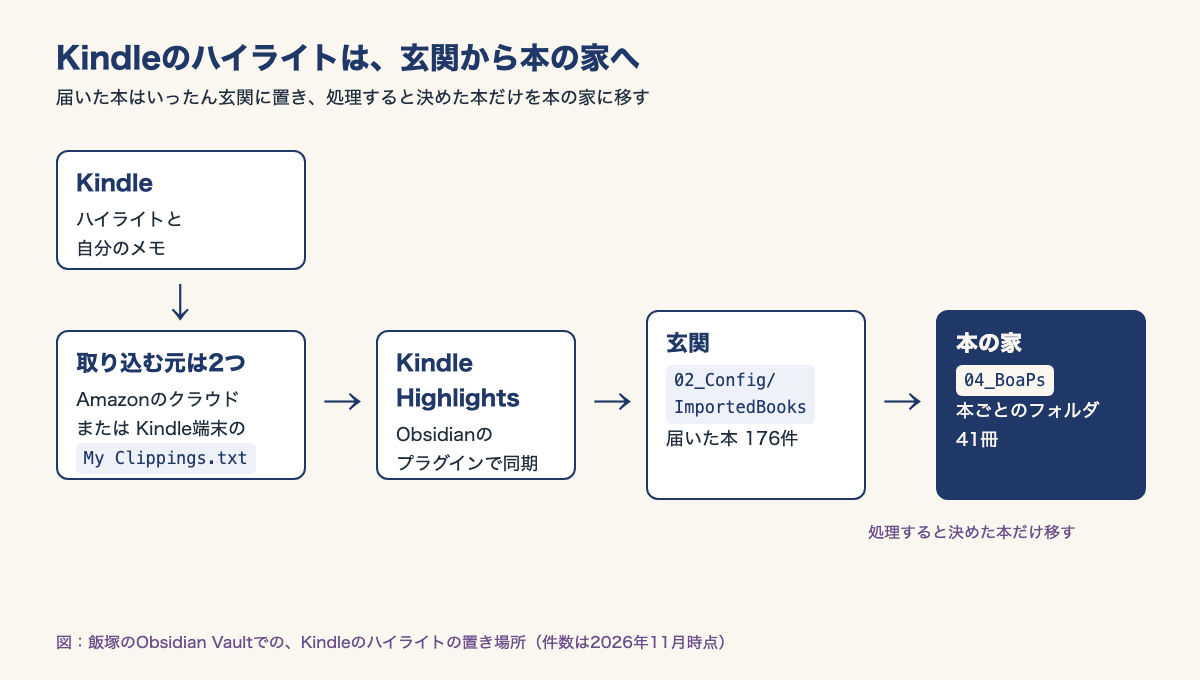
届いた本はいったん玄関のフォルダに置き、処理すると決めた本だけを本の家に移します。
届いた本がいきなり自分のフォルダに入ると、すぐにゴミ屋敷になってしまうから。
外の情報はいったん玄関に置き、決めた本だけを家に入れるんですね。
私の玄関(02_Config/ImportedBooks)には、Kindleから届いた本が176件あります。
本の家(04_BoaPs)に移したのは、そのうち41冊。
1. 処理する本だけ本のフォルダを作る
本の家では、1冊ごとにフォルダを作り、届いたノートをその中に移します。
フォルダの中には、届いたハイライトのノートと、あとで作る図やサマリーのノートを並べます。
1冊の材料が1か所にまとまるので、読み返すときに探さずに済むんです。
2. ExcalidrawかCanvasに図と学びを貼る
ハイライトを見ながら、図のプラグインに本の図や自分の図を貼って整理します。
公式のCanvas(キャンバス)なら、コアプラグインをオンにするだけで使えます。
付箋・画像・PDF・線・過去のノートを、自由に置けるのが特徴です。
私がメインで使うのは、図を描くプラグインのExcalidraw。
メモの表がテキスト、裏が図になり、Option+C(WindowsはAlt+C)で切り替えます。
上の画面は、英語の論文のPDFを、Excalidrawで1枚の図にまとめた例です。
本でも同じように、本ごとに「IIB」という図面を作り、本の図や自分の図を貼っているんですね。
IIBには、similar to :: [[IIB - コンセプチュアル思考]] のように、似た本の図面へのリンクも置きます。
紙に書いて写真を貼るやり方でも、もちろん大丈夫ですよ。
自分の言葉で読書メモを書く
最後は、ハイライト(著者の言葉)を自分の言葉に書き直し、学んだことと次の行動まで書きます。
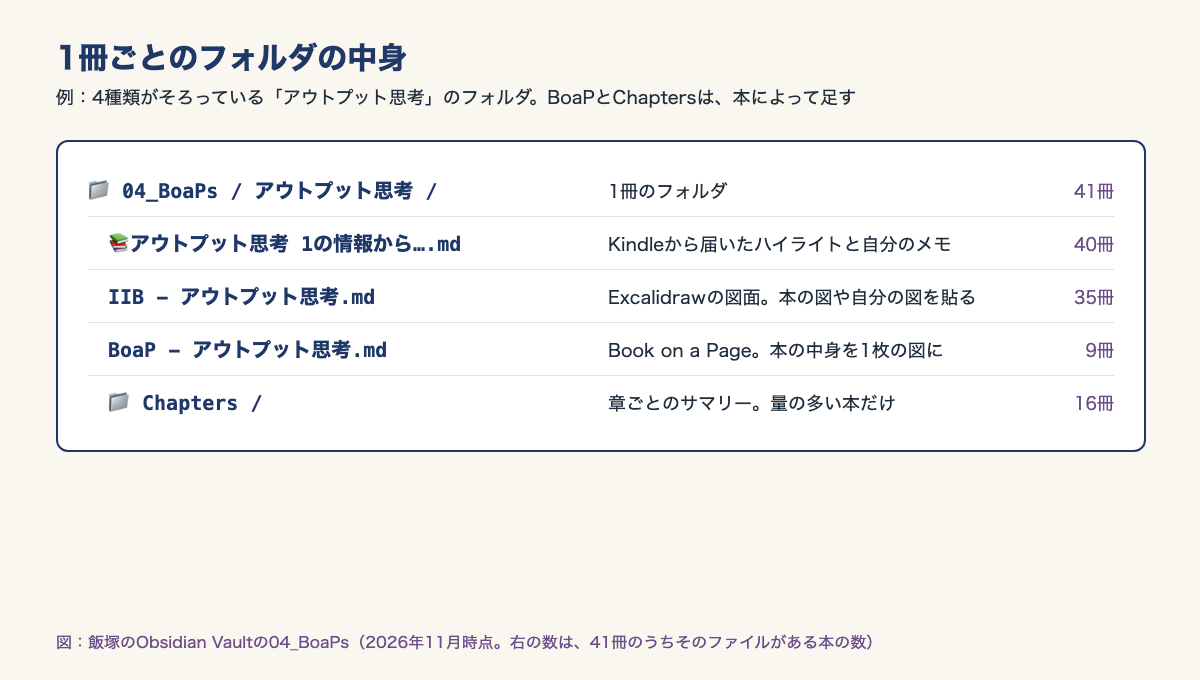
私の本の家で多いのは、ハイライトのノートとIIBの2つだけの本。
1枚の図にまとめたいときはBoaP(Book on a Page)、量の多い本だけChaptersを足す形です。
1. ハイライトの2割の2割を自分の言葉にする
取り込んだハイライトのうち、さらに2割にだけリンクや印を付け、自分の言葉で書きます。
2割に絞って取り込んでも、まだ量は多いもの。
取り込んだ中のさらに2割が、自分にとっていちばん大事なところです。
本の中の図は、スクリーンショットを撮って貼りましょう。
画像の名前を「Image - ◯◯」に変えておくと、別のメモでも使い回せます。
分からない言葉が出てきたら、まずKindleの本の中を検索。
本に無ければ、インターネットで調べます。
2. サマリーは図を見ながら書く
サマリーは、メモに見出しを作り、裏の図を見ながら書くと書きやすくなります。
ハイライトは文字が多いので、図のほうが全体をつかみやすいんですね。
量が多い本だけ、本のフォルダの中に Chapters を作り、章ごとにサマリーを書きます。
**part of** :: [[IIB - 思考の整理学]]
**Previous** ::
**Next** :: [[2]]

## Summary

### グライダー

(この章の要約を、自分の言葉で書く)

>今ならこれが、AIに変わる

reminds me of:: [[トップダウン思考]]の教育を受けると、グライダー人間に育つ
part of:この章が属する本の図面(IIB)へのリンクPrevious/Next:前後の章のメモへのリンク>:本の内容に対する、自分の解釈reminds me of:::思い出した過去のメモへのリンク
上は『思考の整理学』の第1章のメモから、形が分かる部分だけを抜き出したもの。
章ごとのサマリーを書いたら、最後に本全体のメモへ短くまとめます。
3. 最後に学んだことと次の行動を書く
サマリーで終わらず、学んだことと次の行動まで書くのが、読書メモの仕上げです。
Obsidianの資産になるのは、サマリーより、そこから出てきた学びと行動だと私は考えています。
次の行動は、タスクやプロジェクトに登録して、実際に動けるようにしましょう。
学びは本よりも抽象度が高いので、別の本の読書メモともリンクでつながります。
つながりが増えるほど、Obsidianの価値が上がっていくんです😊
本の学びをフラッシュカードで思い出す
覚えておきたい学びは、問いと答えのフラッシュカードにしておくと、あとから思い出せます。
使うのは、プラグインの「Spaced Repetition」。
私の中で、トップ3に入るくらいお世話になっているプラグインです。
ほかのおすすめのプラグインは、Obsidianのおすすめプラグインの記事で紹介しています。
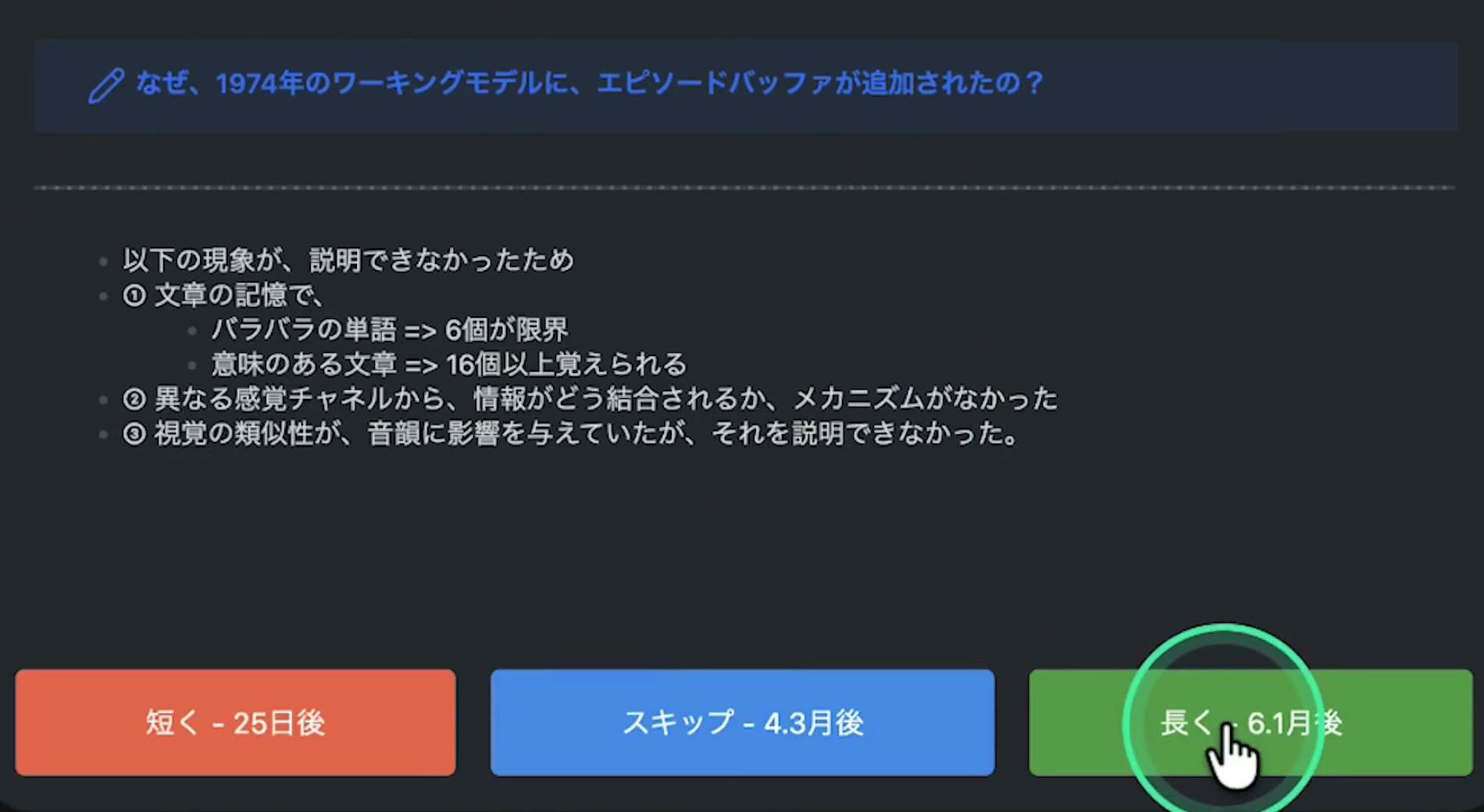
答えを見ずに思い出してから、答えを開いて確かめる。
最後に「短く」「スキップ」「長く」のボタンで、次に復習する時期を選びます。
思い出す練習と、間をあけて学び直すやり方の2つを、1枚のカードで回せるんです。
私は外部の資料を処理するとき、「なぜ」の問いを3つ作ってカードにしています。
読書メモで書いた学びも、同じように問いと答えの形にできます。
読み終えたあとも、思い出す機会を作っておきましょう!
読書メモでつまずきやすいところ
つまずきやすいのは、ハイライトが届かないときと、図に切り替わらないときです。
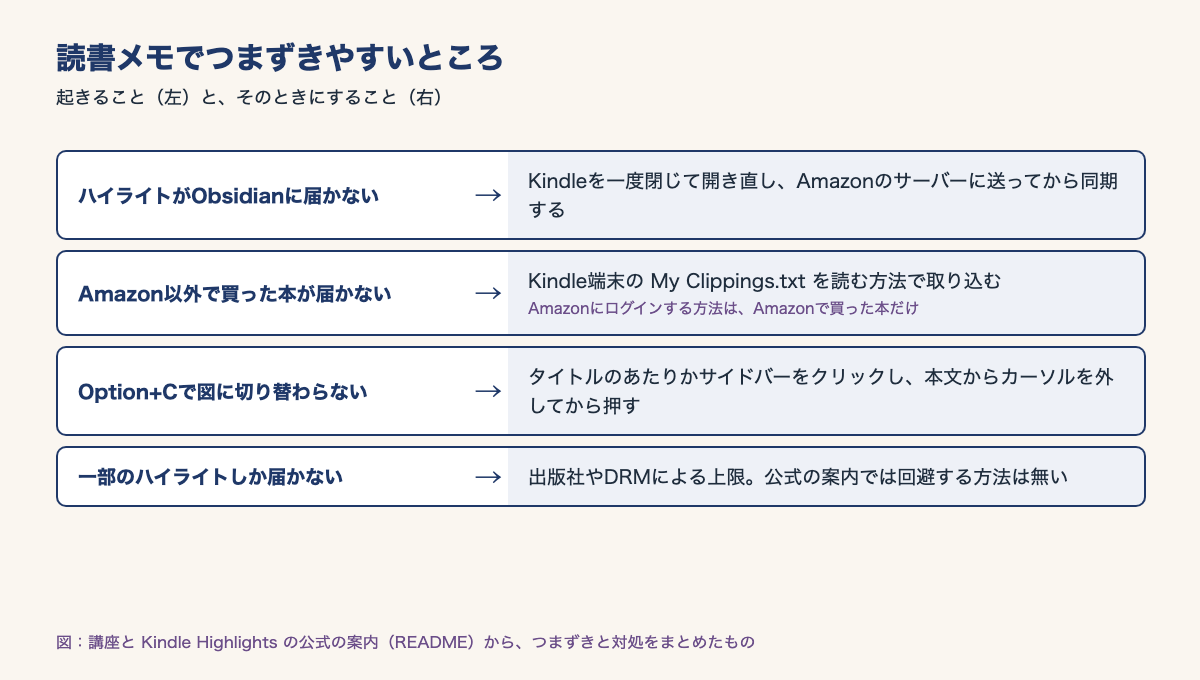
届かないときも切り替わらないときも、操作の順番を変えれば解決できます。
1. ハイライトがObsidianに届かない
ハイライトを引いたら、Kindleを一度閉じて開き直してから同期します。
 オブ君飯塚
2. Option+Cで図に切り替わらない
カーソルがメモの本文にあると、Option+Cを押しても裏の図に切り替わりません。
オブ君飯塚3. 一部のハイライトしか届かない
本によっては、1冊で書き出せるハイライトの量に上限があります。
公式の案内では、出版社やDRMによる制限で、回避する方法は無いとされています。
よくある質問
Amazonにログインする方法は、Amazonで買った本だけです。Kindle端末の My Clippings.txt を読めば、ほかで買った本も取り込めます。
私は要約サービスを、本を選ぶ当たりづけにだけ使っています。要約で済ませると、Obsidianでの処理に進まなかったからです。
いいえ。目的と問いに合う2割の章に絞って読めば十分です。
まとめ
以上、Obsidianで読書メモを作る流れを紹介しました!それでは、今回の内容をおさらいします。
- 読書メモは、インプット・プロセス・アウトプットの3つの流れで作る
- 読む前に目的と問いを持ち、8割を捨てて2割に絞る
- Kindle Highlightsで取り込み、テンプレートでファイル名と形をそろえる
- 届いた本は玄関に置き、処理する本だけを本の家へ移して図にする
- 最後は自分の言葉で、学んだことと次の行動まで書く
大事なのは、何冊読んだかではなく、どれだけ学びにつながったか。
1冊を深く処理して、自分の言葉のメモをためていきましょう。
まずはKindle Highlightsを入れて、今読んでいる本のハイライトを1冊分、同期してみてください!
学んだことを積み上げる仕組みを作りたい方へ
読書メモで学びと次の行動が書けるようになったら、次はためた知識をAIといっしょに使う段階です。
集め方からAIとの使い方まで、通して知りたい方に向けて無料の動画を用意しました。
元医師の私が、20分の動画で次の5つを話しています。
- 情報に溺れないための、情報処理のやり方
- 自分の頭を鍛えながら、AIを使いこなす方法
- 情報を思考に、思考を知的資産に変えるシステムの全体像
- 自分らしさを入れて、量産型のAIコンテンツから抜け出す方法
- 自分の右腕になるAIエージェントを育てる仕組み

メールアドレスを登録すると、すぐに見られます。