Obsidianのマインドマップ|5つの方法の違いとMappyの使い方
こんにちは、飯塚です!
「Obsidianでマインドマップを作りたいけど、どれを使えばいいの…」と悩んでいませんか?
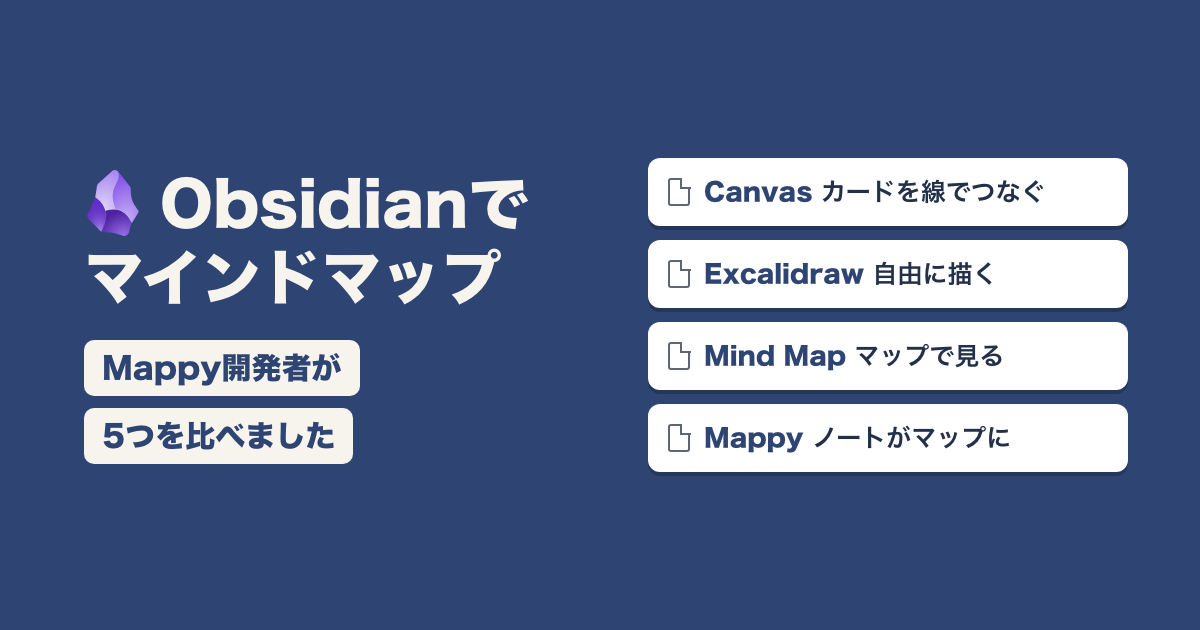
そんな方に向けて、Obsidianでマインドマップを作る5つの方法の違いをまとめました。
 飯塚
この記事は、こんな人におすすめです!
- Canvasとマインドマップのプラグインの違いが分からない
- 箇条書きで書いたメモを、そのままマップで見たい
- マップのために、別のファイルを増やしたくない
大事なのは、マップとノートが同じ1つのファイルであること。
同じファイルなら、マップで足した枝が、そのままノートの箇条書きとして残るんですね。
本記事では、マインドマップのプラグイン「Mappy」を作った私が、
5つの方法の違いとMappyの使い方を解説します。
Obsidianで自分に合うマインドマップの作り方を選びたい方は、
ぜひ最後までご覧ください😊
ObsidianとExcalidrawで図を描く方法は、こちらの動画で解説しています。
Obsidianでマインドマップを作る5つの方法
この記事で比べるのは、コアプラグインのCanvasと、4つのコミュニティプラグインです。
表の数字は、2026年11月時点の公式ページの表示です。
Mappyは私が作ったプラグインなので、ほかの4つと同じく公式の情報だけで並べました。
| 名前 | 作り方 | 保存の形 | マップで編集 | スマホ | 公式ページの表示(2026年11月時点) |
|---|---|---|---|---|---|
| Canvas(コアプラグイン) | ノートやカードを置き、線でつなぐ | .canvas のファイル |
できる | 本記事では未確認 | 最初から入っている |
| Mind Map | ノートのMarkdownをマップでプレビュー | 元のノートのまま | 公式ページに記載なし | 使える | 約90万DL・最終更新6年前 |
| Markmind | マインドマップ・アウトライン・PDFへの注釈 | ノート(mindmap-plugin: basic か rich) |
できる | 使える | 約62万DL・4週間前に更新(無料版と有料版あり) |
| Excalidraw | 手で描くように自由に描く | Markdownのファイルに図面 | できる | 使える | 約880万DL・3週間前に更新 |
| Mappy | ノートのH2と箇条書きをマップで読み書き | 元のノートのまま(中身はMarkdownだけ) | できる | 使えない(デスクトップ専用) | 約2,000DL・ベータ版(0.4.11) |
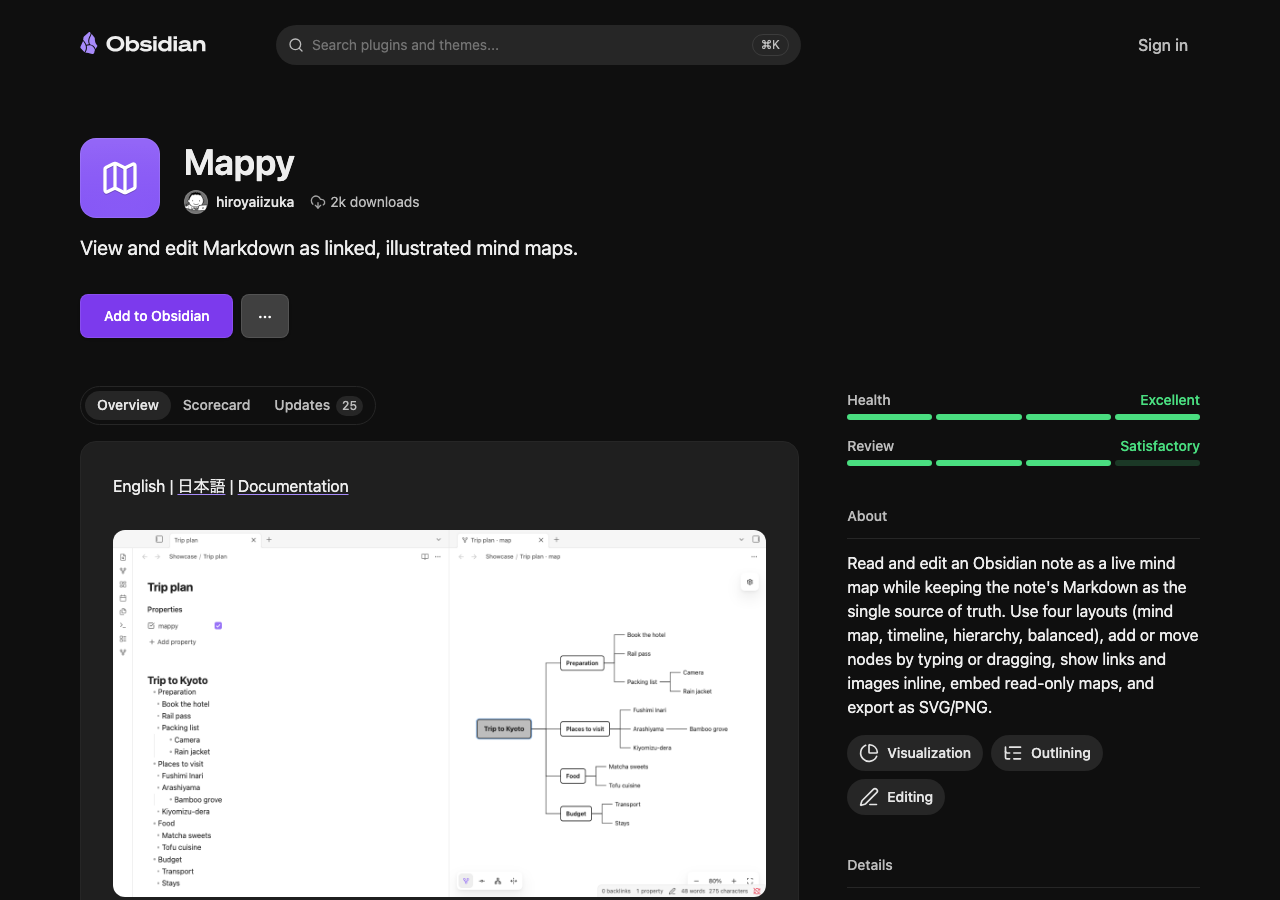
表の数字は、このような公式のプラグインページの表示から取っています(画面はMappyのページで、表示は英語)。
大きく分けると、自由に描く2つと、ノートの箇条書きから作る3つ。
どちらが合うかは、描きたい図の形で決まります。
1. 自由に描くならCanvasかExcalidraw
ノートと関係なく、自由な配置で図を描きたいなら、CanvasかExcalidrawが合います。
Canvasは、無限に広がるキャンバスにノートやカード、画像、PDFを置ける機能。
置いたものは線でつなぎ、矢印やラベル、色を付けられます。
Excalidrawは、手で描くようなスケッチを作るプラグインです。
図面はノートに埋め込んだり、PNG・SVGに書き出したりできるんですね。
このExcalidrawの設定で、Mindmapの機能が
追加されました。
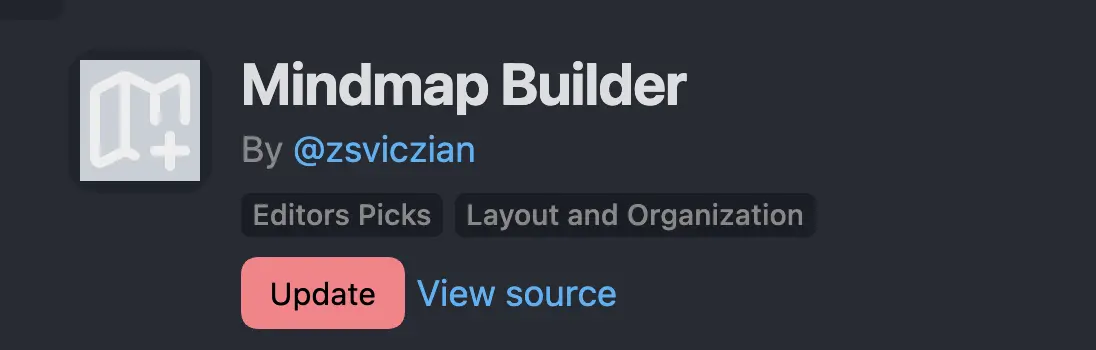
(開発者のZsoltは、私の大師匠です。。)
かなり便利に使えると思いますが
ちょっと操作は難しめになります。
2. ノートの箇条書きから作るならプラグイン
箇条書きのノートをマップにしたいなら、Mind Map・Markmind・Mappyの3つです。
Mind Mapは、ノートをMarkmap(マップを描くライブラリ)で表示するプラグイン。
公式ページにある機能は、プレビューとピン留め、SVGのコピーです。
Markmindでは、frontmatterに mindmap-plugin: basic か rich と書いたノートがマップに。
アウトラインや表での表示、PDFへの注釈もできるんです。
無料版のほかに、買い切りの有料版もあると公式ページにあります。
私もMarkmindはたくさん使っていて、講座の設計などのマップが100枚以上あります。
Mappyは、ノートのH2と箇条書きを、マップでも読み書きできるプラグイン。
マップで直した内容は、そのままノートのMarkdownに書き戻されます。
ほかの便利なプラグインは、Obsidianのおすすめプラグインの記事で紹介しています。
ここからは、私が作ったMappyの使い方を紹介しますね。
Mappyはノートをそのままマップにする
Mappyは、H2の見出しと箇条書きで書いたノートを、そのままマインドマップで読み書きするプラグインです。
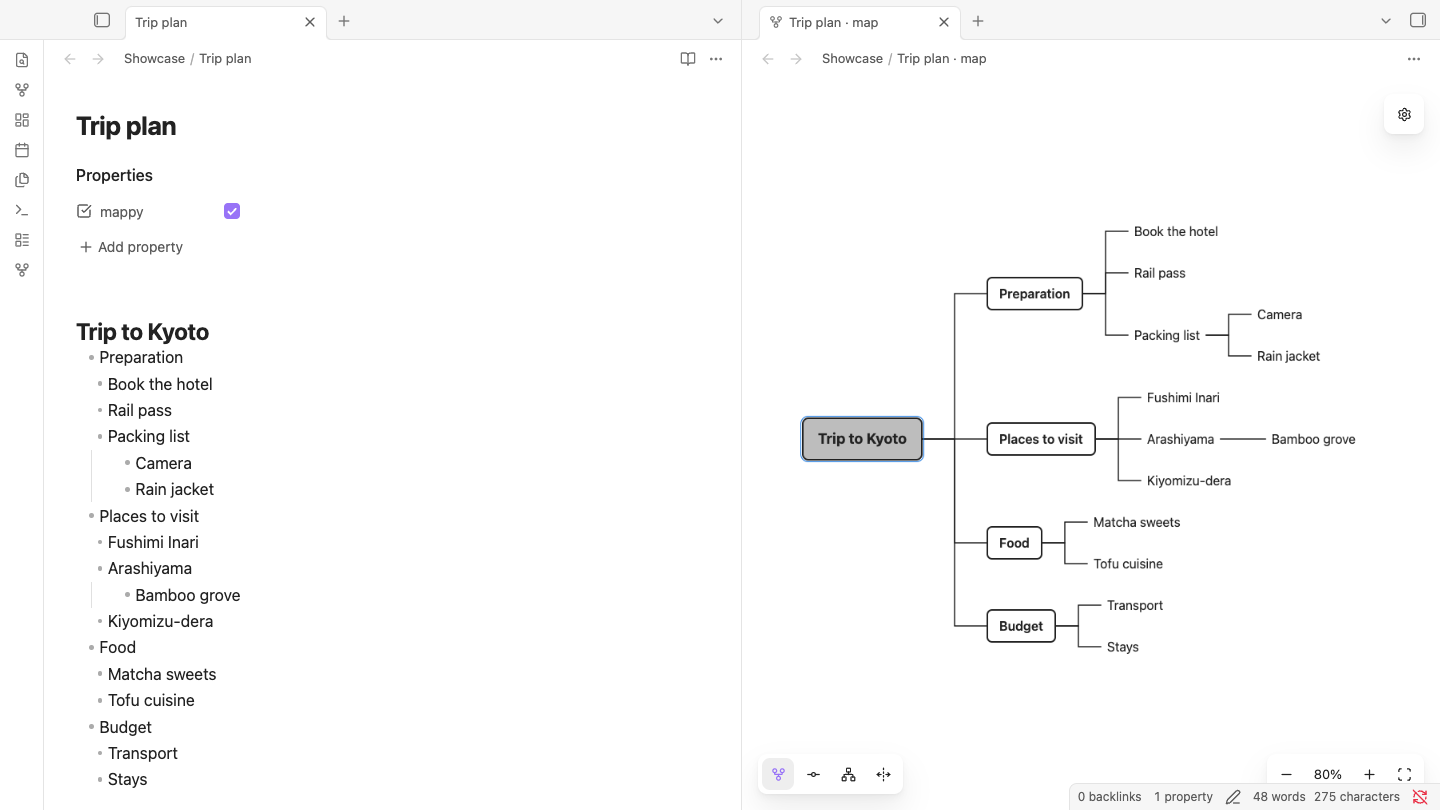
左がノートのMarkdown、右が同じノートのマップ(画面は英語の表示)。
H2の「Trip to Kyoto」が中心になり、箇条書きの段が枝になっています。
1. マップの中身はノートのMarkdownだけ
マップの中身は、すべてノートの本文とfrontmatterにあります。
Mappy専用のファイル形式やデータベースはありません。
Mappyを外しても、見出しと箇条書きのノートのまま残ります。
---
mappy: true
---
## 読書メモをマップにする

- 読む前
  - 知りたいことを1行で書く
  - 目次を見て、気になる章に印
- 読みながら
  - 引用はそのまま書き写す
  - 自分の言葉で言い直す
  - [[読書メモの書き方]]
- 読んだあと
  - 明日からやること
    - 1つだけ選ぶ
  - 関連するノートにリンク
    - [[第二の脳]]
    - [[メモの取り方]]
mappy: true:このノートをマップで開く目印- H2(
##):マップの中心 - 箇条書きの段:枝の深さ(リンクもそのままノードに出る)
Mappyが扱うのは、mappy: true があるノートだけ。
ほかのノートには何もしないので、ふだんの書き方を変えずに使えるんです。
2. マップとMarkdownのどちらで直しても同じ
1つのノートを、Markdownとマップで切り替えたり、左右に並べたりできます。
どちらで編集しても、もう一方にすぐ反映されるんです。
CursorやClaude Codeなどの外部ツールがファイルを書き換えたときも、マップは更新されます。
AIエージェントにノートを書き足してもらっても、マップは古いまま残りません。
Mappyの入れ方
Mappyは、デスクトップ版のObsidian(1.8.7以降)に、コミュニティプラグインとして入れられます。
Obsidianの設定を開き、「コミュニティプラグイン」を選びます。
制限モードがオンのときは、先にオフにしましょう。
「閲覧」を押して Mappy と検索し、「インストール」を押します。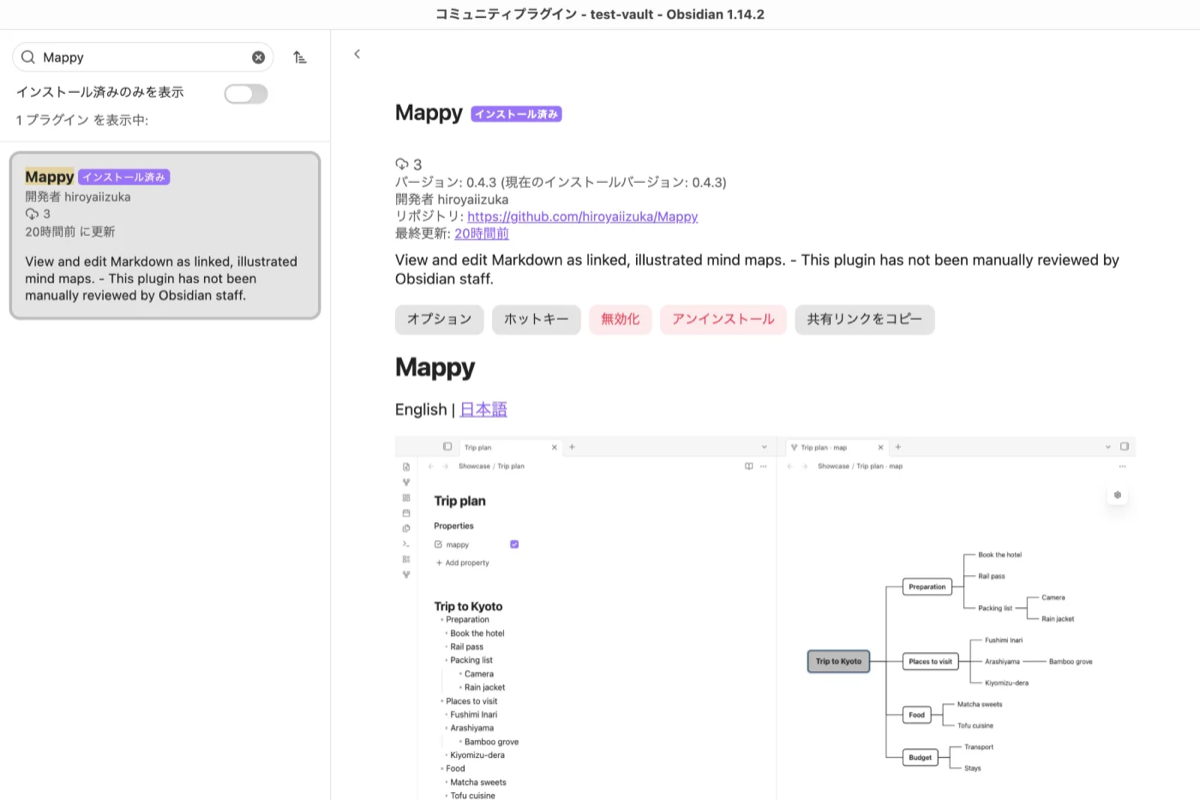
インストールが終わったら、「有効化」を押せば準備完了です。
画面は、Mappyを入れたあとのコミュニティプラグインの画面です(撮影したときの版は0.4.3)。
Mappyは0.xのベータ版で、デスクトップ専用です。
入れる前に、Vaultのバックアップを確かめておきましょう(詳しくは「Mappyが向かない人と注意点」)。
公式のプラグインページ(Mappy)の「Add to Obsidian」からも入れられます。
コミュニティプラグインの入れ方は、公式の案内(コミュニティプラグイン)も見てください。
Mappyでマインドマップを作る手順
新しいマップを作るか、今あるノートをマップにするか。どちらからでも始められます。
コマンドパレットで 新しいマインドマップを作成 を選びます。
「無題のマインドマップ」というノートができ、中心に「中心トピック」が置かれます。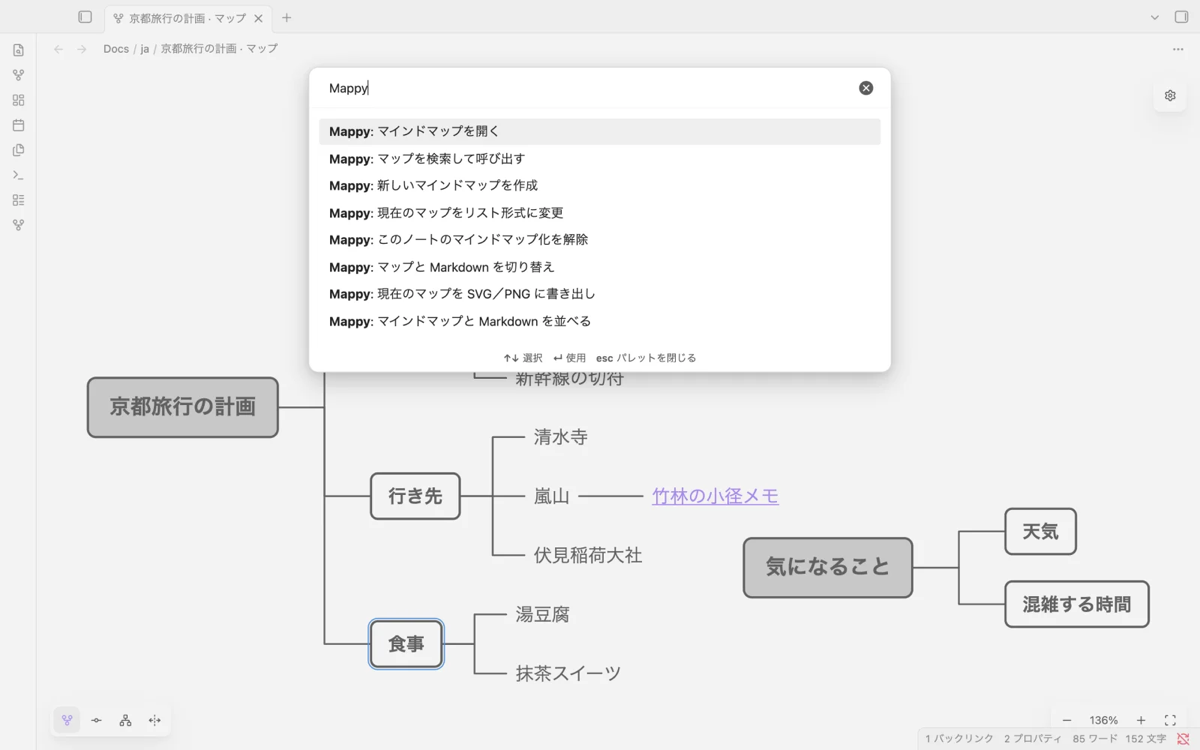
ノードを選んで Tab を押すと子、Enter を押すと兄弟の枝が増えます。
仮の名前が選ばれた状態なので、そのまま打てば置き換わります。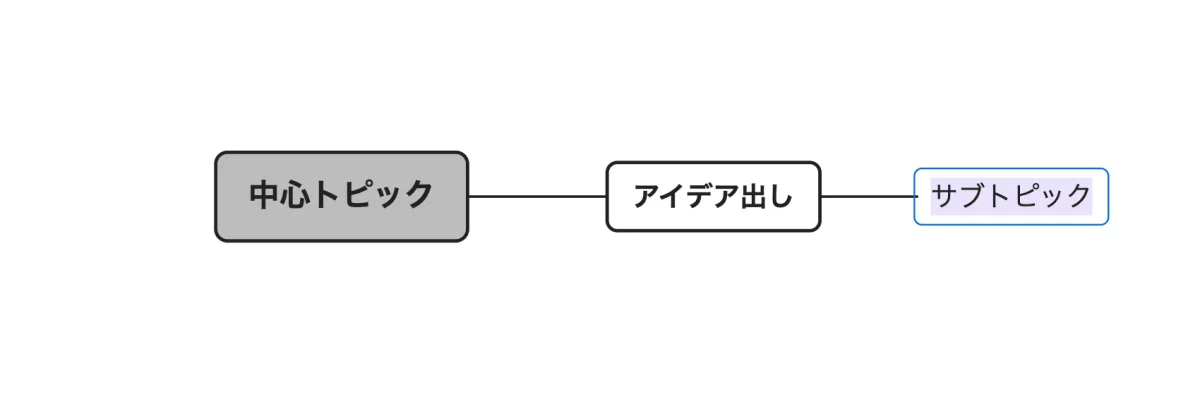
ダブルクリックか F2 で文字を直し、Enter で確定します。
ノードをドラッグすると、並べ替えや親の付け替えができます。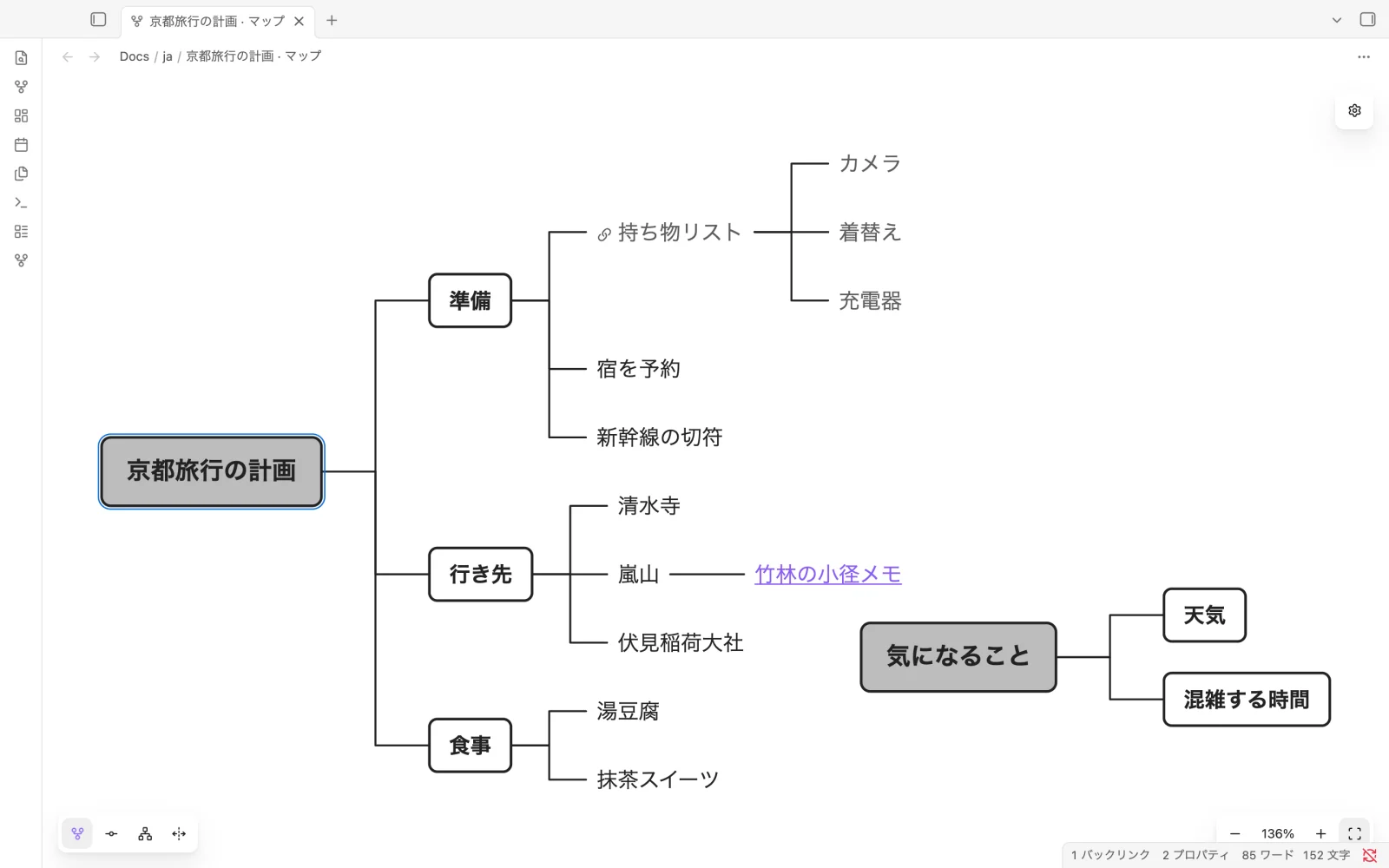
マップの画面でコマンド マインドマップと Markdown を並べる を選ぶと、左にMarkdown、右にマップが並びます。
足した枝が、左の箇条書きとして書かれています。
手順の画面は、Mappyのドキュメントやリポジトリ用に作った例のノートです(STEP 4は冒頭と同じ英語表示の画面)。
今あるノートなら、このノートをマインドマップ化 を選びましょう。
frontmatterに mappy: true が書かれ、マップで開きます。
コマンドに既定のホットキーはありません。
よく使うものは、Obsidianの設定で割り当てておくと便利です。
1. よく使うキー
キーを覚えると、マウスに持ち替えずに枝を増やせます。
| 操作 | キー |
|---|---|
| 兄弟の枝を足す | Enter |
| 子の枝を足す | Tab |
| 文字を直す | F2 かダブルクリック |
| ノードの中で改行 | Shift+Enter |
| 上下に動かす | Alt(Option)+↑↓ |
| 枝ごと消す | Delete/Backspace |
| 折りたたむ | Space |
| 元に戻す/やり直す | Cmd/Ctrl+Z/Cmd/Ctrl+Shift+Z |
ノードを右クリックすると、6色の蛍光ペンの色や、本文・リンクの編集を選べます。
まずは Enter と Tab の2つだけで、枝を増やしてみてください!
4つのレイアウトと便利な機能
Mappyには、レイアウトの切り替えや埋め込み、書き出しなど、マップを使い回す機能があります。
1. 4つのレイアウトを切り替える
レイアウトは、マップの左下のボタンで切り替えます。
| レイアウト | 形 | mappy-layout の値 |
|---|---|---|
| 通常マップ | 右へ広がる | 書かない |
| タイムライン | 横に第一階層を並べ、枝を上下交互に伸ばす | timeline |
| 階層図 | 中心を上に置き、下へ広げる(組織図など) | hierarchy |
| 左右バランス | 中心を真ん中に置き、右・左と振り分ける | balanced |
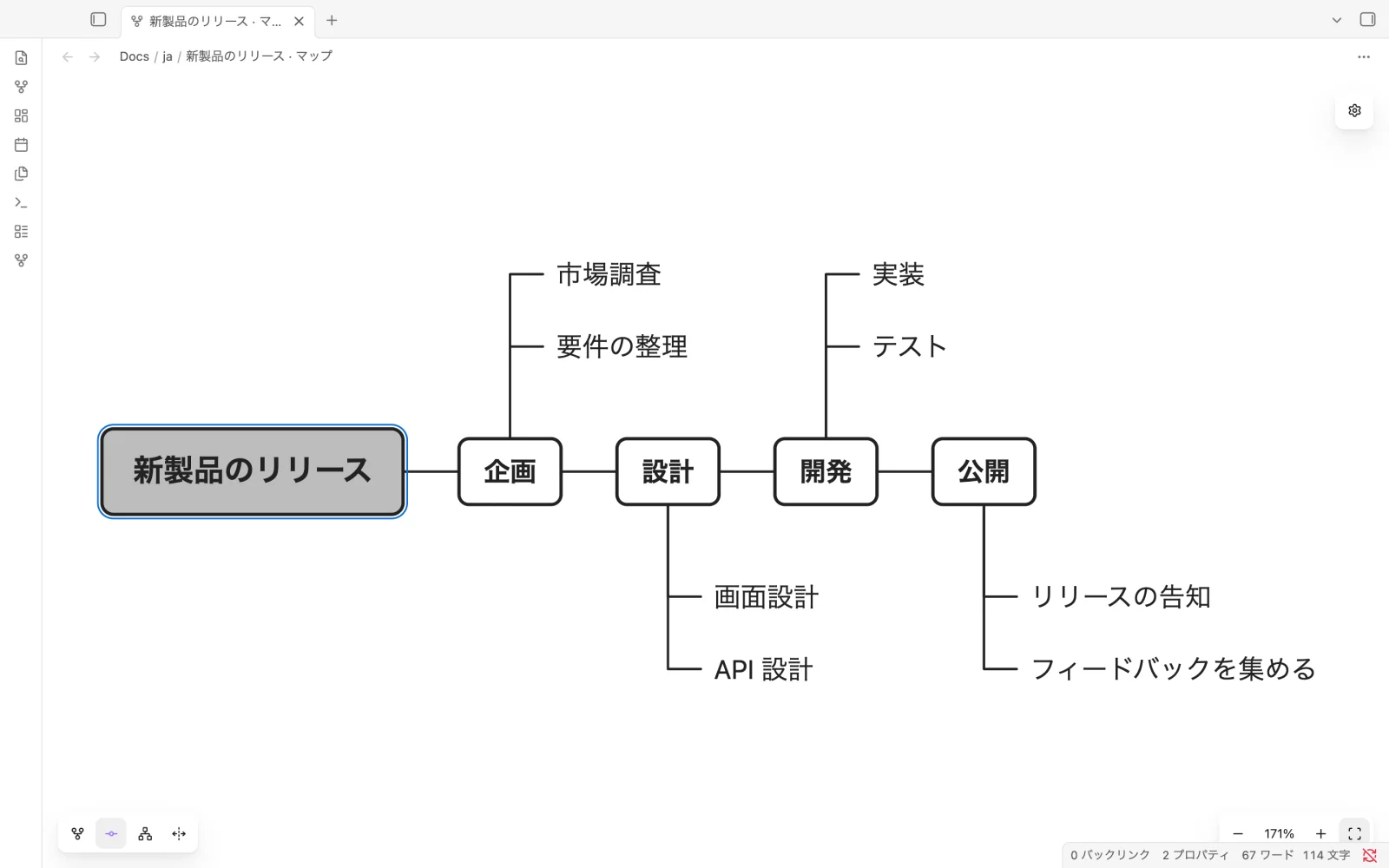
上の画面はタイムライン(例のノート)。第一階層が左から右へ順に並びます。
切り替えで書き換わるのは、frontmatterの mappy-layout の行だけ。
本文は変わらず、レイアウトはノートごとに保存されます。
2. Markdownと左右に並べる
コマンド マインドマップと Markdown を並べる で、マップと標準のエディタが左右に並びます。
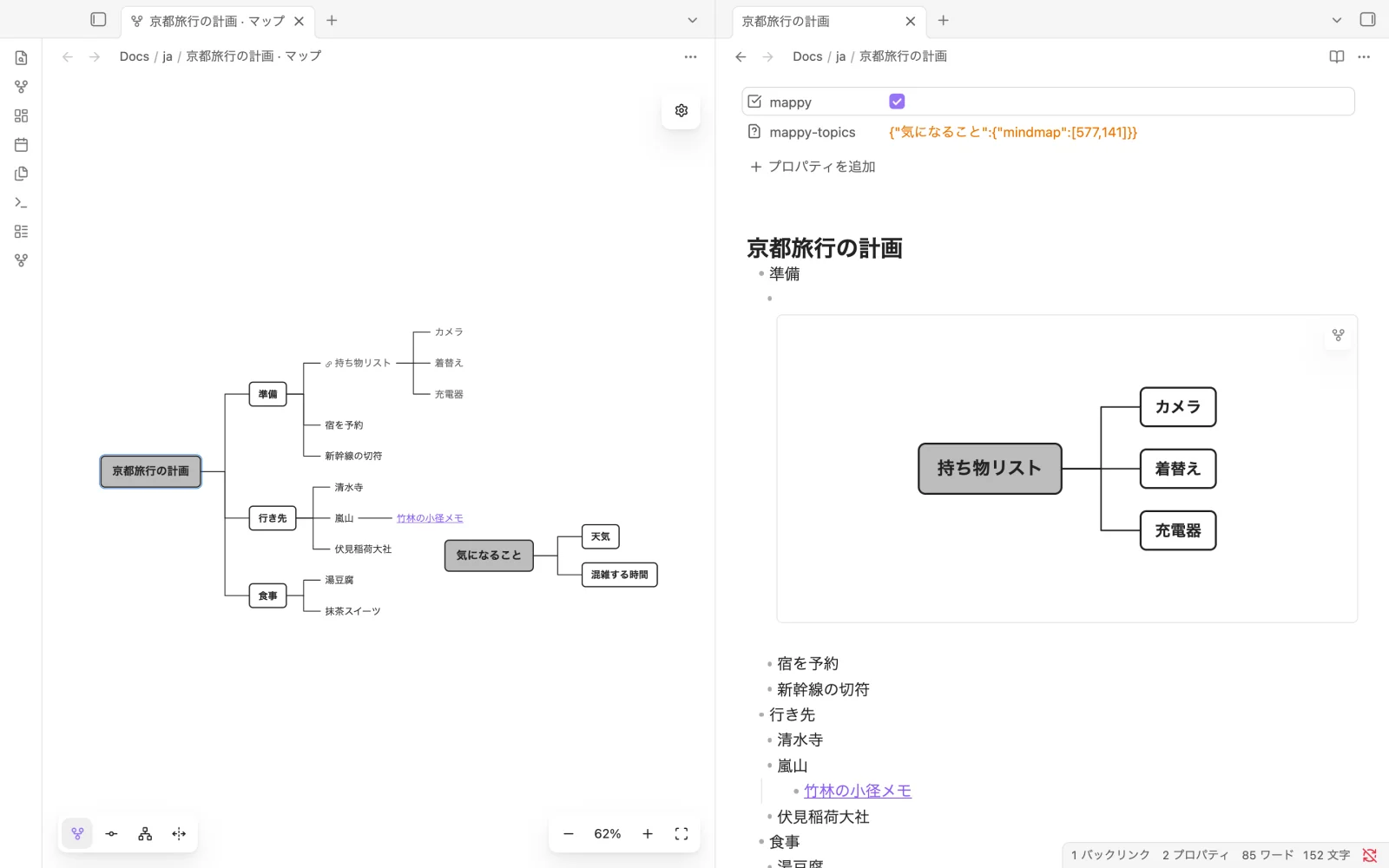
Markdownのノートから実行すると、この画面のように左がマップ、右がエディタ。
マップの画面から実行したときは、手順のSTEP 4のように左右が逆になります。
3. 別のノートに埋め込む
別のノートに ![[マップのノート名]] と書くと、読み取り専用のマップとして埋め込めます。
![[読書メモをマップにする]]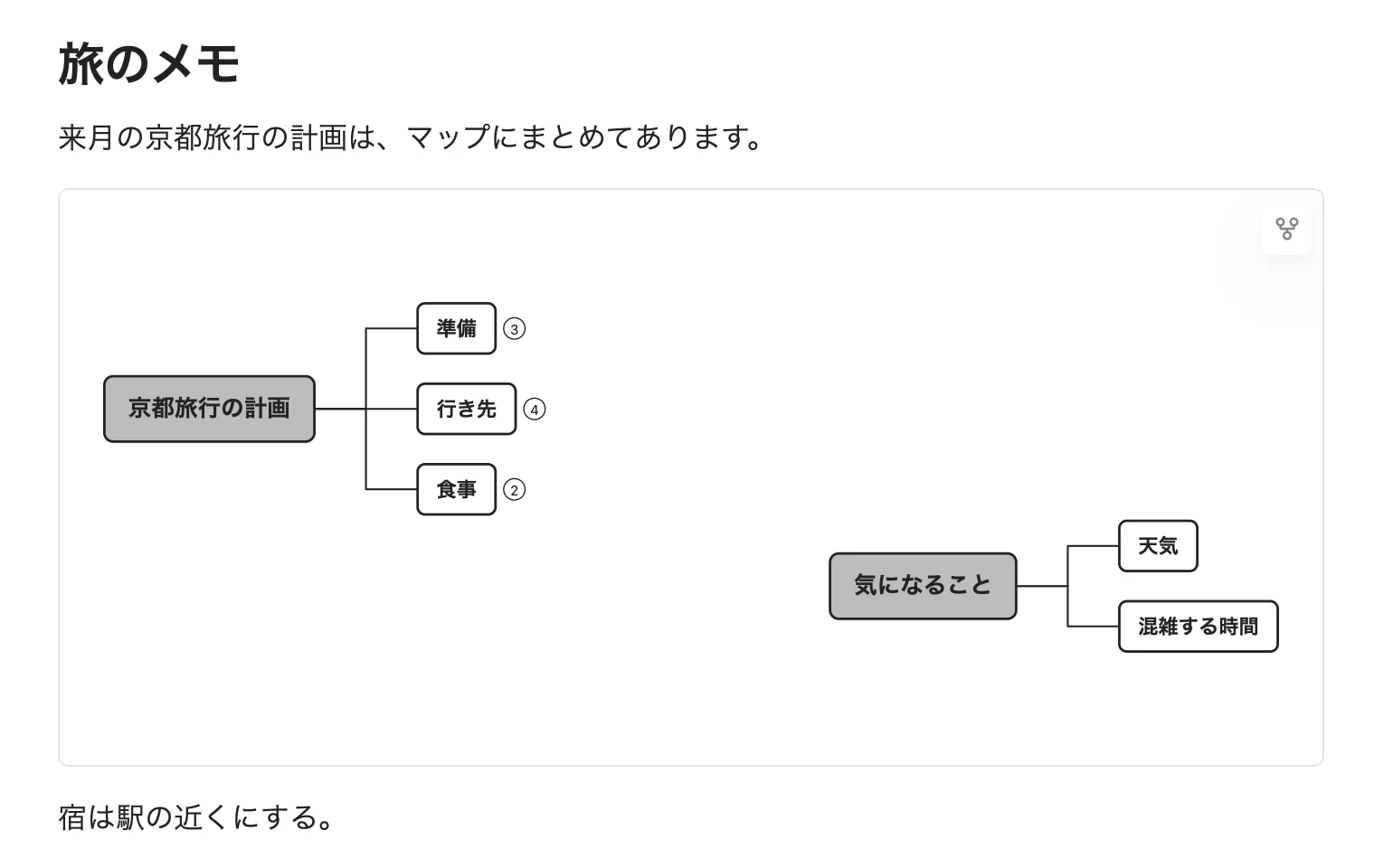
埋め込んだマップの中でできるのは、枝の開閉だけ。
直したいときは、右上の「マップで開く」から元のノートを開きましょう。
Canvasに mappy: true のノートを置くと、その付箋にもマップが描かれますよ。
4. SVG・PNGに書き出す
コマンド 現在のマップを SVG/PNG に書き出し で、マップを画像として保存できます。
保存先は、Obsidianの添付ファイルの保存先。
フォントは埋め込まないため、別の環境では文字の見え方が変わることがあります。
Excalidrawが有効なら、現在のマップを Excalidraw の図面に挿入 で図面にも載せられます。
挿入したマップは、元のノートと同期しないスナップショットになる点に気をつけてください。
私のObsidianでの使い方
私のObsidianでは、動画の素材や講座の計画を、Mappyのマップで置いています。
1. 動画1本ごとに1枚のマップ
YouTubeの動画1本ごとに、素材と成果物を1枚のマップにまとめています。
第一階層の枝は「素材」「ブリーフ」「成果物」「計測」の4つ。
成果物の枝には、その動画から作ったnote・Threads・Instagramの投稿が並びます。
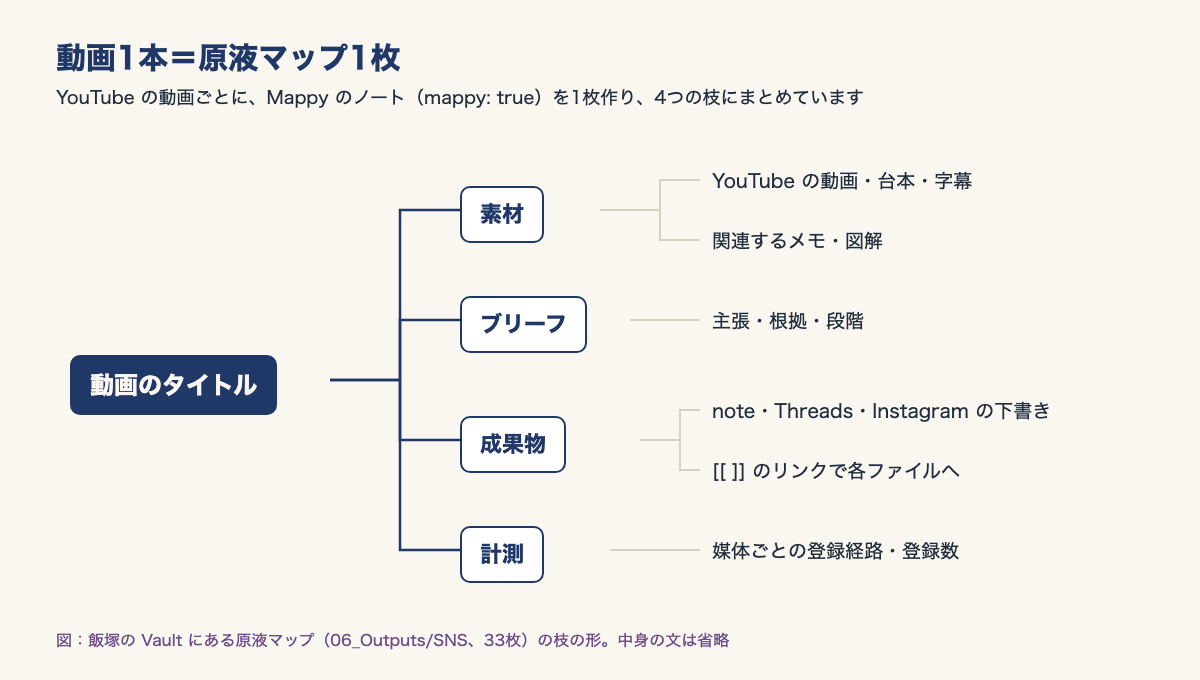
動画ごとのマップのノートは、今30本以上。
どれも中身は普通のMarkdownなので、ほかのノートと同じように検索やリンクで使えます。
2. 講座とメルマガの計画はタイムライン
講座のカリキュラムとメルマガの配信計画は、タイムラインのマップにしました。
講座のマップは、第一階層にSectionが並び、その下に章がぶら下がる形です。
メルマガのマップには、日付ごとの配信とリンクが並んでいます。
どちらもfrontmatterに mappy-layout: timeline を書いたノート。
第一階層が横に並ぶので、Sectionや日付の順に左から右へ読めます。
Mappyが向かない人と注意点
Mappyは0.xのベータ版で、使える環境が限られているんです。
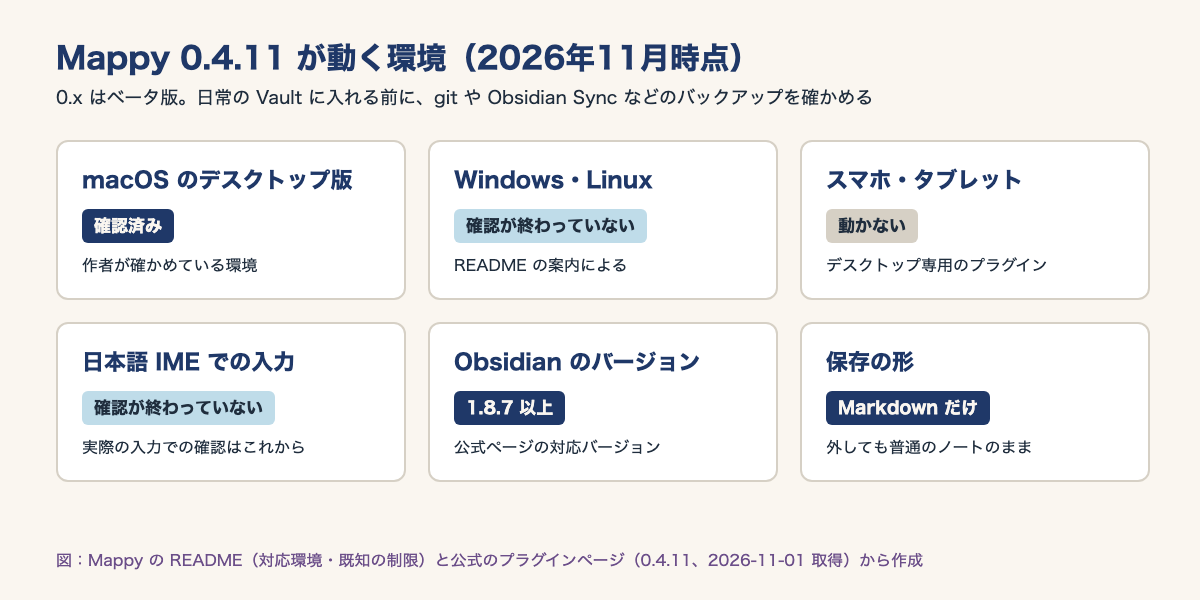
- デスクトップ専用で、スマホやタブレットのObsidianでは動かない
- 確認しているのはmacOSのデスクトップだけで、Windows・Linuxは未確認
- 日本語IMEでの実際の入力は、確認が終わっていない
次のような方には、ほかの方法が合うはず。
- スマホでマップを使いたい
- Windows・Linuxで安定して使いたい
- 日本語の入力を、マップの上でたくさんする
- 自由な配置の図を描きたい(Canvas・Excalidrawが合う)
ふだんのObsidian Vaultに入れるときは、バックアップを確かめてから使ってください。
gitやObsidian Syncなどで、元に戻せる状態にしておきましょう。
1. 左右バランスのボタンが無い
左下のボタンは、はじめは通常マップ・タイムライン・階層図の3つです。
 オブ君飯塚
2. ノートがマップにならない
マップで開くには、frontmatterに mappy: true が要ります。
H1やH3などを含むノートだと、見出しの階層のまま表示されるんですね。
右クリックの「リスト形式に変更」を使えば、H2と箇条書きの形に(Undoで戻せる)。
番号付きリストとタスクリストは、ノードになりません。
原文はそのまま残るので、マップに出したい行はふつうの箇条書きにしましょう。
3. 日本語の入力で困ったら
入力でおかしなことが起きたら、Markdownに切り替えて直せます。
オブ君飯塚よくある質問
アカウントや課金はありません。ライセンスはMITです。
見出しと箇条書きのノートのまま開きます。frontmatterの mappy などのキーは残りますが、害はありません。
ありません。テレメトリや自前のサーバーはなく、ノートが外の画像を使うときだけ通信します。
まとめ
以上、Obsidianでマインドマップを作る5つの方法と、Mappyの使い方を紹介しました!それでは、今回の内容をおさらいします。
- 自由に描くならCanvasかExcalidraw、ノートから作るならプラグイン
- Mappyは、H2と箇条書きのノートを、そのままマップで読み書きする
- 入れ方は、コミュニティプラグインで「Mappy」を検索して有効化
- 4つのレイアウト・左右に並べる・埋め込み・書き出しで使い回せる
- ベータ版で、デスクトップ専用・macOSでだけ確認済み
マップとノートが同じ1つのファイルなら、マップで足した枝がそのままノートに残ります。
まずは今ある箇条書きのノートを1つ選んで、このノートをマインドマップ化 を試してみてください!
Obsidianで情報処理の仕組みを作りたい方へ
ノートをマップで眺められるようになったら、次はためた知識をAIといっしょに使う段階です。
集め方からAIとの使い方まで、通して知りたい方に向けて無料の動画を用意しました。
元医師の私が、20分の動画で次の5つを話しています。
- 情報に溺れないための、情報処理のやり方
- 自分の頭を鍛えながら、AIを使いこなす方法
- 情報を思考に、思考を知的資産に変えるシステムの全体像
- 自分らしさを入れて、量産型のAIコンテンツから抜け出す方法
- 自分の右腕になるAIエージェントを育てる仕組み

メールアドレスを登録すると、すぐに見られます。