Gemini Notebook(旧NotebookLM)の使い方と実例
こんにちは、飯塚です!
「Gemini Notebook(旧NotebookLM)に資料を入れたけど、うまく使えていない…」と悩んでいませんか?
そんな方に向けて、基本の使い方と、私が実際にやっている「資料を自分の知識に変える使い方」をまとめました。
 飯塚
この記事は、こんな人におすすめです!
- Gemini Notebookを開いたものの、何から始めればいいか分からない
- 資料を入れて音声やスライドを作ったら、それで終わっている
- NotebookLMとGemini Notebookの関係がよく分からない
大事なのは、AIの答えを「自分の言葉」で書き直すこと。
資料もAIの答えも、他人の言葉のままでは自分の知識にならないんですね。
本記事では、仕事でもGemini Notebookをたくさん使う私が、基本と自分のやり方を画面で解説します。
集めた資料を、ちゃんと自分の知識にしたい方は、
ぜひ最後までご覧ください😊
動画でも解説しています。
Gemini Notebookとは
Gemini Notebookは、自分で入れた資料をもとに答えてくれる、GoogleのAIツールです。
NotebookLMは、2026年7月にGemini Notebookへ名前が変わりました(Google 公式ブログ)。
同じ製品のまま、調べものの道具として続くとのこと。
この記事では、ここから先の呼び方を「Gemini Notebook」にそろえます。
1. ふつうのAIチャットとの違い
ふつうのAIチャットとの違いは、答えの出どころが「自分で入れた資料」であることです。
Geminiのようなチャットは、AIがすでに学んだ知識から答えます。
いっぽうGemini Notebookは、アップロードした資料から答えを返してくれるんです。
たとえるなら、Geminiは「ドラえもんにとても詳しい人」。
Gemini Notebookは「ドラえもんミュージアム」です。
詳しい人との会話は流れていきますが、博物館には資料が残ります。
何度行っても、同じ展示をもとに答えてもらえますよね。
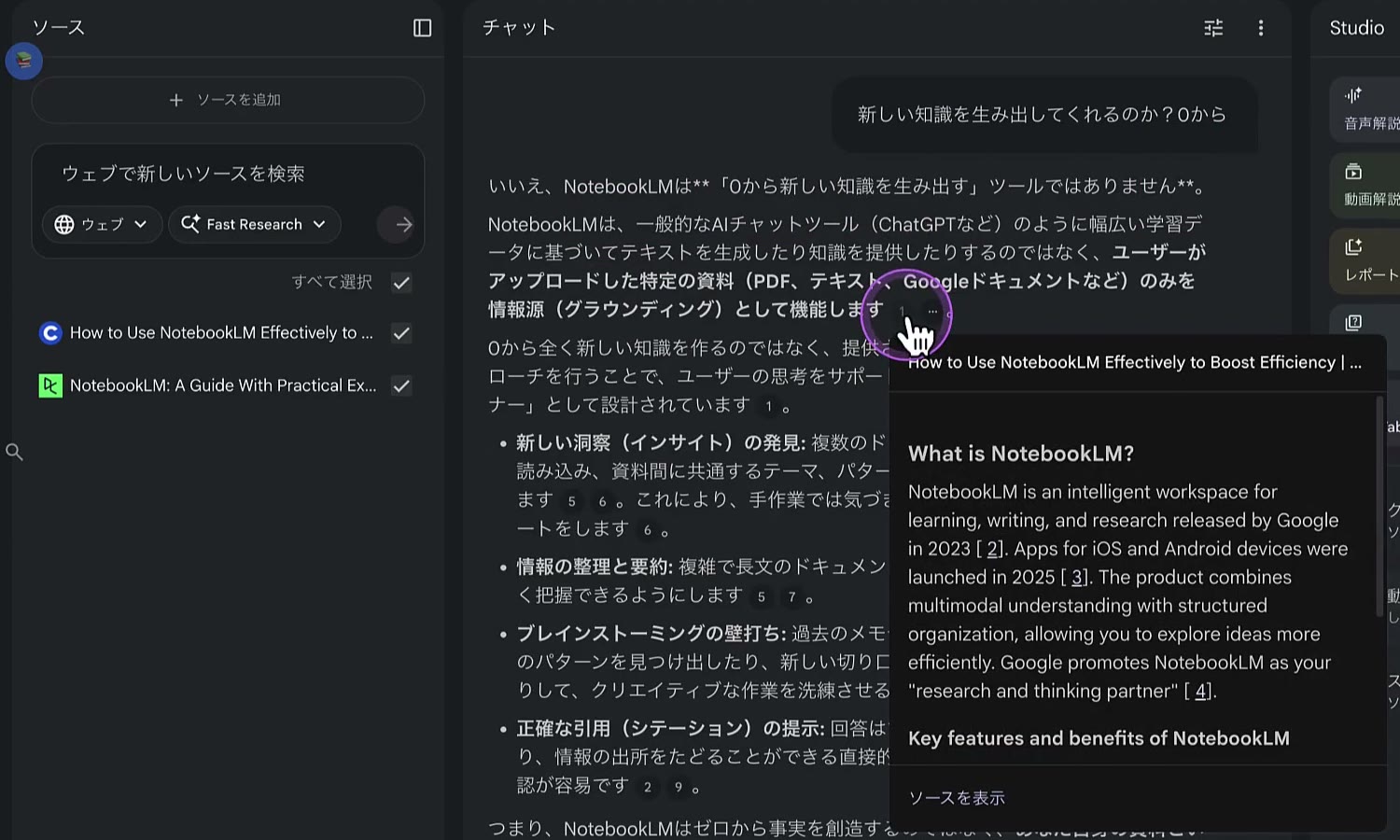
答えの中の小さな番号にカーソルを合わせると、もとになった資料の文章が出てきます。
どこに書いてあったかを、その場で確かめられるのがうれしいところ。
人物やテーマごとに、ノートブックという「博物館」をいくつも作れます。
資料に根拠のある答えがほしいときこそ、Gemini Notebookの出番。
Gemini Notebookの基本の使い方
基本の流れは「ノートブックを作る → 資料を入れる → 質問する → 形を変える」の4つです。
流れはGemini Notebookのヘルプに沿っています。
1枚目以外の画面は、私が動画で操作したもの。
notebook.google.com を開き、Googleアカウントでログインします。
右の「新しいノートブック」を押せば、ノートブックのできあがり。
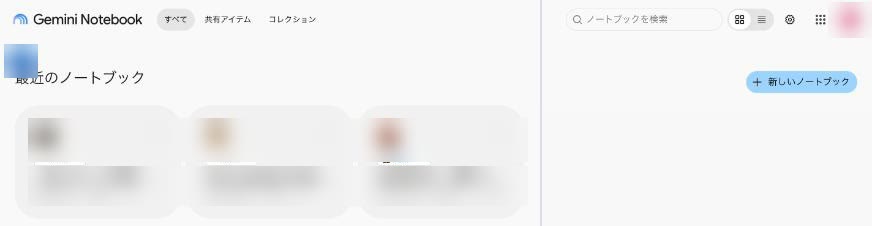
2026年10月の画面です。
入れられるソースは、次の6つです。
- ウェブサイト
- YouTube動画
- 音声ファイル
- Googleドキュメント
- Googleスライド
動画では、ウェブの記事のURLを2つ貼りました。
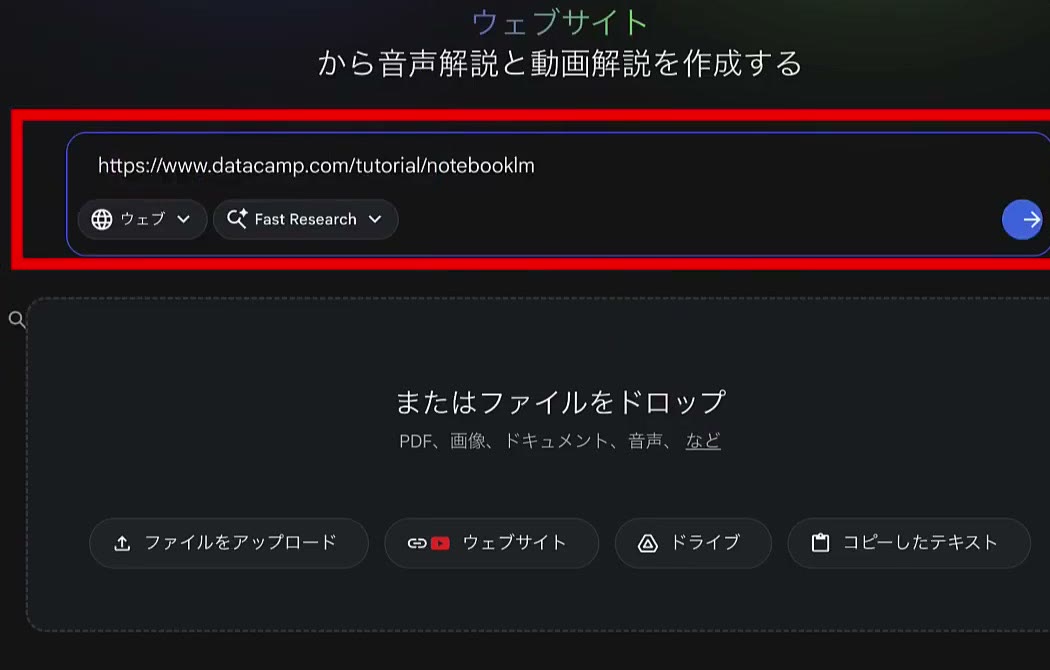
入れた資料について、真ん中のチャット欄で質問します。
答えには、もとになった資料を示す番号が付きます。
右のStudioから、資料を音声やスライドなどに変えられます。
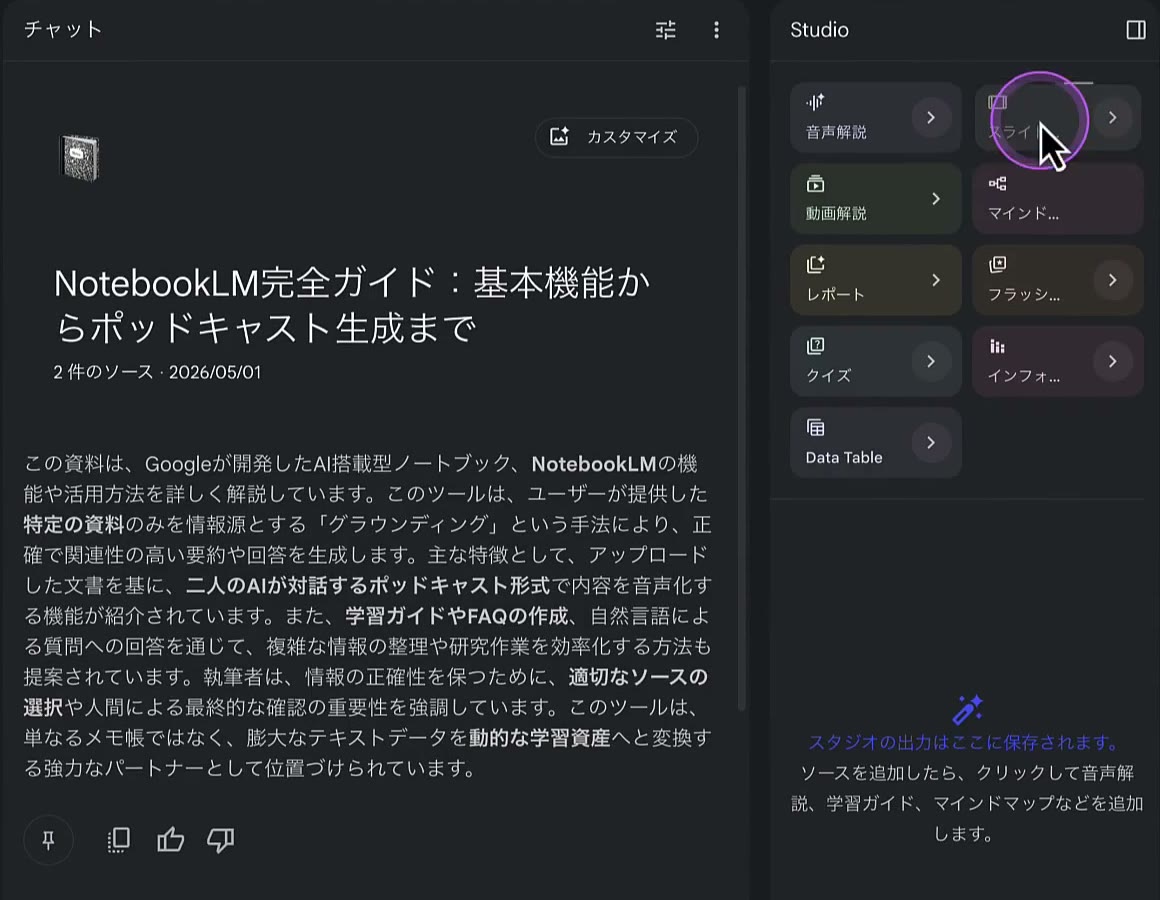
ヘルプでは、Studioで作れるものとして次の7つが挙がっています。
- 音声解説(Audio Overview)
- 動画解説(Video Overview)
- マインドマップ
- フラッシュカード・クイズ
- インフォグラフィック
- スライド
- レポート
ここまでで、資料を入れて、聞いて、形を変えるところまでできます。
ただ、ここで終わらせるのは、もったいないんです。
Geminiアプリのノートブックとの関係
Geminiアプリにも「ノートブック」があり、Gemini Notebookとソースが同期します。
2026年4月から、Geminiアプリでもノートブックを作れるようになりました(Google 公式ブログ)。
入口は、左のパネルにある「ノートブック」の欄。
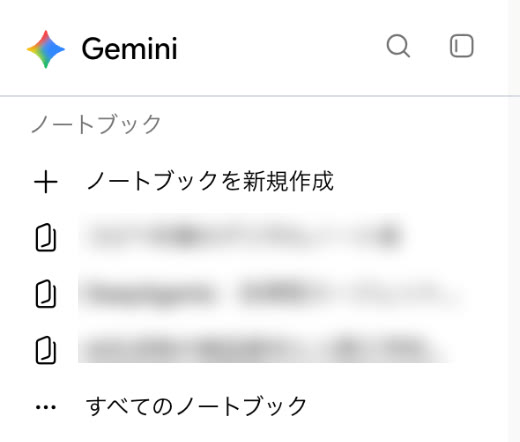
2026年10月の画面です。
見出しのすぐ下の「ノートブックを新規作成」を押すと、新しく作れます。
欄にはノートブックの名前が並び、いちばん下に「すべてのノートブック」があります。
Geminiとの会話をノートブックに移したり、Geminiへの指示やPDFなどのファイルを入れたりできるのが特長。
片方で足したソースは、もう片方にも出てきます。
Geminiアプリで始めたノートブックでも、動画解説やインフォグラフィックを使えるのもうれしい点。
最初は、ウェブ版の有料プラン(AI Ultra・Pro・Plus)から始まりました。
モバイルや無料のユーザーにも、順に広がっています。
2026年4月の時点では、18歳未満の方や、Workspace・教育機関のアカウントでは使えないと案内されています。
資料を自分の知識に変える使い方
私の使い方は、先に問いを書き、答えを自分の言葉でObsidianに書き直すことです。
資料も、AIが作ったスライドや音声も、まだ「他人の言葉」。
他人の言葉のままでは記憶にもつながらず、積み上がる資産にならないんですね。
Gemini Notebookで処理して終わりでは、インプットで止まります。
間に「自分の言葉で書く」工程をはさめば、資料がメモとして残るんです。
ここからは、動画で実演した流れです。
Obsidianで新しいメモを作り、外部資料を処理するときのテンプレートを呼び出します。
資料のURLを、テンプレートのSourceの欄に貼ります。
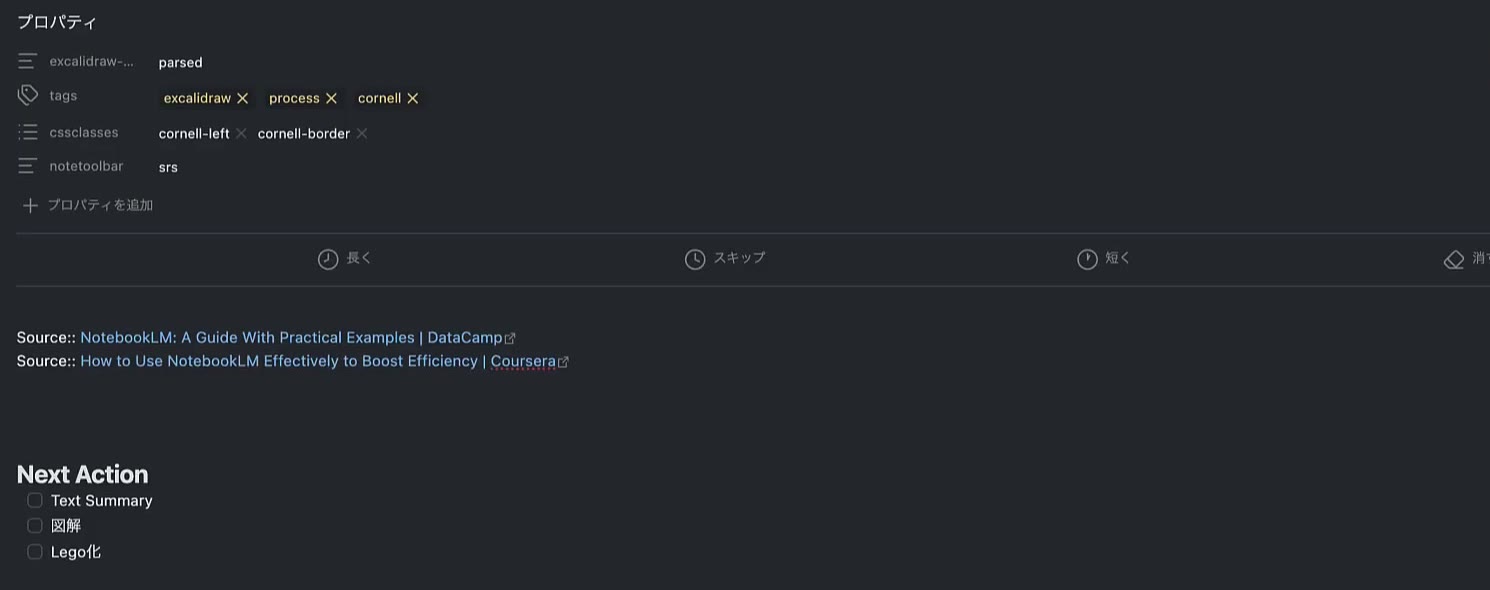
資料を読む前に、気になる疑問をメモに書いておきます。
動画では、問いを2つ書きました。
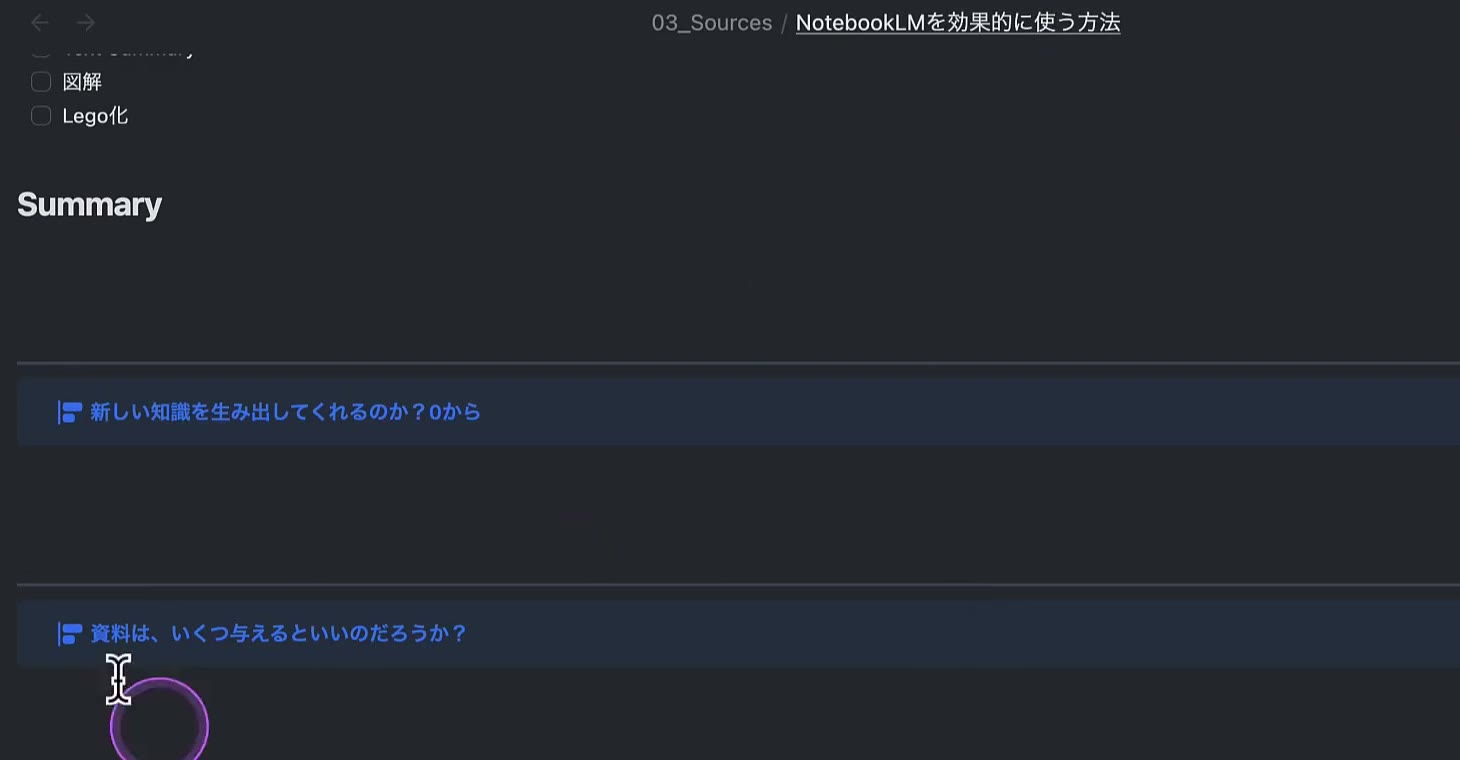
書いた問いをコピーして、Gemini Notebookのチャット欄に貼って送ります。
資料に当てはまることがあれば、番号つきで答えが返ってきます。
答えはコピーせず、なるべく見ないで、自分の言葉でObsidianに書きます。
左に答え、右にObsidianを並べると書きやすいですよ。
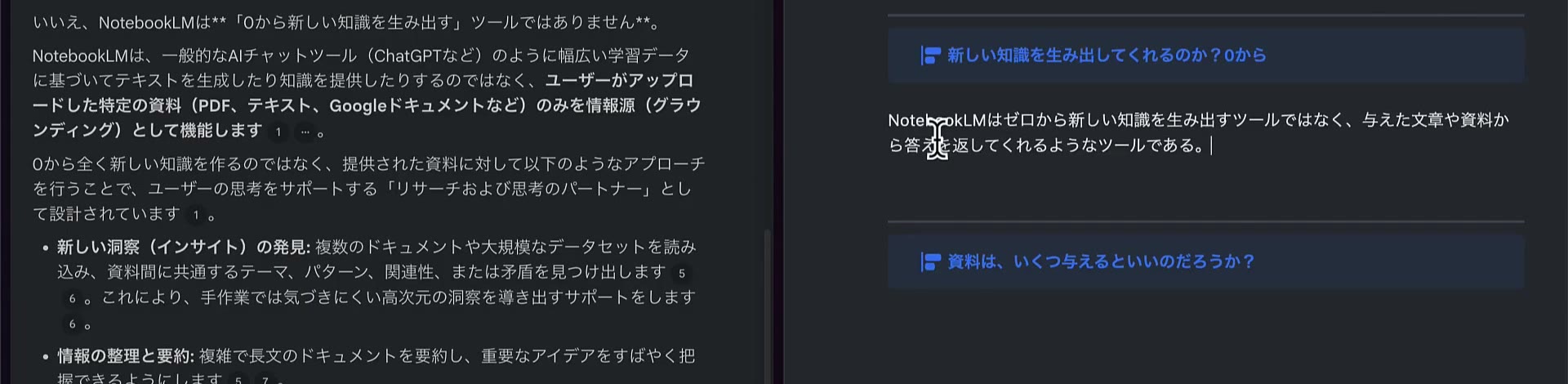
「あれと似ているな」と思った過去のメモに、リンクでつなぎます。
動画では、RAG(AIの技術の1つ)について書いた過去のメモにつなぎました。
![Obsidianで「[[rag」と打ったところ。RAG、RAGの評価、RAGの問題点、RAGとAIエージェントの違い、Graph RAGの過去のメモが候補に出ている](https://the-3rd-brain.com/wp-content/uploads/gemini-notebook-how-to-use-screen-link.jpg)
最後に、Summaryの欄へ自分の解釈でまとめを書きます。
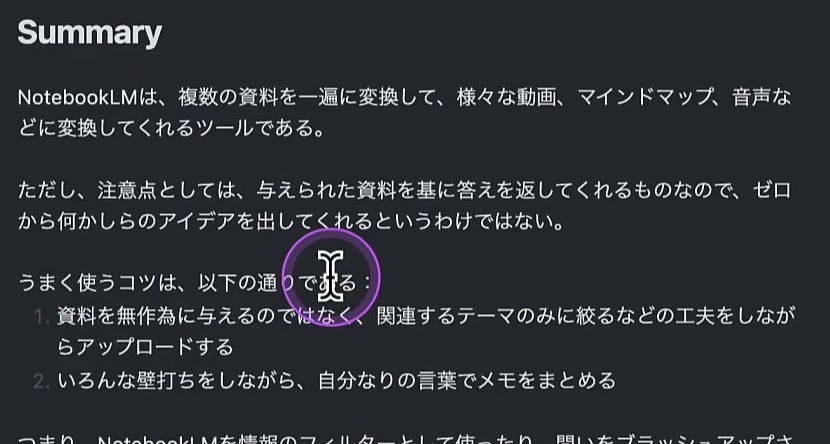
テンプレートの作り方は、Obsidianのテンプレートの使い方をどうぞ。
1. 先に問いを書くと、読む目が変わる
問いを先に持つと、資料のどこを見ればいいかの照準が定まります。
国語のテストで、先に問題を読んでから文章を読む方は多いですよね?
私はそれが苦手で、文章を1行目から読んでから問題を見ていました。
問題を見たあとに、もう一度文章を読むはめに。
先に問いを見れば、「ここを聞いているんだ」という目で文章を読めるんです。
資料を右から左に写すだけでは、疑問を持つ余地がありません。
問いを書いてからチャットで聞くと、だんだん自分らしいメモになっていきます。
2. コピーボタンの誘惑に耐える
答えのすぐ下にコピーボタンがありますが、押さずに自分の言葉で書きましょう。
なるべく見ないで書いたほうが、記憶に残るから。
動画では、1つ目の問いの答えを次のように書き直しました。
NotebookLMはゼロから新しい知識を生み出すツールではなく、与えた文章や資料から答えを返してくれるようなツールである。
飯塚クイズで理解を確かめる
Studioのクイズは、資料をどれだけ理解できたかを確かめるのに向いています。
クイズを押すだけで、入れた資料から問題を作ってくれますよ。
思い出す練習は「想起練習」と呼ばれ、学習の効果が高い勉強法と言われています。
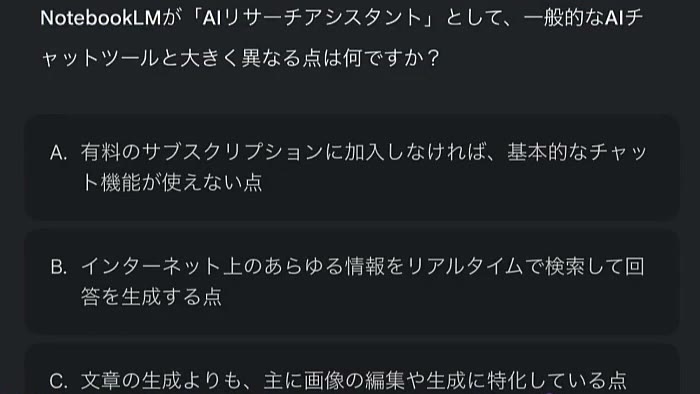
数学の問題で答えを丸写ししても、何も学べませんよね?
まずは自分で答えてみて、いい問いだと思ったものはObsidianのメモに足しておきます。
答えも、自分の言葉に直したり、過去のメモとリンクでつないだりしてみてください。
つまずきやすいところ
つまずきやすいのは、次の3つです。
1. 資料を入れて終わりになる
音声やスライドを作って満足すると、資料は他人の言葉のまま残ります。
 オブ君飯塚
2. 資料を入れすぎて答えがぼやける
資料はテーマごとにノートブックを分けて、関連の深いものに絞りましょう。
動画で「資料はいくつ与えるといいのか」と聞きました。
返ってきたのは、テーマごとにまとめ、関連の高い資料を選ぶとよい、という答えです。
私もメモには、資料はむやみに入れず、テーマに絞ったほうが良さそうだと書いています。
3. 資料にないことは答えてくれない
Gemini Notebookは、0から新しい知識を生み出す道具ではありません。
入れた資料から答えるので、資料に書かれていない内容は返ってこない場合があります。
オブ君飯塚よくある質問
はい。アプリは notebook.google.com から開けます(旧 notebooklm.google.com からも転送されます)。
資料をもとにコードを動かし、データを分析できるようになります。まずAI Ultraと一部のWorkspaceから始まる、との案内です。
まとめ
以上、Gemini Notebook(旧NotebookLM)の使い方を紹介しました!それでは、今回の内容をおさらいします。
- NotebookLMは、2026年7月にGemini Notebookへ名前が変わった
- 基本は、ノートブックを作る、資料を入れる、質問する、Studioで形を変える
- Geminiアプリのノートブックとも、ソースが同期する
- 先に問いを書き、答えはコピーせず自分の言葉でObsidianに書く
- クイズで、資料をどれだけ理解できたかを確かめる
資料もAIの答えも、自分の言葉で書き直してはじめて、自分の知識になります。
次に読む資料で、まず問いを1つだけObsidianに書いてから、Gemini Notebookに聞いてみてください。
Obsidianで情報処理の仕組みを作りたい方へ
集めた資料を自分の言葉に変えられたら、次はその知識をAIといっしょに使う段階です。
集め方からAIとの使い方まで、通して知りたい方に向けて無料の動画を用意しました。
元医師の私が、20分の動画で次の5つを話しています。
- 情報に溺れないための、情報処理のやり方
- 自分の頭を鍛えながら、AIを使いこなす方法
- 情報を思考に、思考を知的資産に変えるシステムの全体像
- 自分らしさを入れて、量産型のAIコンテンツから抜け出す方法
- 自分の右腕になるAIエージェントを育てる仕組み

メールアドレスを登録すると、すぐに見られます。