AIエージェントの作り方|自分のメモを渡して育てる4ステップ
こんにちは、飯塚です!
「自分専用のAIエージェントって、どうやって作れるの?」と悩んでいませんか?
そんな方に向けて、「私が実際にやっている作り方」をまとめました。
 飯塚
飯塚この記事は、こんな人におすすめです!
- プログラミングはできないけど、自分専用のAIエージェントがほしい
- AIに毎回、自分のことを一から説明していて大変
- ビジネスに、AIエージェントをバリバリ使っていきたい
大事なのは、AIに「仕事のやり方と自分について」書いたメモを渡せているかだということ。
AIエージェントは、最初はあなたのことを何も知りません。
だから、渡すメモの中身しだいで、動き方が変わるんですね。
本記事では、元エンジニアの私が、
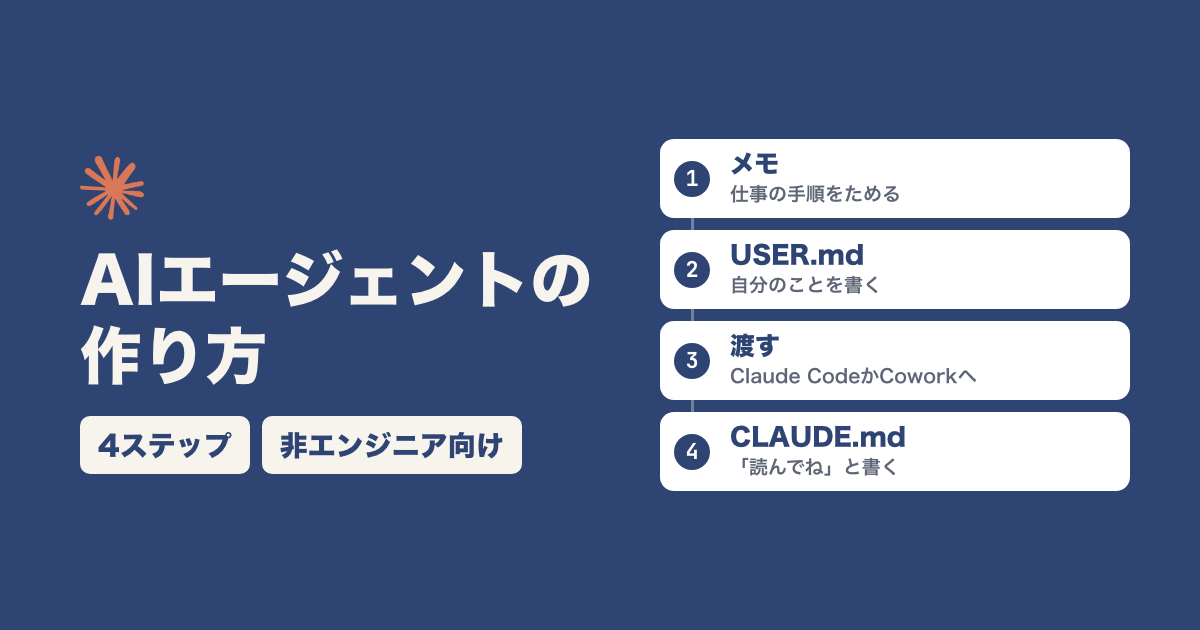
メモのため方からAIへの渡し方まで、4つのステップで解説します。
プログラミングなしで、自分専用のAIエージェントを育てたい方は、
ぜひ最後までご覧ください😊
この内容は動画でも解説しています。
AIエージェントとは?チャットAIとの違い
チャットAIは優秀な新人、AIエージェントは何でも知っているベテランの中途社員のようなものです。
違いは、以下の図のとおり。
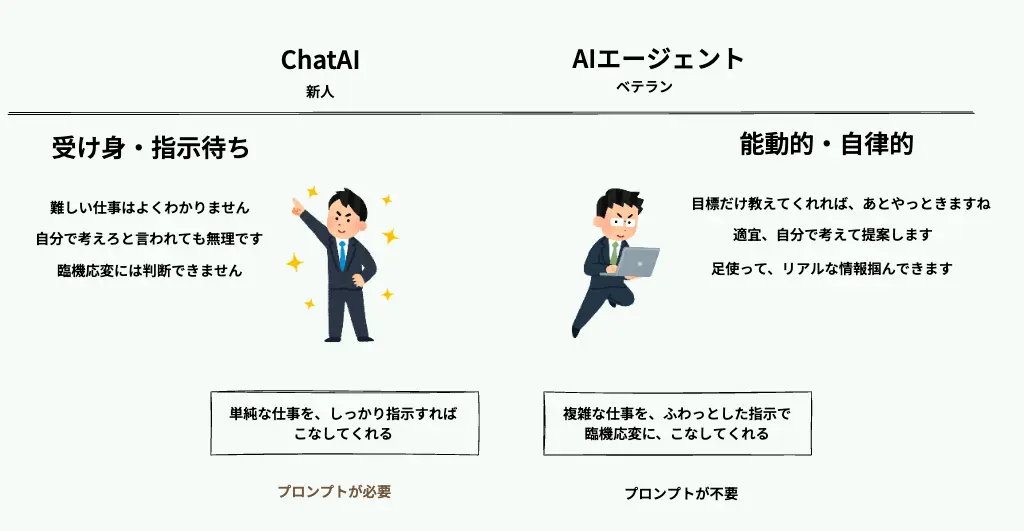
| チャットAI(優秀な新人) | AIエージェント(ベテランの中途社員) | |
|---|---|---|
| 動き方 | 受け身で、指示を待つ | 自律的に、どんどん動く |
| 指示の出し方 | 毎回プロンプトで細かく指定する | ふわっとした指示でもよい |
| 伝えること | ゴール・目的・前提条件まで | 自分で推論して、その場で考える |
| 向こうから | 動かない | 介入や提案をしてくれる |
1. チャットAIは、指示を待つ優秀な新人
チャットAIは優秀ですが、基本は受け身で、指示を待っています。
だから、毎回プロンプトでの指示が必要です。
「自分でいい感じに考えて」と言われても、考えられないんですね。
ゴールや目的、前提条件まで伝えないと、見当違いの答えが返ってきます。
こちらが細かく指定するしかありません(新人なので、しかたないのですが)。
2. AIエージェントは、自分で動くベテランの中途社員
AIエージェントは、自律的に動き、向こうから介入や提案をしてくれます。
こちらがふわっとした指示を出しても、自分で推論してくれる。
臨機応変に、その場で考えてくれるんです。
私も、AIエージェントのそうした動きに、とても助けられています。
AIエージェントの作り方は大きく2つ
AIエージェントの仕組みを作る方法は、大きく分けて2つです。
| 作り方 | やること | 向いている人 |
|---|---|---|
| 1. プログラムを使う | LangChainやLangGraphなどで、プログラムを組んで作る | 自社開発の企業では一般的 |
| 2. 既存のAIエージェントのサービスを使う | 市場にあるサービスを、自分用にカスタマイズする | エンジニアでない方。多くの人に当てはまる |
むしろ2つ目のほうが、多くの人に当てはまりますよね。
この記事では、2つ目を、ご紹介していきます。
1. 自分専用にするには、自分の情報を入れる
いくらAIエージェントが賢いとはいえ、
最初から自分のことをよく知る相棒になるわけではありません。
かなりの工夫が要るんですね。
例えば、
自分の自己紹介文章・担当業務マニュアル・タスク・参考資料。
AI側に、その情報が入っていないと、自分専用にはなりません。
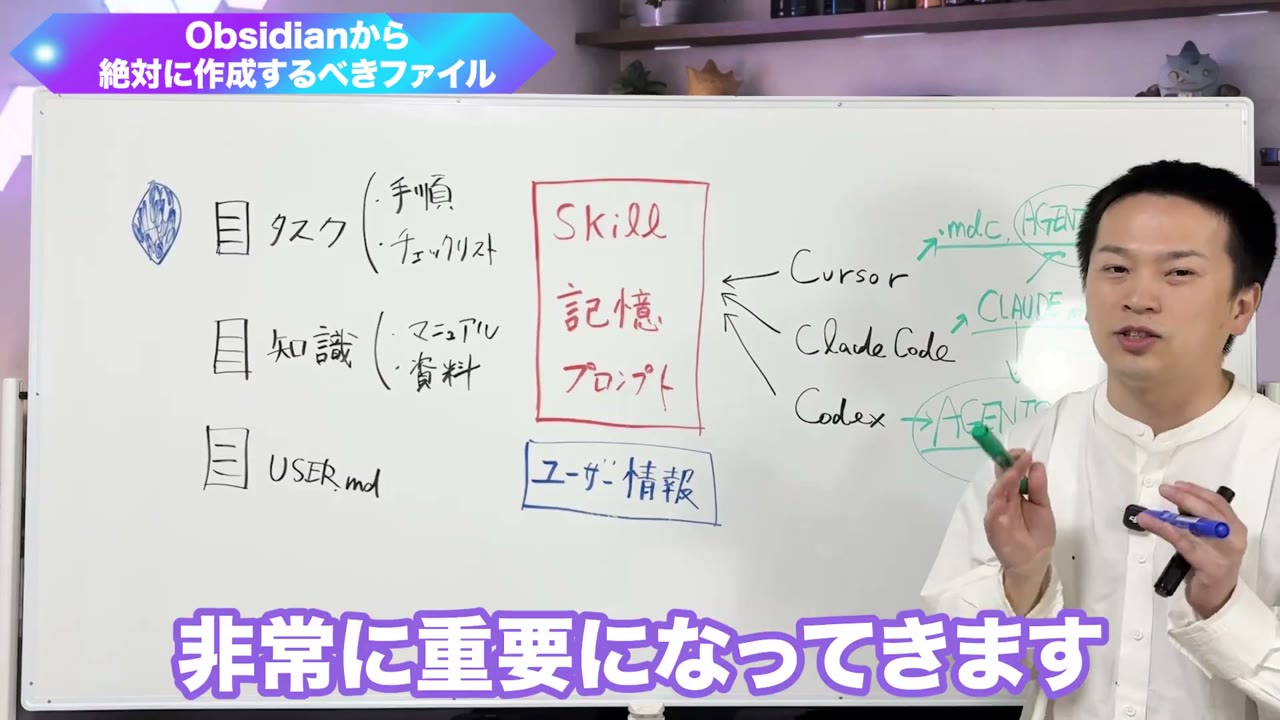
情報の置き場は、Obsidianのような、メモアプリを使ってください。
Cursorからも、Claude Codeからも、Codexからも、同じメモを読めます。
2. サービスは、契約しているものでよい
使うのは、AIエージェントのサービスです。
ただのChatGPT・Claude・GeminiのチャットAIではありません。
ChatGPT Work・Claude Cowork・Claude Code・Codexなどのサービスが
選択肢になります。
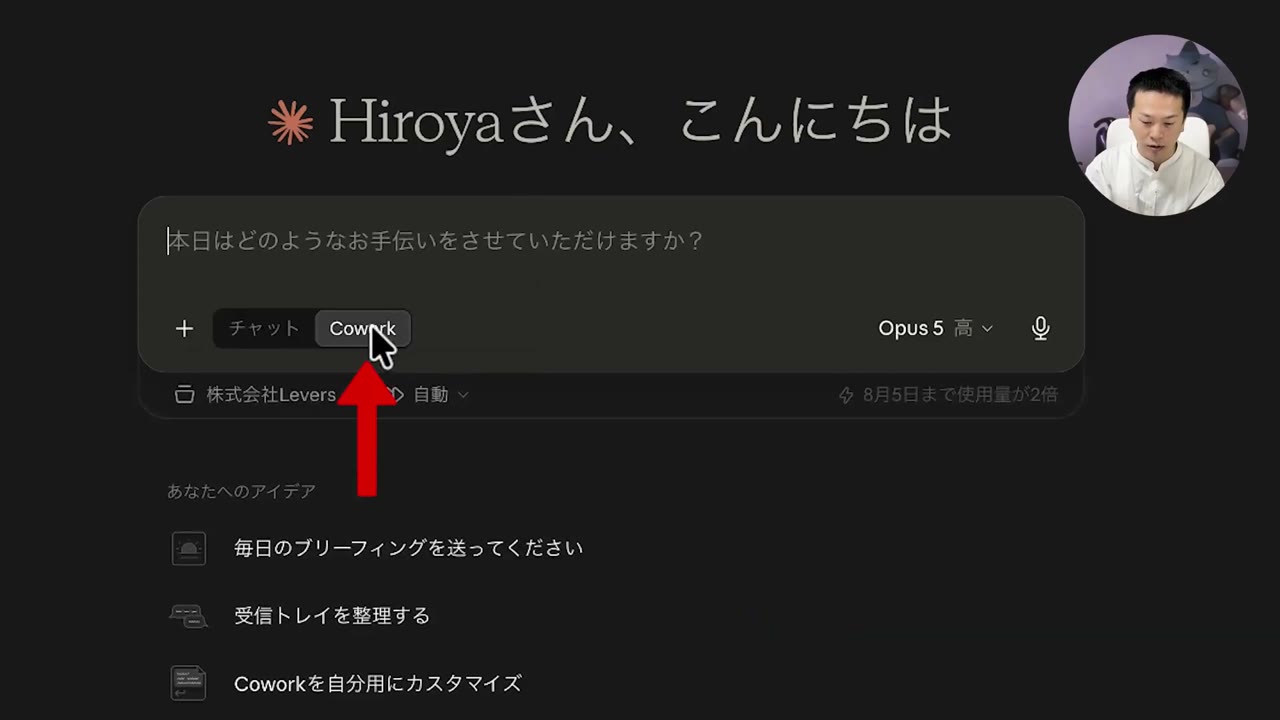
Claudeのデスクトップアプリなら、入力欄の下で「チャット」と「Cowork」を切り替えられます。
ツールは、どれを使っても構いません。
契約しているサービスに合わせて、考えてみてください。
私も、もとはCursorを使い、そのあとClaude Code、Codexと乗り換えてきました。
今はどれを使っても、同じような答えが返ってきます。
自分専用のAIエージェントを作る4ステップ
それでは、これから、
Obsidianに仕事のメモと自分のことをためて、AIエージェントに渡し
AIエージェントを自分専用にしていきましょう!
なお、STEP1〜3は、Claude CodeでもCoworkでも同じ。
STEP4は、Claude Codeの場合の手順になります。
まずは、これまでの仕事の手順・タスク・チェックリスト・マニュアル・参考資料を、Obsidianにためていきます。
それだけでなく、自分のこと(好きなこと、目標、経歴、etc)を書くUSER.mdを1枚作ってください。
書く中身は、次のような形で十分です。
# USER.md
- 名前:
- 仕事:
- 経歴:
- 好きなこと:
- 苦手なこと:
これは、自分の取り扱い説明書であり、履歴書のようなもの。
自分がどういう人間なのか、AIエージェントに教えてあげます。
Claude Codeなら、Vaultの場所に移動してclaudeと打ちます。
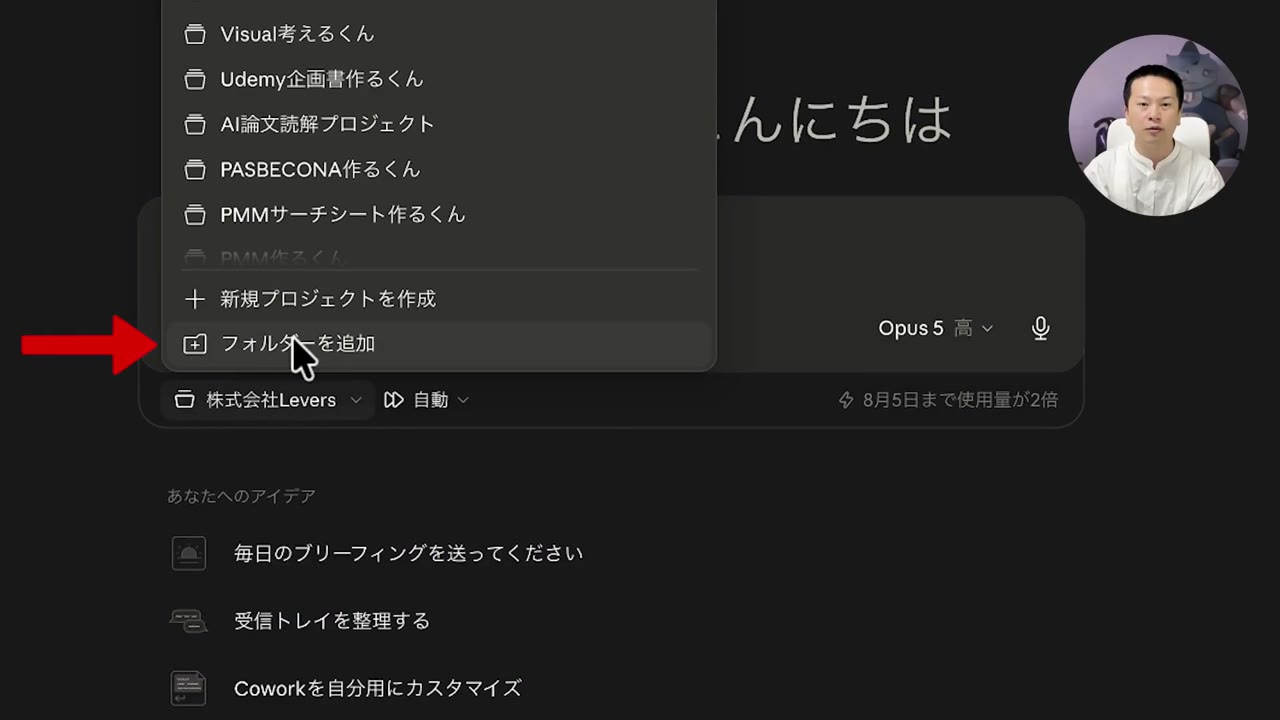
Coworkなら、デスクトップアプリの「Cowork」のタブで、フォルダの欄の「フォルダーを追加」からVaultを選びます。
CLAUDE.mdは、Claude Codeが会話を始めるときに読むルールのファイル。
「USER.mdと、仕事のメモを読んでね」と書いておけば、初対面の状態から大きく変わります。
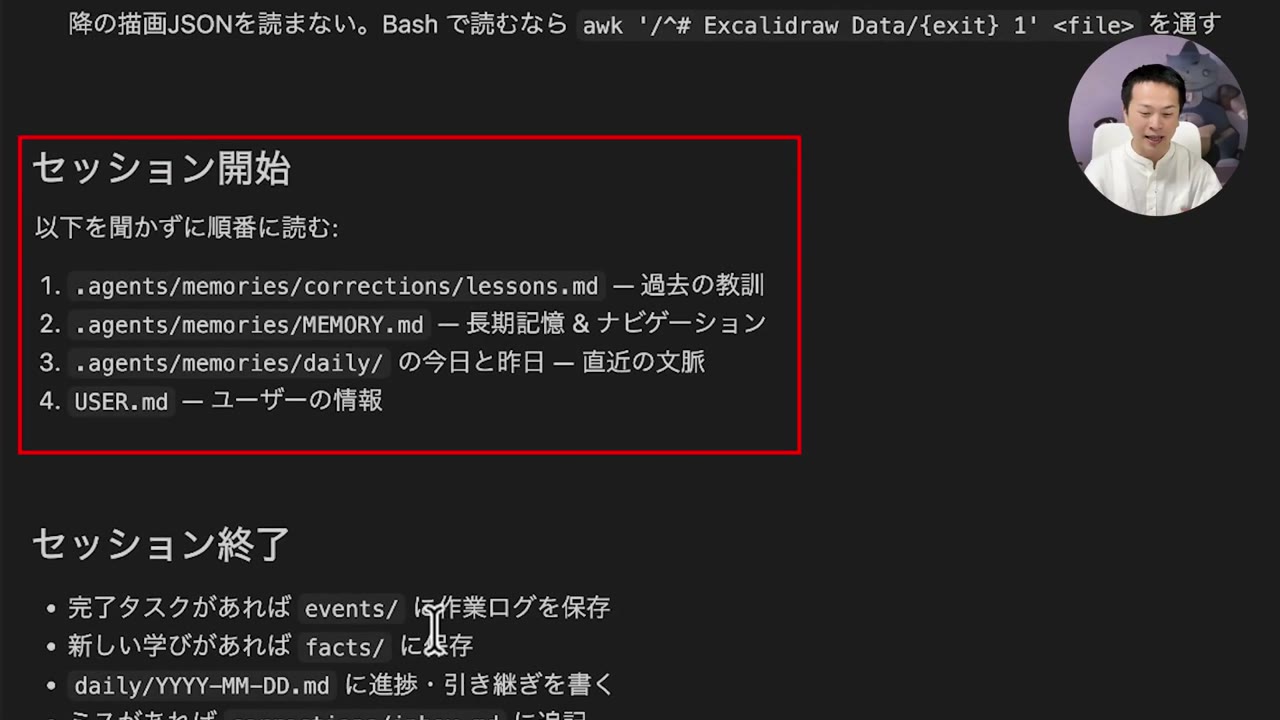
書く中身は、次のような形で十分です。
CLAUDE.md に書く部分
## セッション開始
以下を聞かずに順番に読む:
1. USER.md — ユーザーの情報
2. 仕事のメモ(手順・マニュアル)のフォルダUSER.mdは、自分という人間の取り扱い説明書CLAUDE.mdは、Claude Codeが毎回読む決まり。読むものを書いておく
余裕がある方は、MEMORY.mdを作り、
会話が終わったら「大事な情報は、MEMORY.mdに保存して」と頼むこともありです。
CLAUDE.mdの中に、長期記憶は、MEMORY.md読んでね、と追記してください。
つまずきやすいところ
つまずきやすいのは、はじめまして・記憶の重さ・ツールの乗り換えの3つです。
1. 新しい会話のたびに「はじめまして」になる
毎回の説明は、USER.mdと仕事のメモに任せましょう。
 オブ君飯塚
オブ君飯塚USER.mdを読む、とCLAUDE.mdに書いておこう!自分のことを書いた置き場がなければ、毎回そこからやり直しです。
読むものを書いておけば、自己紹介から始めずに済みます。
2. MEMORY.mdが大きくなりすぎる
MEMORY.mdが大きくなったら、フォルダに分けて、毎回読むのは入り口だけにします。
オブ君MEMORY.mdに保存していたら、どんどん長くなってきました…飯塚私は、日々の出来事と、手順や知識のような長く覚えておくことを、別々のフォルダに。
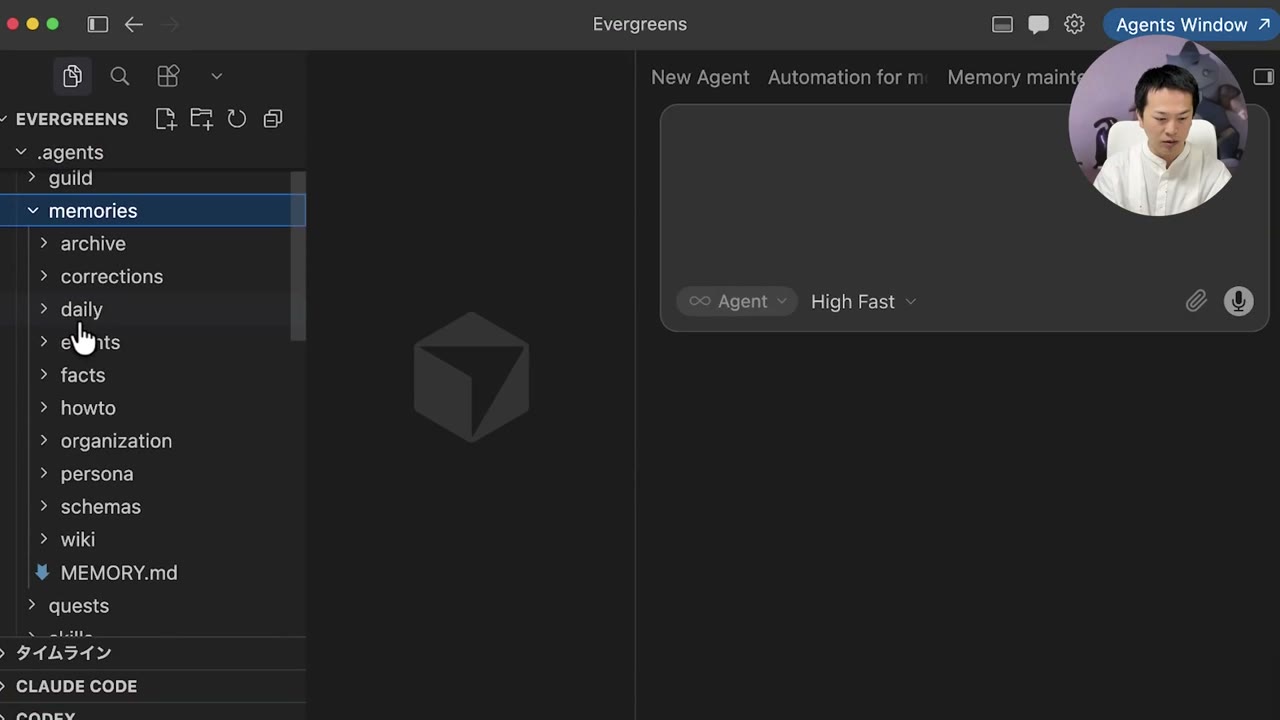
AIが書く記憶の置き場は、名前の先頭にドットを付けた隠しフォルダ。
自分で書いたメモと混ざらず、Obsidianで探すときにAIのメモが出てこないからです。
3. ツールを変えるたびに設定を作り直している
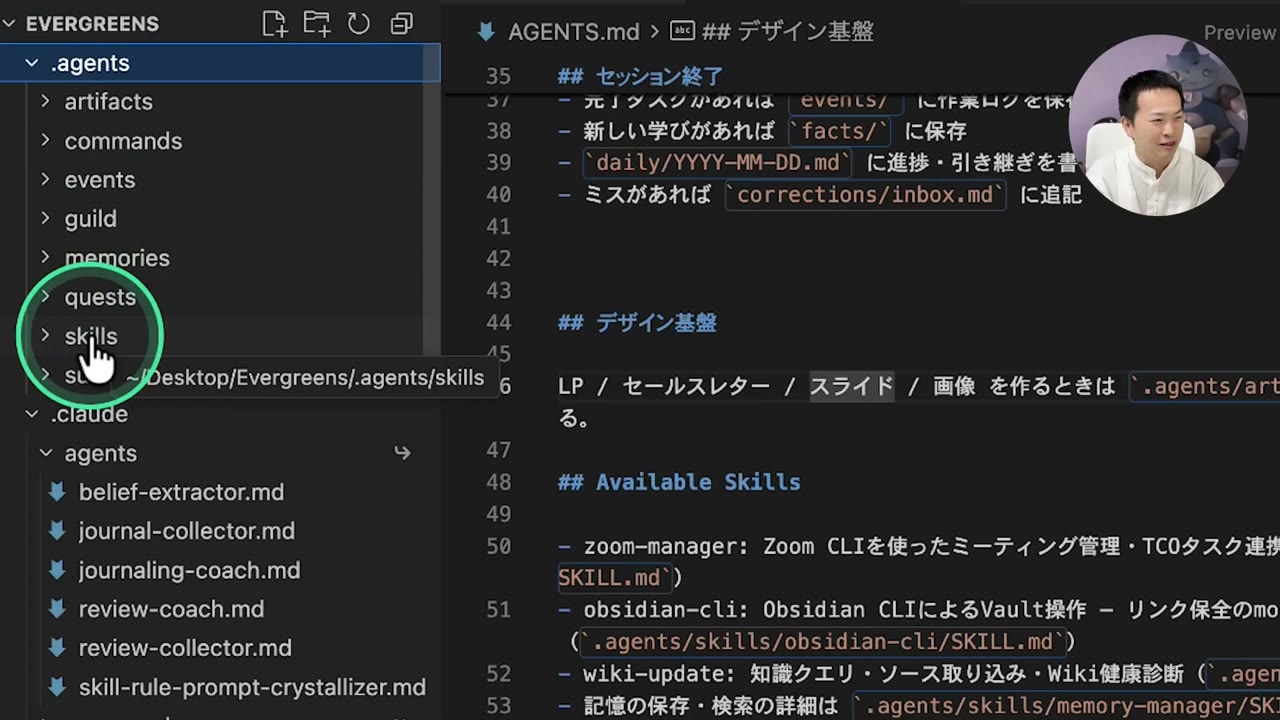
スキルや記憶は1か所にまとめて、どのツールからもそこを見るようにします。
オブ君飯塚私は.agentsというフォルダを1つ作り、スキルや記憶の本体をまとめています。
よくある質問
はい。Coworkなら黒い画面(ターミナル)を使わずに、Obsidianのフォルダを渡せます。
GmailやGoogle ドライブなどのサービスとも、ボタンでつなげます。Obsidianとつなぐときは、デスクトップアプリを使ってください。
エンジニアでない方には、Coworkのほうが使いやすいと思います。
ただし、この記事のSTEP4(CLAUDE.md)とMEMORY.mdは、Claude Codeの手順。
私は、開発はClaude Code、コードを書かない仕事はCoworkと使い分けています。
Claude CodeもCoworkも、Claudeの有料プランが必要です(最低20ドル、動画の撮影時点)。
今のプランの中身は、公式のページで確かめてください。
まとめ
以上、自分専用のAIエージェントの作り方を紹介しました!それでは、今回の内容をおさらいします。
- チャットAIは指示待ちの優秀な新人、AIエージェントは自分で動くベテランの中途社員
- 作り方は、プログラムを使うか、既存のAIエージェントのサービスを使うかの大きく2つ
- 自分専用にするには、取り扱い説明書・担当業務・マニュアル・手順・タスクの情報を入れる
- 手順は、メモをためる・
USER.md・渡す・CLAUDE.mdの4ステップ(4はClaude Codeの場合) - 記憶は入り口だけ毎回読ませ、スキルや記憶の本体は1か所にまとめる
自分専用のAIエージェントは、AIに渡すメモを育てることで作れます。
プログラミングは要りません。
次の一歩は、Obsidian VaultにUSER.mdを1枚作り、自分について5行書いてみることです。
ぜひ、この記事を読みながら、挑戦してみてください。
自分専用のAIエージェントを育てたい方へ
AIエージェントを育て、10倍の成果を出すためのロードマップを作りました。
20分の動画で、次の5つを話しています。
- 情報に溺れないための、情報処理のやり方
- 自分の頭を鍛えながら、AIを使いこなす方法
- 情報を思考に、思考を知的資産に変えるシステムの全体像
- 自分らしさを入れて、量産型のAIコンテンツから抜け出す方法
- 自分の右腕になるAIエージェントを育てる仕組み

メールアドレスを登録すると、すぐに見られますので
読んでみてください。